ปุ่มลัดคีย์บอร์ด
ทุกปุ่มลัดคีย์บอร์ดใน 1DevTool — จำสิ่งที่คุณใช้บ่อยที่สุด
ปุ่มลัดคีย์บอร์ดเป็นวิธีที่เร็วที่สุดในการเคลื่อนที่รอบ 1DevTool เมื่อคุณเรียนรู้ handful ที่คุณใช้บ่อยที่สุด คุณแทบจะไม่จำเป็นต้องเอื้อมหาเมาส์ หน้านี้แสดงทุกปุ่มลัดในแอป
ปุ่มลัดทั้งหมด
| การกระทำ | macOS | Windows / Linux |
|---|---|---|
| เปิด Command Palette | Cmd+K | Ctrl+K |
| เพิ่ม Terminal | Cmd+T | Ctrl+T |
| สลับไปโปรเจกต์ 1–9 | Cmd+1 … Cmd+9 | Ctrl+1 … Ctrl+9 |
| เปิด Database Panel | Cmd+D | Ctrl+D |
| เปิด HTTP Client | Cmd+H | Ctrl+H |
| เปิด Git Panel | Cmd+G | Ctrl+G |
| สลับ Sidebar | Cmd+B | Ctrl+B |
| สลับ Layout Mode | Cmd+Shift+L | Ctrl+Shift+L |
| Agent Input Overlay | Cmd+I | Ctrl+I |
| Prompt ก่อนหน้าในประวัติ | Cmd+Up | Ctrl+Up |
| Prompt ถัดไปในประวัติ | Cmd+Down | Ctrl+Down |
| ปิด Panel | Cmd+W | Ctrl+W |
| Fullscreen Panel ที่ใช้งานอยู่ | Cmd+Shift+F | Ctrl+Shift+F |
| เปิดไฟล์ด่วน | Cmd+P | Ctrl+P |
| โปรเจกต์ใหม่ | Cmd+N | Ctrl+N |
ปุ่มลัดที่ควรจำก่อน
หากคุณใหม่กับ 1DevTool อย่าพยายามเรียนรู้ทั้งหมดนี้พร้อมกัน เริ่มต้นด้วยห้าสิ่งนี้ — พวกมันครอบคลุมสิ่งที่คุณจะทำทุกวันส่วนใหญ่:
Cmd+K/Ctrl+K— Command Palette เป็นรายการที่ค้นหาได้ของทุกการกระทำในแอป เมื่อคุณไม่จำปุ่มลัด เปิด palette และพิมพ์สิ่งที่คุณกำลังหา มันเร็วกว่าการหาในเมนูCmd+T/Ctrl+T— เพิ่ม terminal ใหม่ทันที คุณจะทำสิ่งนี้ constantly เมื่อ spin up agentsCmd+I/Ctrl+I— เปิด Agent Input Overlay UIs ของ AI terminal เข้าควบคุมคีย์บอร์ด ดังนั้น overlay นี้ให้ที่แยกที่สบายสำหรับพิมพ์ prompts ยาวCmd+1–9/Ctrl+1–9— กระโดดตรงไปโปรเจกต์ตามตำแหน่งใน sidebar ของมัน การสลับโปรเจกต์ด้วยคีย์บอร์ดเร็วกว่าการเอื้อมหาเมาส์มากCmd+Shift+L/Ctrl+Shift+L— วนผ่าน layout modes ใช้สิ่งนี้เพื่อไปจากมุมมอง grid เป็นมุมมอง column หรือ fullscreen โดยไม่ต้องแตะ toolbar
ปรับแต่งปุ่มลัด
ทุกปุ่มลัดใน 1DevTool สามารถเปลี่ยนเป็นสิ่งที่รู้สึกเป็นธรรมชาติมากขึ้นสำหรับคุณ
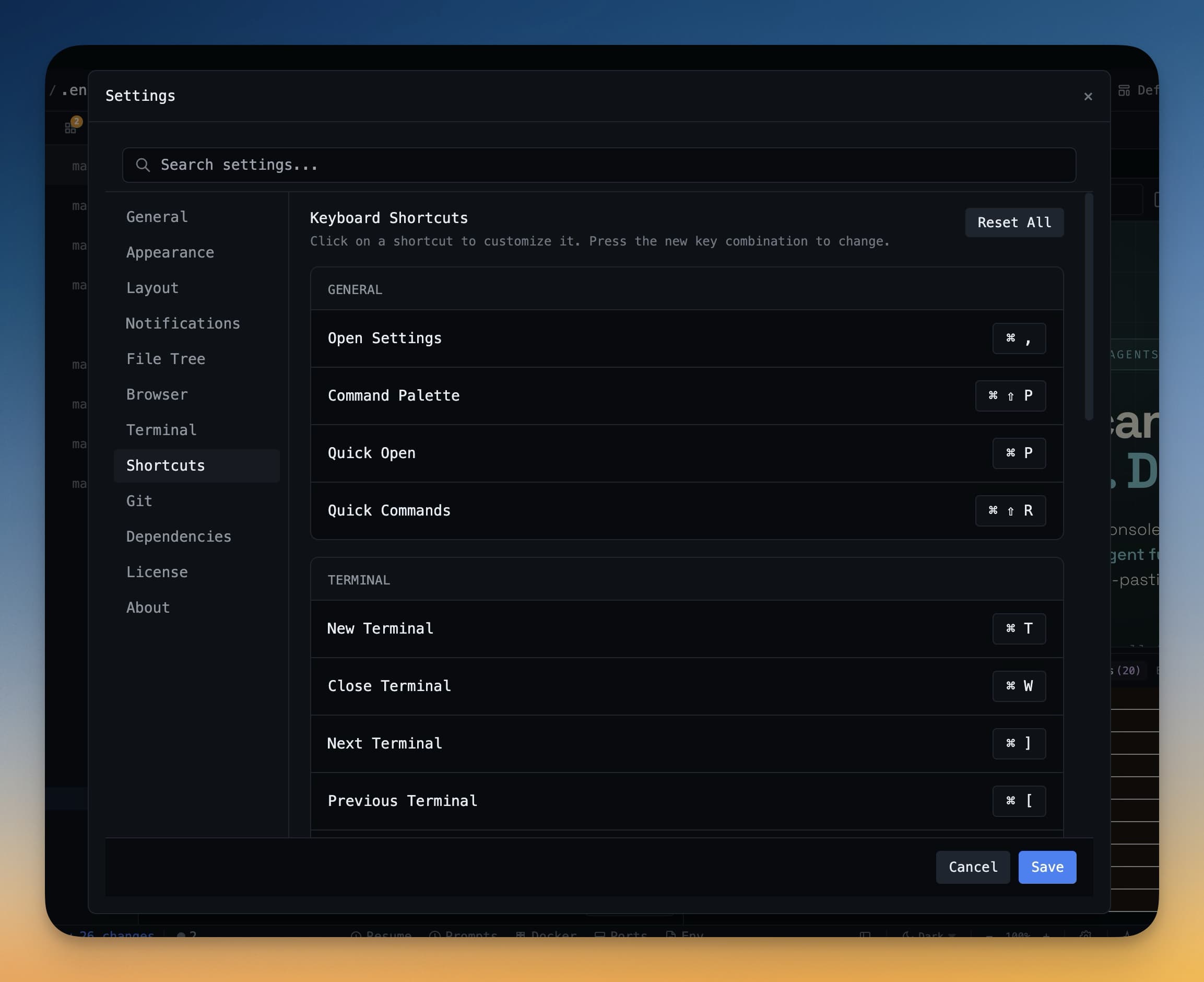
เพื่อปรับแต่งปุ่มลัด:
- เปิด Settings (คลิกไอคอนเกียร์ใน sidebar หรือกด
Cmd+,/Ctrl+,) - ไปที่แท็บ Keyboard
- หาการกระทำที่คุณต้องการ remap คลิกช่องปุ่มลัดข้างมัน
- กดชุดปุ่มใหม่ที่คุณต้องการใช้
- คลิก Save
หากชุดที่คุณเลือกถูกใช้โดยการกระทำอื่นอยู่แล้ว 1DevTool จะเตือนคุณและถามว่า binding ใดควรได้รับลำดับความสำคัญ คุณยังสามารถรีเซ็ตปุ่มลัดทั้งหมดกลับเป็นค่าเริ่มต้นได้ตลอดเวลาด้วยปุ่ม Reset to defaults ด้านล่างของหน้าการตั้งค่า Keyboard
เคล็ดลับ: หากปุ่มลัดไม่ทำงาน ตรวจสอบว่าระบบปฏิบัติการของคุณหรือแอปอื่นอ้างชุดนั้นglobal หรือไม่ ปุ่มลัดระดับระบบมีลำดับความสำคัญเหนือระดับแอป