ดู Git Diff
ดูให้ชัดว่า AI agent เปลี่ยนอะไรไปบ้าง ทีละไฟล์ ทีละบรรทัด
ก่อนจะ commit สิ่งที่ AI agent เขียน ให้อ่าน diff ก่อนเสมอ ใช้เวลาแค่ 30 วินาที แต่ช่วยให้คุณไม่ต้องปล่อยโค้ดที่พังหรือมีการเปลี่ยนแปลงที่ไม่คาดคิดออกไป Git Client ทำให้เรื่องนี้ง่ายขึ้นด้วยมุมมองที่แยกสีชัดเจนสำหรับทุกการเปลี่ยนแปลง
การเปิดมุมมอง Diff
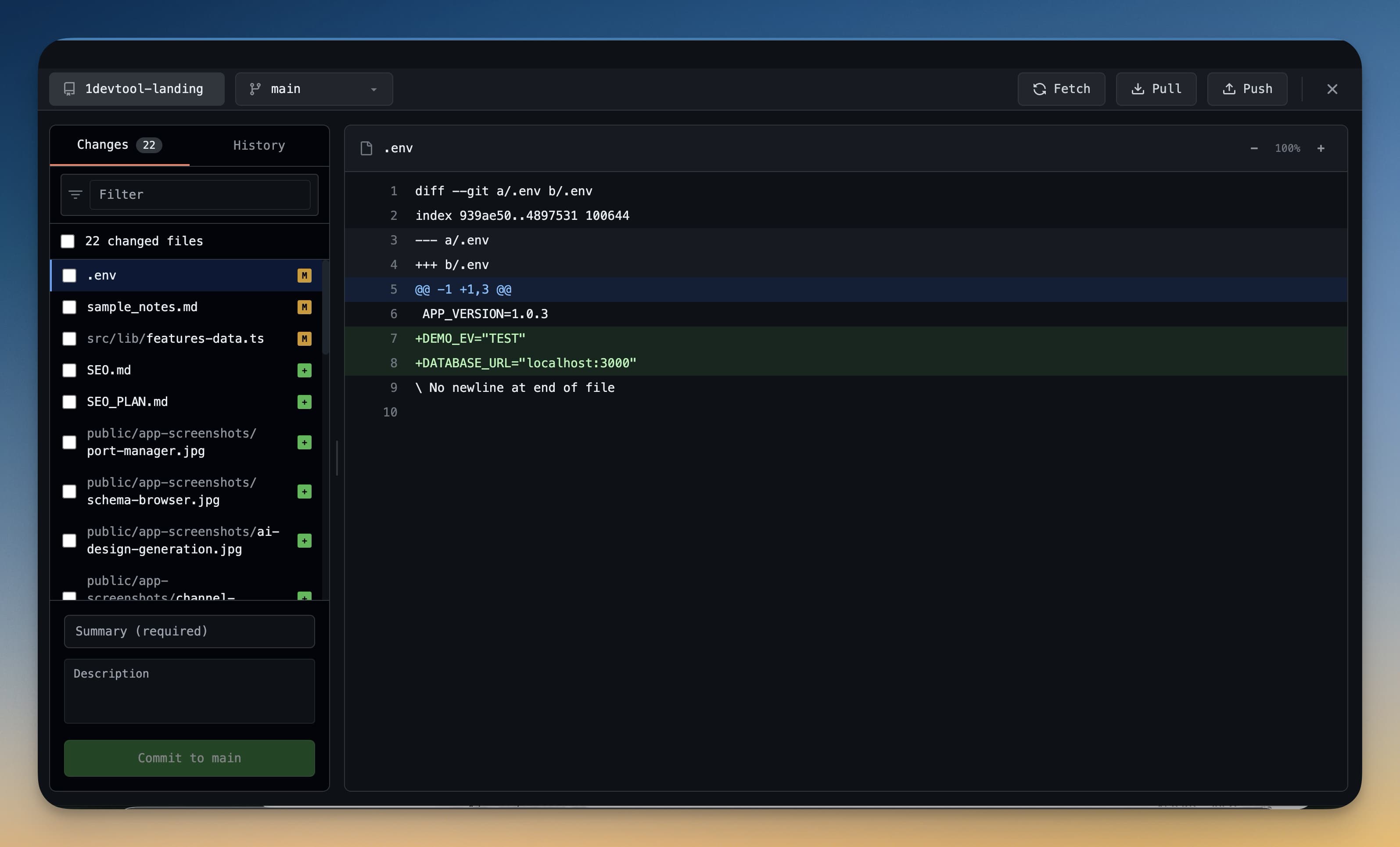
- กด Cmd+G (Mac) หรือ Ctrl+G (Windows/Linux) เพื่อเปิดแผง Git
- แถบด้านซ้ายจะแสดงรายการไฟล์ทั้งหมดที่มีการเปลี่ยนแปลงที่ยังไม่ได้ commit — unstaged changes จะอยู่ในส่วนล่าง
- คลิกชื่อไฟล์ใดก็ได้เพื่อเปิด diff ของไฟล์นั้นทางด้านขวา
มุมมอง diff จะเปิดขึ้นทันที ไม่ต้องทำขั้นตอนเพิ่มเติม
การอ่าน Diff
diff ใช้สีมาตรฐานดังนี้
- บรรทัดสีเขียว — บรรทัดที่ agent เพิ่มเข้ามา
- บรรทัดสีแดง — บรรทัดที่ถูกลบหรือถูกแทนที่
- บรรทัดสีเทา — บริบทโดยรอบที่ไม่มีการเปลี่ยนแปลง (แสดงไว้เพื่อใช้อ้างอิง)
แต่ละส่วนที่มีการเปลี่ยนแปลงเรียกว่า hunk ไฟล์หนึ่งอาจมีหลาย hunk ถ้ามีการแก้ไขในหลายตำแหน่งของไฟล์ เลื่อนลงเพื่อดูทั้งหมด
หมายเลขบรรทัดทางซ้ายคือหมายเลขบรรทัดของไฟล์ต้นฉบับ ส่วนหมายเลขบรรทัดทางขวาคือหมายเลขบรรทัดของไฟล์ใหม่
ข้ามจาก Diff ไปยังโค้ด
ดับเบิลคลิกเพื่อเปิดการเปลี่ยนแปลงในตัวแก้ไข
- ไฟล์ที่มีการเปลี่ยนแปลง ไม่ว่าจะอยู่ในรายการไฟล์ ในโครงสร้างโฟลเดอร์ ในรายการไฟล์ของ commit หรือที่ชื่อไฟล์บนส่วนหัวของ diff จะเปิดไฟล์นั้นในตัวแก้ไข
- บรรทัดใน diff จะเปิดไฟล์โดยให้เคอร์เซอร์อยู่ที่บรรทัดนั้นพอดี บรรทัดที่เพิ่มเข้ามาและบรรทัดที่ไม่เปลี่ยนแปลงจะไปที่บรรทัดของตัวเอง บรรทัดที่ถูกลบจะไปที่บรรทัดที่อยู่ในตำแหน่งนั้นแทนในตอนนี้ และส่วนหัวของ hunk จะไปที่บรรทัดแรกของ hunk
มุมมองแบบ Unified เทียบกับ Side-by-Side
คุณสามารถสลับระหว่างรูปแบบ diff สองแบบได้
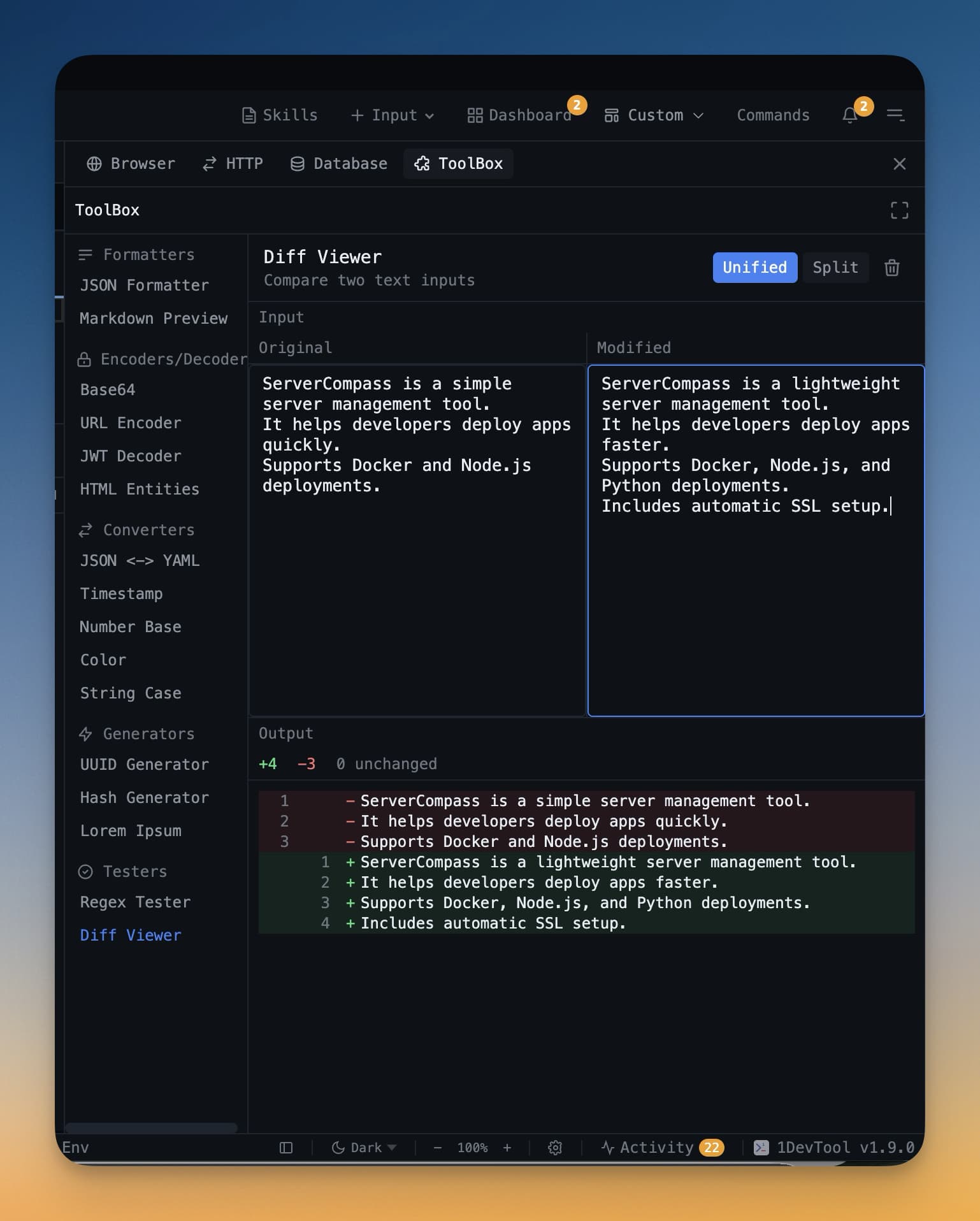
- มุมมอง Unified — แสดงบรรทัดที่เพิ่มและลบในคอลัมน์เดียว สลับกันไปตามลำดับ อ่านการเปลี่ยนแปลงที่ต่อเนื่องกันได้ง่ายกว่า
- มุมมอง Side-by-Side — ไฟล์เก่าอยู่ทางซ้าย ไฟล์ใหม่อยู่ทางขวา เปรียบเทียบก่อนและหลังได้ง่ายกว่าเมื่อมีการเปลี่ยนแปลงเป็นบล็อกใหญ่
คลิกปุ่มสลับมุมมองที่มุมขวาบนของแผง diff เพื่อสลับระหว่างสองแบบ
Diff ของรูปภาพ
หากโปรเจกต์ของคุณมีรูปภาพและ agent แก้ไขไฟล์ PNG, JPG หรือไฟล์รูปภาพอื่น แผง diff จะแสดง การเปรียบเทียบก่อน/หลังแบบภาพ คุณสามารถลากแถบเลื่อนเพื่อเผยให้เห็นรูปเก่าที่อยู่ใต้รูปใหม่ ซึ่งมีประโยชน์ในการจับการเปลี่ยนแปลงดีไซน์ที่ไม่ได้ตั้งใจ
การนำทางด้วยคีย์บอร์ด
ใช้คีย์ลัดเหล่านี้เพื่อเลื่อนดูไฟล์ที่มีการเปลี่ยนแปลงได้อย่างรวดเร็ว
| คีย์ลัด | การทำงาน |
|---|---|
] | ไปยังไฟล์ที่เปลี่ยนแปลงถัดไป |
[ | ไปยังไฟล์ที่เปลี่ยนแปลงก่อนหน้า |
↓ / ↑ | เลื่อนดู diff |
การสลับไฟล์ด้วย ] และ [ เร็วกว่าการคลิกในแถบด้านข้างมาก โดยเฉพาะเมื่อ agent แก้ไขไฟล์ถึงสิบหรือสิบห้าไฟล์พร้อมกัน
ทำไมต้องตรวจสอบก่อน Commit?
AI agent ทำงานเร็วและมักจะถูกต้อง แต่ไม่ได้ถูกเสมอไป สิ่งที่ควรมองหาเมื่อตรวจสอบ diff มีดังนี้
- บรรทัดที่ถูกลบทั้งที่ไม่ควรลบ — agent อาจลบฟังก์ชันหรือคอมเมนต์ไปโดยไม่ตั้งใจ
- ไฟล์ที่เปลี่ยนแปลงโดยที่คุณไม่ได้สั่ง — agent แก้ไขไฟล์ config หรือไฟล์ทดสอบที่คุณไม่ได้คาดไว้
- ค่า placeholder —
TODO,your-api-key-hereหรือข้อมูลทดสอบที่ฝังไว้ในโค้ดซึ่งไม่ควรเหลืออยู่
การตรวจ diff อย่างรวดเร็วก่อน commit ทุกครั้งช่วยให้ประวัติ git สะอาดและโค้ดเบสอยู่ในสถานะที่ใช้งานได้ดีเสมอ อีกทั้งยังช่วยให้คุณเข้าใจว่า agent ทำอะไรไปจริง ๆ ซึ่งจะทำให้คุณเป็นนักพัฒนาที่เก่งขึ้นเรื่อย ๆ