Schema Browser
สำรวจโครงสร้าง database ของคุณ — ตาราง คอลัมน์ indexes และความสัมพันธ์
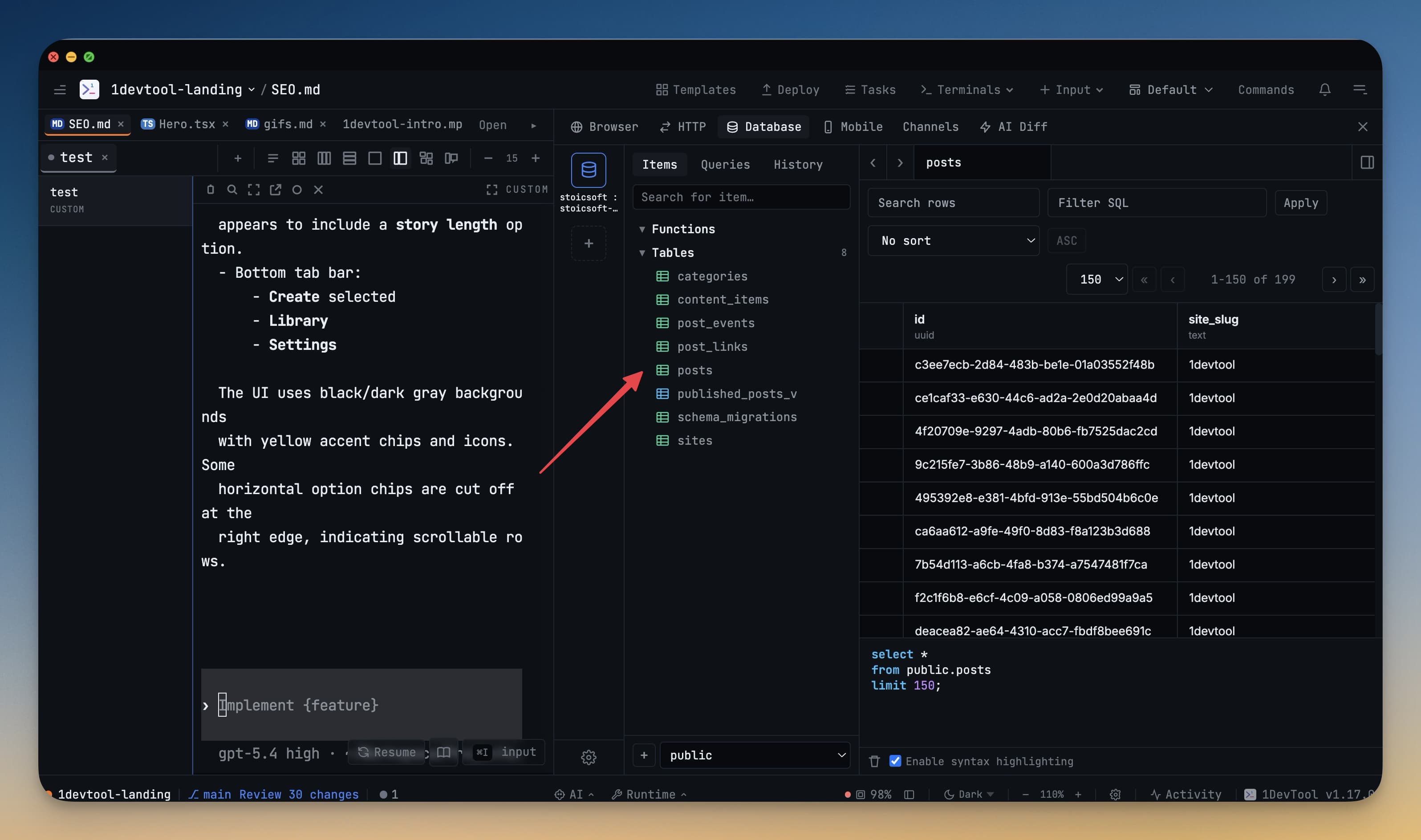
Schema browser คือ sidebar ด้านซ้ายภายใน database panel มันให้มุมมองโครงสร้าง database ของคุณแบบ live และนำทางได้โดยไม่ต้องเขียน query เดียว ทุกอย่างเกี่ยวกับ database ของคุณ — ตาราง คอลัมน์ data types, indexes และ keys — อยู่ห่างหนึ่งหรือสองคลิก
Schema Browser แสดงอะไร
เมื่อคุณเชื่อมต่อกับ database schema browser จะโหลดและแสดงอัตโนมัติ:
- Schemas (สำหรับ PostgreSQL) — namespaces ระดับบนสุดเช่น
public,authหรือstorage - ตาราง — ทุกตารางใน schema เรียงตามตัวอักษร
- Views — ตารางเสมือนที่กำหนดโดย query ที่บันทึกไว้
- Indexes — indexes บนแต่ละตาราง มีประโยชน์สำหรับ spotting indexes ที่ขาดหายที่ทำให้ queries ช้า
คลิกลูกศรถัดจากตารางใดๆ เพื่อขยายและดูคอลัมน์ของมัน
สำรวจโครงสร้างตาราง
คลิกชื่อตารางใดๆ ใน sidebar เพื่อเปิด structure panel ด้านขวา คุณจะเห็น:
- ชื่อคอลัมน์ เรียงตามลำดับ
- Data types — เช่น
integer,varchar(255),boolean,timestamp,jsonb - Constraints — คอลัมน์ใดเป็น
NOT NULLคอลัมน์ใดมีค่าเริ่มต้น - Primary key — ทำเครื่องหมายด้วยไอคอนกุญแจ
- Foreign keys — แสดงด้วยไอคอนลูกศรบ่งชี้ว่าอ้างอิงตารางและคอลัมน์ใด
นี่มีประโยชน์เป็นพิเศษเมื่อคุณเขียน queries และต้องจำชื่อคอลัมน์ที่แน่นอนหรือเข้าใจ data type ที่ต้องส่งใน WHERE clause
พรีวิวข้อมูลด่วน
คุณไม่จำเป็นต้องเขียน query ทุกครั้งเพียงเพื่อดูว่ามีอะไรในตาราง คลิกขวาตารางใดๆ ใน schema browser และเลือก "SELECT * LIMIT 100" จาก context menu 1DevTool จะรัน query นั้นทันทีและแสดง 100 แถวแรกใน results grid นี่คือวิธีที่เร็วที่สุดในการตรวจสอบว่าตารางมีข้อมูลหรือดูว่ามีลักษณะอย่างไร
Hover บนคอลัมน์
Hover เมาส์เหนือชื่อคอลัมน์ใดๆ ในมุมมองตารางที่ขยายเพื่อดู tooltip พร้อมรายละเอียดเพิ่มเติม: data type เต็มว่า คอลัมน์ยอมรับค่า null หรือไม่ และค่าเริ่มต้นหากมีการตั้งค่า ช่วยคุณไม่ต้องรัน \d tablename หรือ query information schema แยกเพียงเพื่อยืนยันรายละเอียดเดียว
ค้นหาตาราง
หาก database ของคุณมีตารางมากมาย การเลื่อนหาตารางด้วยมือช้า คลิก ช่องค้นหา ด้านบนของ schema browser และเริ่มพิมพ์ชื่อตาราง รายการกรองแบบ real time แสดงเฉพาะตารางที่ชื่อตรงกับสิ่งที่คุณพิมพ์ กด Escape เพื่อล้างการค้นหาและกลับไปยังรายการเต็ม
รีเฟรช Schema
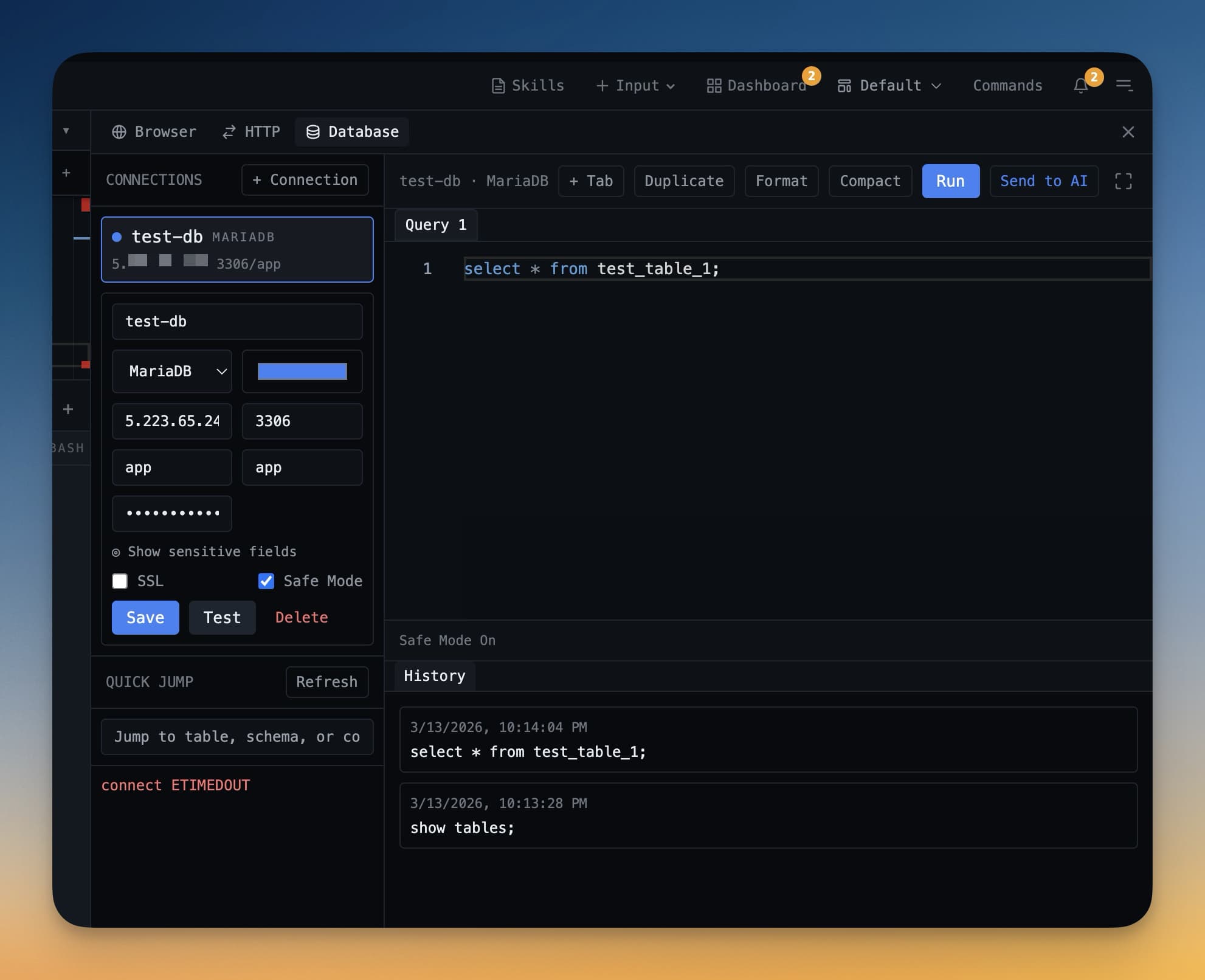
เมื่อคุณรัน migration หรือสร้างตารางใหม่ใน terminal schema browser จะไม่อัปเดตอัตโนมัติ คลิกปุ่ม Refresh (ไอคอนลูกศรวน) ด้านบนของ sidebar เพื่อโหลด schema ใหม่จาก database รายการตารางที่อัปเดตจะปรากฏทันที