Git Client — ภาพรวม
ไคลเอนต์ Git แบบภาพที่ฝังอยู่ในเวิร์กスペースของคุณ — ดู diff, คอมมิต, push และสลับ branch ได้โดยไม่ต้องใช้เทอร์มินัล
Git Client มอบอินเทอร์เฟซแบบภาพสำหรับทุกอย่างที่เกี่ยวกับ Git ให้คุณ — ดูว่ามีอะไรเปลี่ยนแปลงบ้าง, staging ไฟล์, เขียนข้อความคอมมิต, push ขึ้น remote, สลับ branch และจัดการ worktree ลองนึกภาพว่ามันคือ GitKraken แบบเบา ๆ ที่ฝังอยู่ใน 1DevTool โดยตรง โดยไม่ต้องติดตั้งแยกต่างหาก
Git Client คืออะไร?
เมื่อคุณใช้ AI agent ในการเขียนโค้ด agent นั้นจะเปลี่ยนแปลงไฟล์ของคุณอยู่ตลอดเวลา Git Client ช่วยให้คุณเห็นการเปลี่ยนแปลงเหล่านั้นแบบภาพ — ไฟล์ไหนถูกแก้ไข บรรทัดไหนถูกเพิ่มหรือลบไปบ้าง และ diff มีหน้าตาเป็นอย่างไร — ก่อนที่คุณจะคอมมิตอะไรลงไป
คุณไม่จำเป็นต้องรู้คำสั่ง git ใด ๆ เพื่อใช้งานมัน ทุกอย่างคลิกเลือกได้เลย
ทำไมต้องใช้?
นิสัยที่สำคัญที่สุดเมื่อทำงานร่วมกับ AI agent คือ การตรวจสอบการเปลี่ยนแปลงก่อนคอมมิต agent ทำงานเร็ว แต่ไม่ได้สมบูรณ์แบบเสมอไป diff แบบภาพช่วยให้คุณสังเกตได้ง่ายเมื่อ agent เปลี่ยนแปลงอะไรบางอย่างที่คุณไม่ได้คาดคิด — ไฟล์ที่ไม่ควรถูกแตะต้อง บรรทัดที่ดูผิดปกติ หรือฟังก์ชันที่ถูกลบออกไปเงียบ ๆ
หากไม่มีไคลเอนต์แบบภาพ คุณจะต้องรัน git diff ในเทอร์มินัลแล้วเลื่อนดูข้อความเปล่า ๆ แต่ด้วย Git Client คุณจะเห็นบรรทัดที่ถูกเพิ่มและลบแยกสีให้ดูเทียบกัน และคุณสามารถ stage เฉพาะไฟล์ที่คุณต้องการได้อย่างแม่นยำ
วิธีเปิดใช้งาน
- คลิกไอคอน Git ในแถบไอคอนด้านซ้าย
- หรือกด Cmd+G (Mac) / Ctrl+G (Windows/Linux)
พาเนล Git จะเปิดขึ้นเคียงข้างพาเนลอื่น ๆ ในเวิร์กスペースของคุณ โดยจะตรวจจับ git repository ในโฟลเดอร์โปรเจกต์ปัจจุบันของคุณโดยอัตโนมัติ
สิ่งที่คุณทำได้
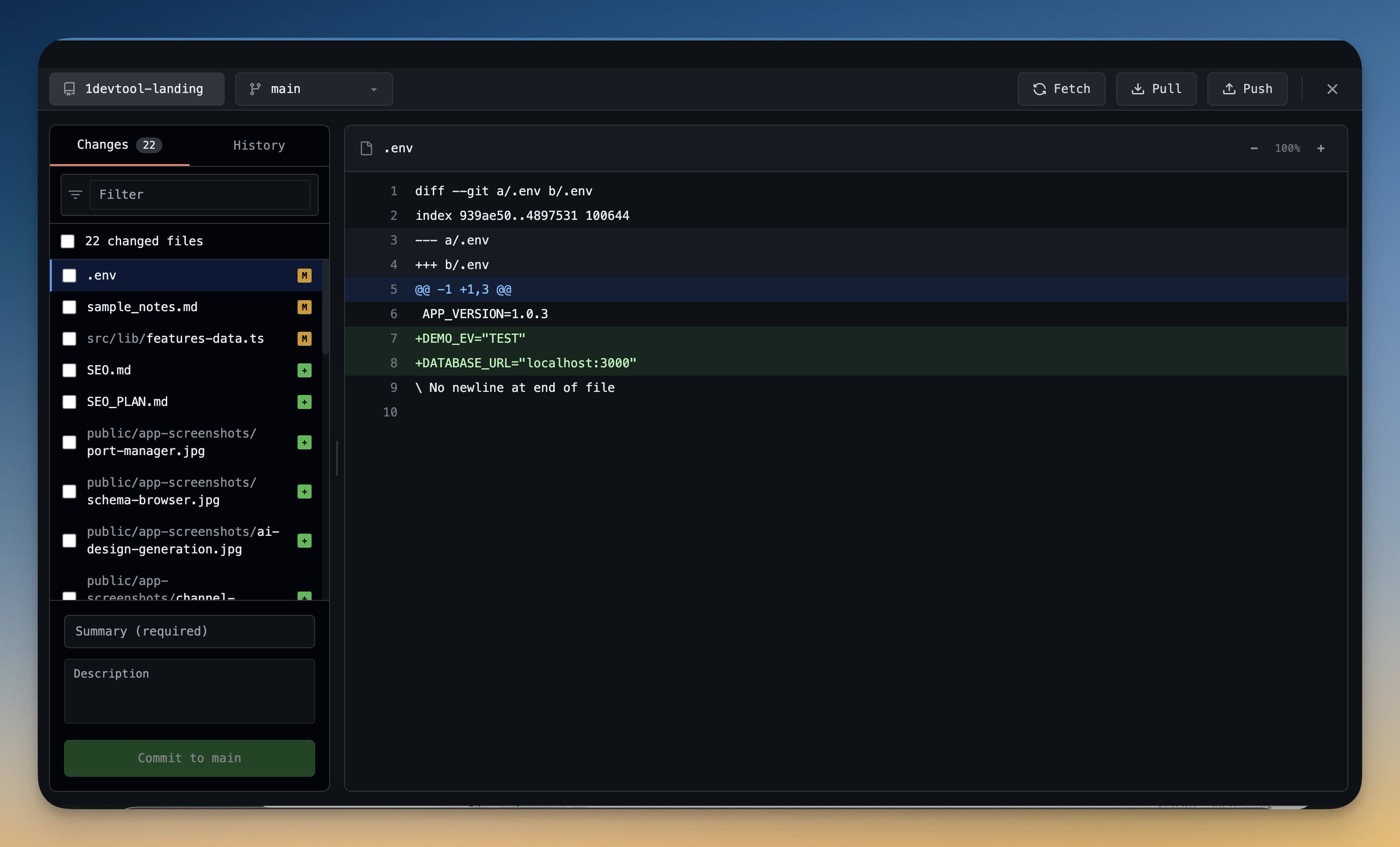
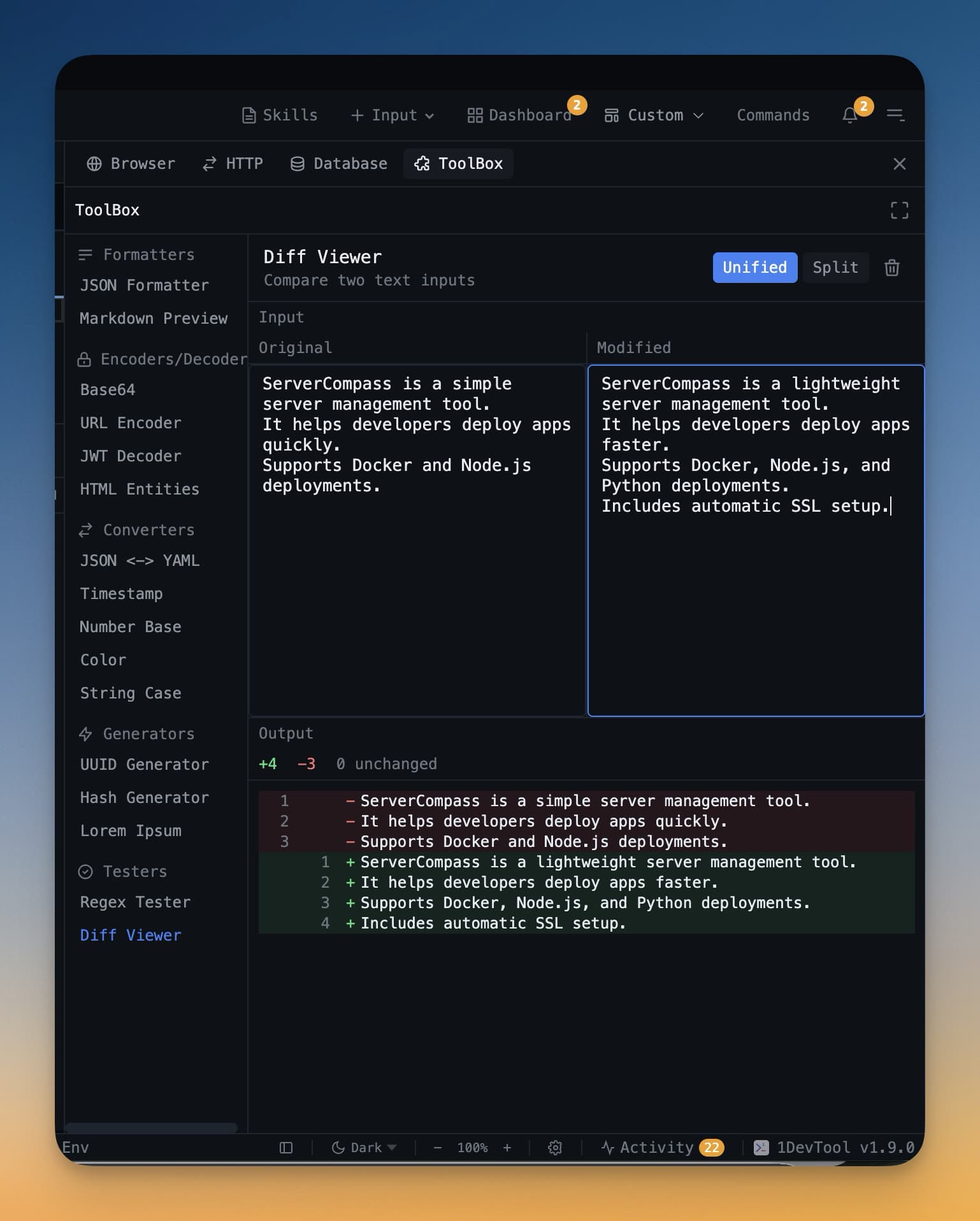
- ตัวแสดง Diff — ดูบรรทัดที่ถูกเพิ่ม (สีเขียว) บรรทัดที่ถูกลบ (สีแดง) และบริบทที่ไม่เปลี่ยนแปลง สลับไปมาระหว่างมุมมองแบบรวมและแบบเทียบข้างกันได้
- การ Staging — ติ๊กหรือยกเลิกติ๊กไฟล์แต่ละไฟล์ (หรือแต่ละ hunk) เพื่อควบคุมสิ่งที่จะเข้าไปในแต่ละคอมมิตได้อย่างแม่นยำ
- คอมมิต — พิมพ์ข้อความคอมมิตและคอมมิตได้โดยไม่ต้องแตะเทอร์มินัล
- Push & Pull — ซิงค์กับ remote ของคุณได้ในคลิกเดียว
- การสลับ Branch — สร้าง branch ใหม่ checkout branch ที่มีอยู่แล้ว และดูประวัติ branch ทั้งหมดของคุณ
- Worktree — checkout หลาย branch พร้อมกัน โดยแต่ละอันอยู่ในโฟลเดอร์ของตัวเอง ดูรายละเอียดที่ Git Worktrees
- หลาย repository ในโปรเจกต์เดียว — ตัวเลือก repository ที่ด้านบนจะสลับการเปลี่ยนแปลงที่ staged, ประวัติ, branch และ worktree ไปพร้อมกัน ดูรายละเอียดที่ Multi-Repo Workspaces
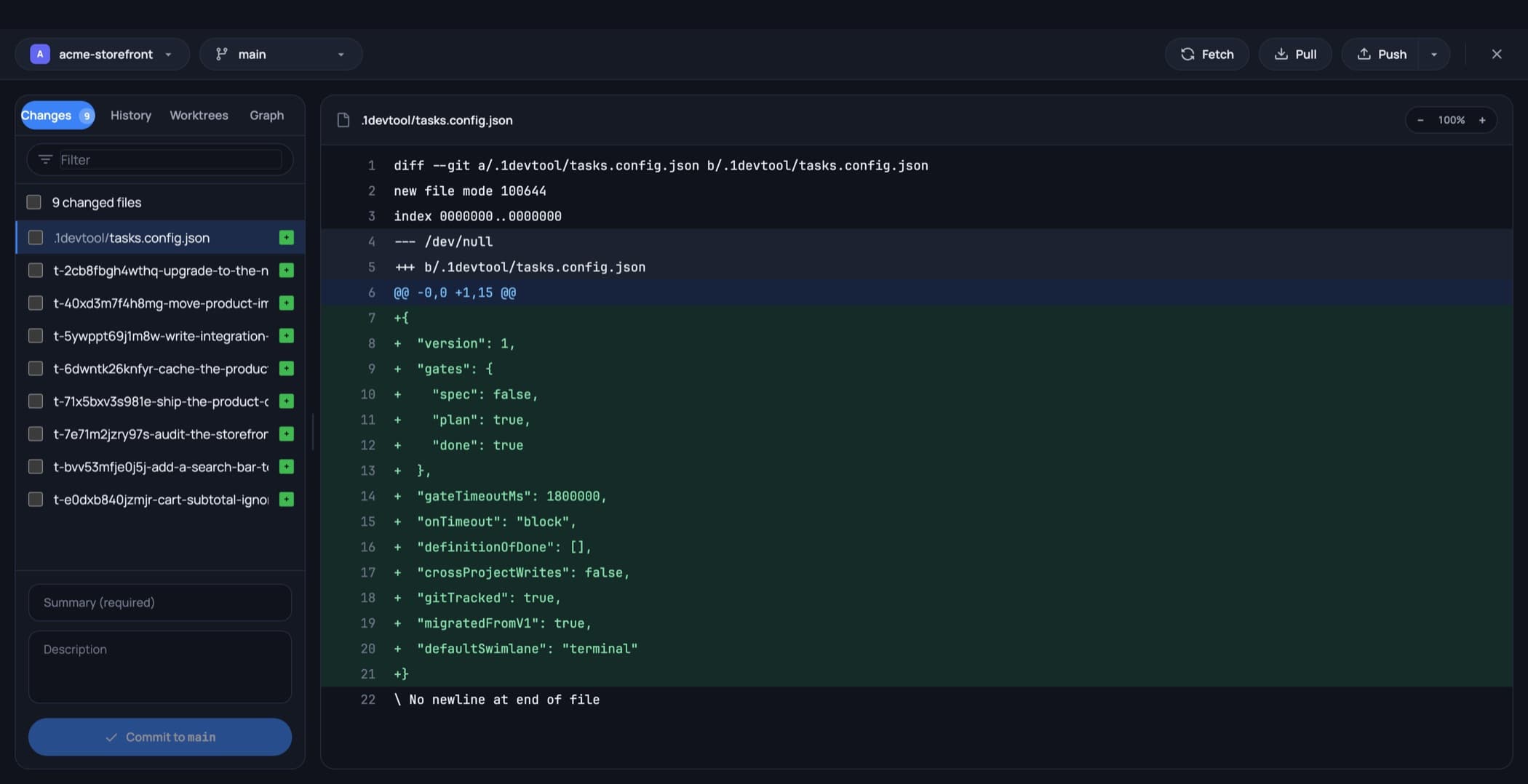
ด้านบนสุดจะมี ตัวเลือก repository, ตัวเลือก branch และปุ่ม Fetch / Pull / Push ทางด้านซ้ายจะเป็นแท็บต่าง ๆ — Changes, History, Worktrees, Graph — พร้อมไฟล์ที่เปลี่ยนแปลงของคุณ กล่องกรอง และช่องข้อความคอมมิตอยู่ด้านล่าง
ตัวเลือก branch บน status bar
คุณไม่จำเป็นต้องเปิดไคลเอนต์เพื่อสลับ branch status bar มีตัวบ่งชี้ branch ให้ — คลิกที่มันเพื่อดูรายการ branch และ worktree ที่ค้นหาได้ พร้อมทำเครื่องหมาย branch ปัจจุบันไว้ วางเมาส์ไว้ที่แถวไหนก็ได้เพื่อดูปุ่ม copy ทำให้ชื่อ branch ที่ยาว ๆ ถูกคัดลอกไปยังคลิปบอร์ดได้โดยไม่ต้อง checkout
ในโปรเจกต์ที่มีหลาย repository ตัวบ่งชี้นี้จะตามไปกับ repository ที่คุณกำลังทำงานอยู่ ดังนั้น branch ที่แสดงบนหน้าจอจะเป็น branch ของไฟล์ที่คุณกำลังดูอยู่เสมอ
การกระทำบนคอมมิต
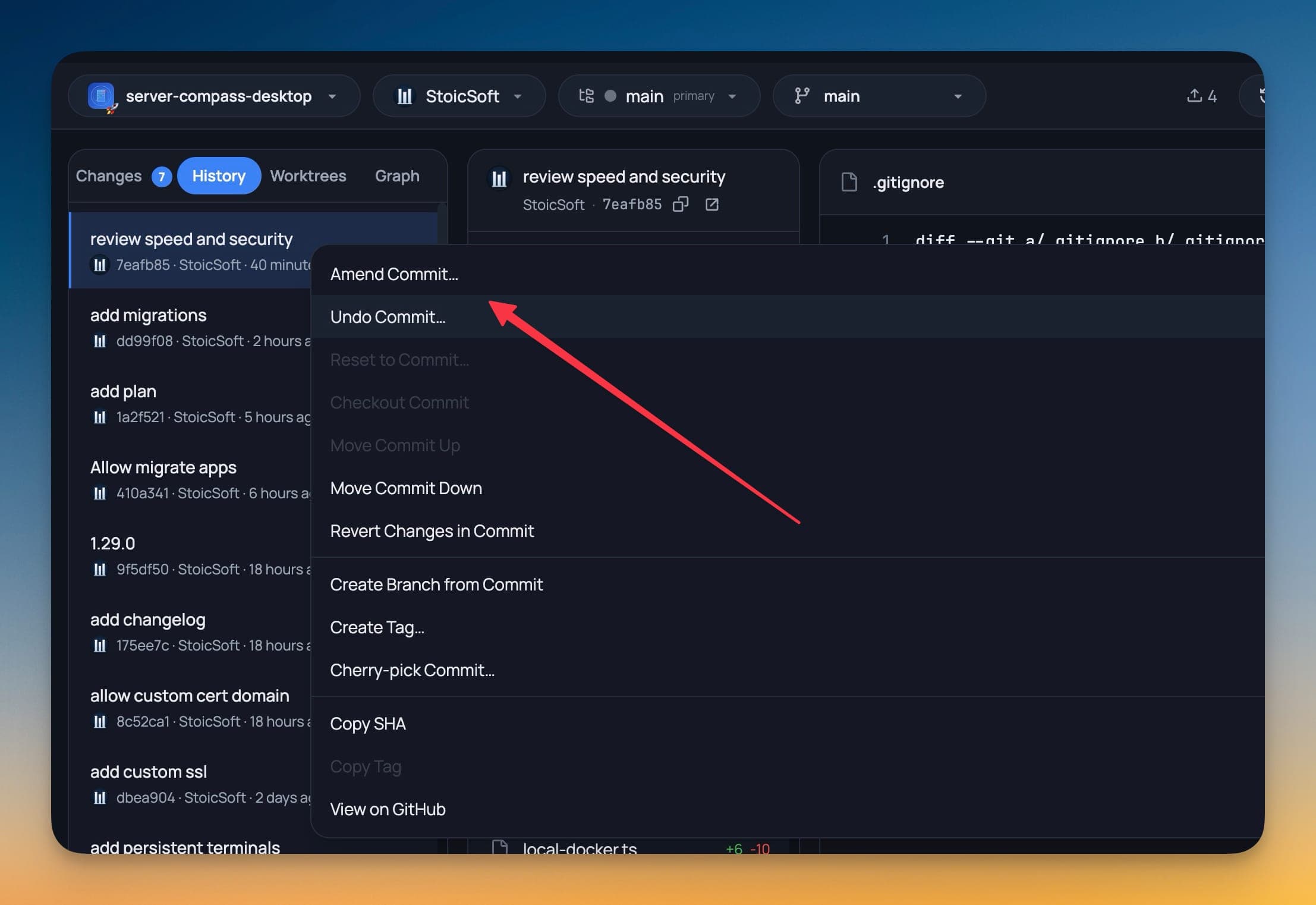
คลิกขวาที่คอมมิตใด ๆ ในประวัติเพื่อดูการกระทำที่คุณเคยต้องเขียนสคริปต์เอง เช่น คัดลอก hash หรือข้อความของมัน สร้าง branch หรือ tag จากมัน revert มัน cherry-pick มัน หรือจัดลำดับใหม่ การจัดลำดับใหม่จะรัน interactive rebase ที่จะยกเลิกตัวเองอย่างเรียบร้อยหากมีอะไรผิดพลาด ดังนั้นความผิดพลาดจะทำให้ repository กลับไปอยู่ที่จุดเริ่มต้น
บัญชี
แต่ละ repository สามารถใช้ บัญชี Git ที่แตกต่างกันได้ — GitHub หรือ GitLab — โดยมีอวาตาร์ของตัวเองในส่วนหัวของไคลเอนต์ เพื่อให้คุณรู้เสมอว่ากำลังจะ push ในนามของใคร
ไม่จำเป็นต้องมีประสบการณ์ Git มาก่อน
หากคุณยังใหม่กับ git Git Client เป็นจุดเริ่มต้นที่ดีเยี่ยม แต่ละการกระทำมีป้ายกำกับที่ชัดเจน และคุณสามารถยกเลิกคอมมิตได้เสมอหากทำผิดพลาด เมื่อคุณใช้งานไปเรื่อย ๆ คุณจะเรียนรู้ workflow ของ git โดยธรรมชาติ — การ staging, คอมมิต, push, การสร้าง branch — โดยไม่ต้องท่องจำคำสั่ง