Database Client — ภาพรวม
SQL และ NoSQL database client เต็มรูปแบบที่สร้างอยู่ใน workspace ของคุณ — ไม่ต้องใช้แอปแยก
1DevTool มี database client ที่มีฟีเจอร์ครบถ้วนภายในแอป คุณไม่ต้องการ TablePlus, DBeaver, DataGrip หรือเครื่องมือ database แบบ standalone อื่นใดๆ ทุกอย่าง — terminal, browser, AI assistant และตอนนี้ database ของคุณ — อยู่ใน workspace เดียวกัน ข้างๆ กัน
Database Client คืออะไร?
Database client ให้คุณเชื่อมต่อ database, เรียกดูตารางและ collections ของมัน, เขียนและรัน queries และสำรวจข้อมูล — ทั้งหมดโดยไม่ต้องออกจาก 1DevTool มันทำงานเหมือนแอป database GUI เฉพาะ แต่เพราะมันสร้างอยู่ใน workspace การพัฒนาของคุณ คุณยังคงอยู่ใน context ขณะทำงาน
คิดแบบนี้: แทนที่จะสลับระหว่าง terminal, browser และแอป database ทุกสองสามนาที คุณเปิดหน้าต่างเดียวและทุกอย่างอยู่ที่นั่นแล้ว Database panel dock ข้างๆ code editor และ terminal ของคุณ คุณสามารถรัน migration ใน terminal แล้วคลิกไปที่ database panel ทันทีเพื่อยืนยันว่า schema เปลี่ยนแปลง — ไม่ต้องสลับแอป ไม่ต้องเสียตำแหน่ง
Database Engines ที่รองรับ
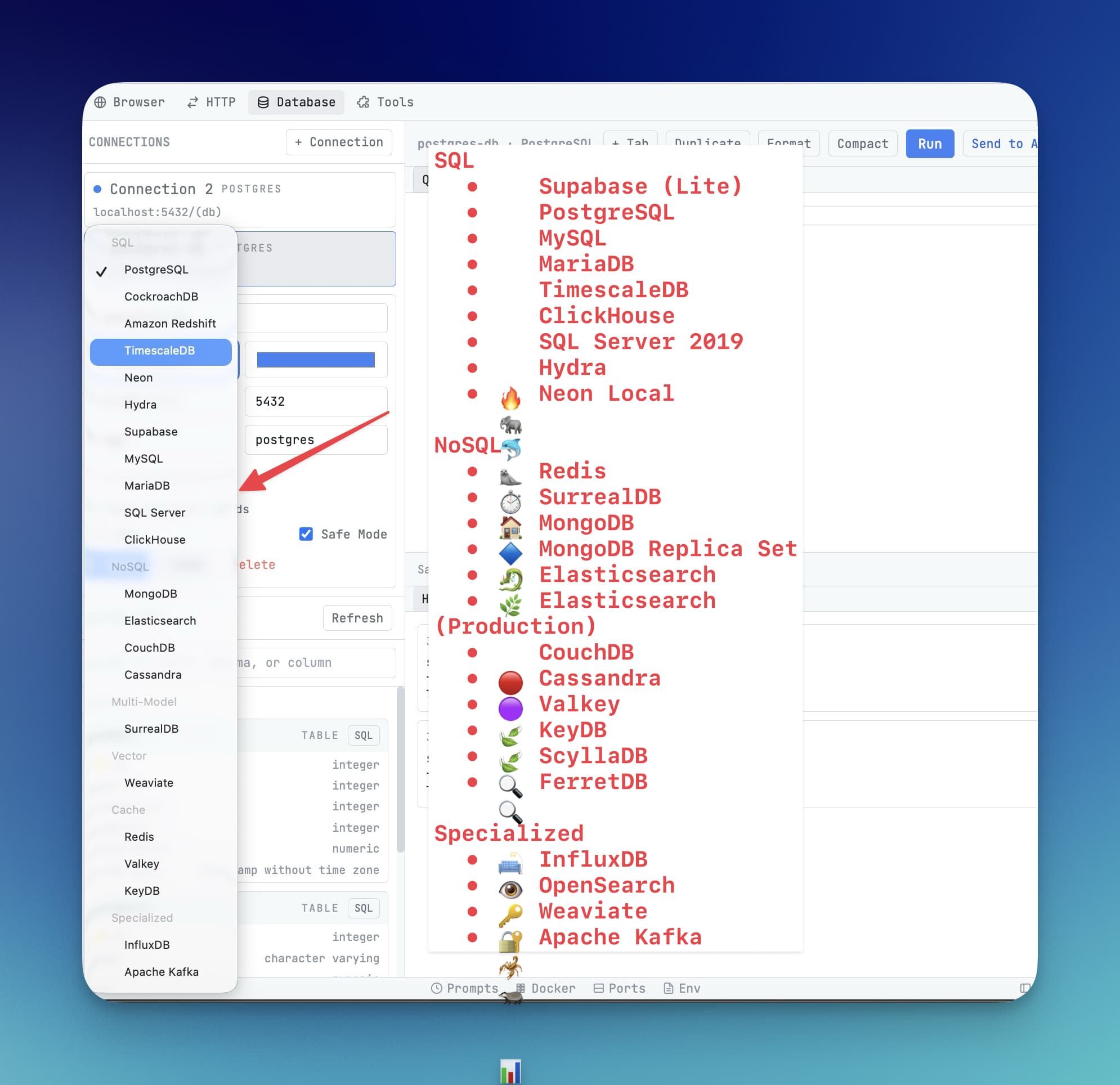
1DevTool เชื่อมต่อกับ 14 database enginesAcross ทุกหมวดหมู่:
Relational (SQL)
- PostgreSQL — รวม Supabase, Neon, Timescale และ CockroachDB
- MySQL
- MariaDB
- Microsoft SQL Server (รวม Azure SQL)
Document & Key-Value (NoSQL)
- MongoDB — รวม Atlas clusters
- Redis — รวมการเชื่อมต่อ TLS/SSL
- CouchDB
Analytics & Time-Series
- ClickHouse
- InfluxDB
- Cassandra
Search & AI
- Elasticsearch
- Weaviate (vector database)
Multi-Model & Streaming
- SurrealDB
- Kafka (browse topics และ messages)
หากโปรเจกต์ของคุณใช้ engine ใดๆ เหล่านี้ คุณสามารถเชื่อมต่อกับมันจากภายใน 1DevTool ได้วันนี้
วิธีเปิด Database Client
มีสองวิธีในการเปิด database panel:
- คลิกไอคอน database ใน panel toolbar ด้านซ้ายของ workspace มันดูเหมือนกระบอกสูบ (สัญลักษณ์ database คลาสสิก)
- กด Cmd+D บน Mac (หรือ Ctrl+D บน Windows/Linux) จากที่ใดก็ได้ใน workspace
Panel จะเลื่อนเปิดและแสดงการเชื่อมต่อที่บันทึกไว้ด้านซ้าย หากเป็นครั้งแรกของคุณ รายการจะว่างและคุณจะเห็นปุ่ม + เพื่อเพิ่มการเชื่อมต่อแรกของคุณ
สิ่งที่คุณทำได้
เมื่อเชื่อมต่อแล้ว database client ให้คุณ:
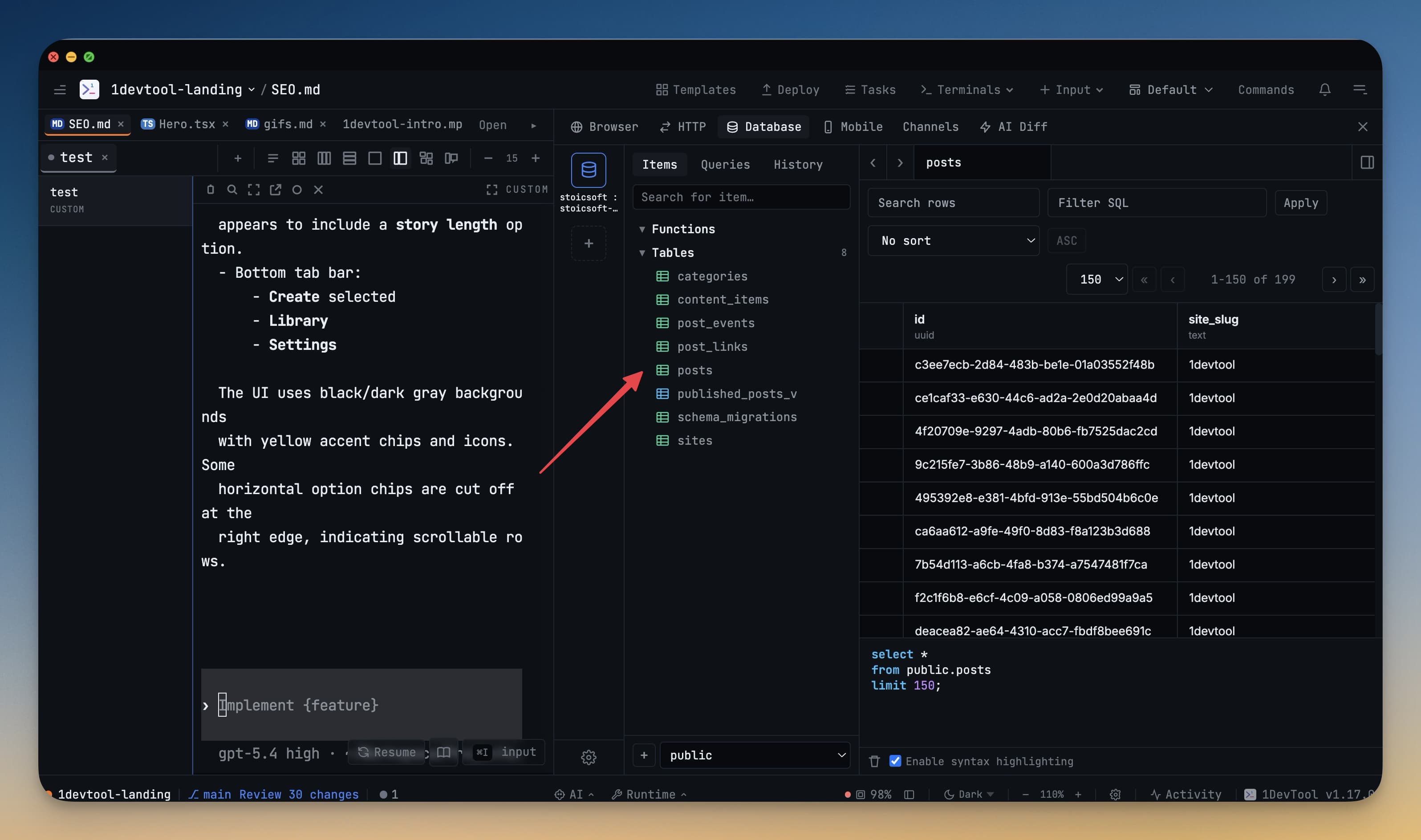
- Schema browser — ดูตาราง คอลัมน์ indexes และความสัมพันธ์ทั้งหมดของคุณใน sidebar tree
- Query editor — เขียน SQL หรือ NoSQL queries พร้อม autocomplete และ syntax highlighting ขับเคลื่อนโดย Monaco editor เดียวกันกับที่ใช้ใน VS Code
- Results grid — ดู เรียงลำดับ และกรองผลลัพธ์ query ในตารางสไตล์ spreadsheet
- Data export — ส่งออกผลลัพธ์หรือตารางเต็มเป็น CSV, JSON หรือ NDJSON
- Query history — รัน query ที่ผ่านมาใหม่ในคลิกเดียว
ขั้นตอนถัดไป
พร้อมเชื่อมต่อ database แรกของคุณ? วิธีที่เร็วที่สุดคือวาง DATABASE_URL — connection string เดียวที่มีทุกสิ่งที่ 1DevTool ต้องการ เริ่มต้นด้วยคู่มือ เชื่อมต่อด้วย DATABASE_URL