Git Accounts
เชื่อมต่อ GitHub, GitLab หรือ Bitbucket หลายบัญชีและเลือกที่จะใช้ต่อ repo
หากคุณใช้ Git มากกว่าหนึ่งบัญชี — GitHub ส่วนตัวและ GitHub ที่ทำงาน เป็นต้น — 1DevTool ให้คุณเชื่อมต่อทั้งหมดและเลือกบัญชีที่จะใช้สำหรับแต่ละ repository ไม่ต้องสลับบัญชีหรือ remote ที่ตั้งค่าผิดอีกต่อไป
เพิ่ม Git Account
- เปิด Settings — คลิกไอคอนเกียร์ด้านล่างซ้ายหรือกด Cmd+,
- ไปที่ส่วน Git Accounts
- คลิก + Add Account
- เลือก provider ของคุณ: GitHub, GitLab หรือ Bitbucket
- ยืนยันตัวตนด้วยวิธีใดวิธีหนึ่งจากสองวิธี:
- OAuth — คลิก "Sign in with GitHub/GitLab/Bitbucket" และเสร็จสิ้นการ login ผ่าน browser 1DevTool ได้รับ token อัตโนมัติ
- Personal Access Token — วาง token ที่คุณสร้างในการตั้งค่า provider ของคุณ GitHub เรียกสิ่งเหล่านี้ว่า "Fine-grained personal access tokens" ภายใต้ Settings → Developer settings
เมื่อเชื่อมต่อแล้ว บัญชีจะปรากฏในรายการ Git Accounts ของคุณพร้อม username และ avatar คุณสามารถเพิ่มบัญชีได้มากเท่าที่ต้องการ — ไม่มีจำกัด
การเลือกบัญชีต่อ Repo
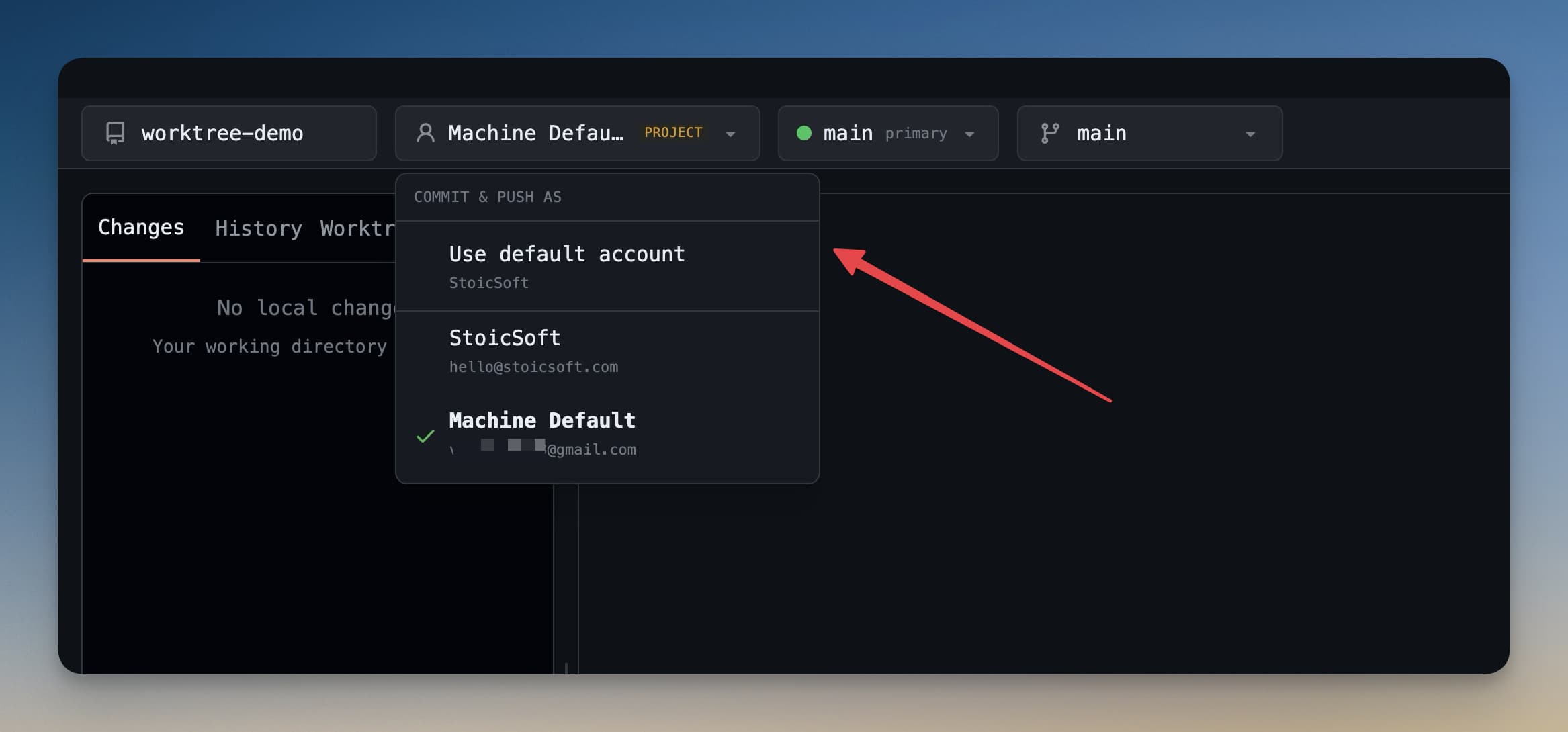
เมื่อคุณมีหลายบัญชีเชื่อมต่อ คุณสามารถเลือกที่จะใช้สำหรับแต่ละ repository มีประโยชน์สำหรับรักษาโปรเจกต์งานและส่วนตัวแยกจากกันโดยสมบูรณ์
- เปิด Git panel (Cmd+G) ในโปรเจกต์ใดๆ
- หา account badge ด้านบนของ panel — มันแสดงบัญชีที่ใช้งานอยู่ปัจจุบันสำหรับ repo นี้
- คลิก badge เพื่อเปิด dropdown ของบัญชีที่เชื่อมต่อทั้งหมดของคุณ
- เลือกบัญชีที่ต้องการใช้สำหรับ repository นี้
การเลือกถูกบันทึกต่อ repo ครั้งถัดไปที่คุณเปิดโปรเจกต์นี้ 1DevTool ใช้บัญชีเดียวกันอัตโนมัติ Pushes, pulls และการยืนยันตัวตนทั้งหมดใช้ credentials ของบัญชีที่เลือก
นี่มีประโยชน์เป็นพิเศษเมื่อคุณมี:
- GitHub ส่วนตัวสำหรับ open source และ side projects
- GitHub ที่ทำงาน (หรือ GitHub Enterprise) สำหรับ repos ของนายจ้าง
- บัญชี GitLab สำหรับโปรเจกต์ลูกค้า
SSH Key Auto-Scan
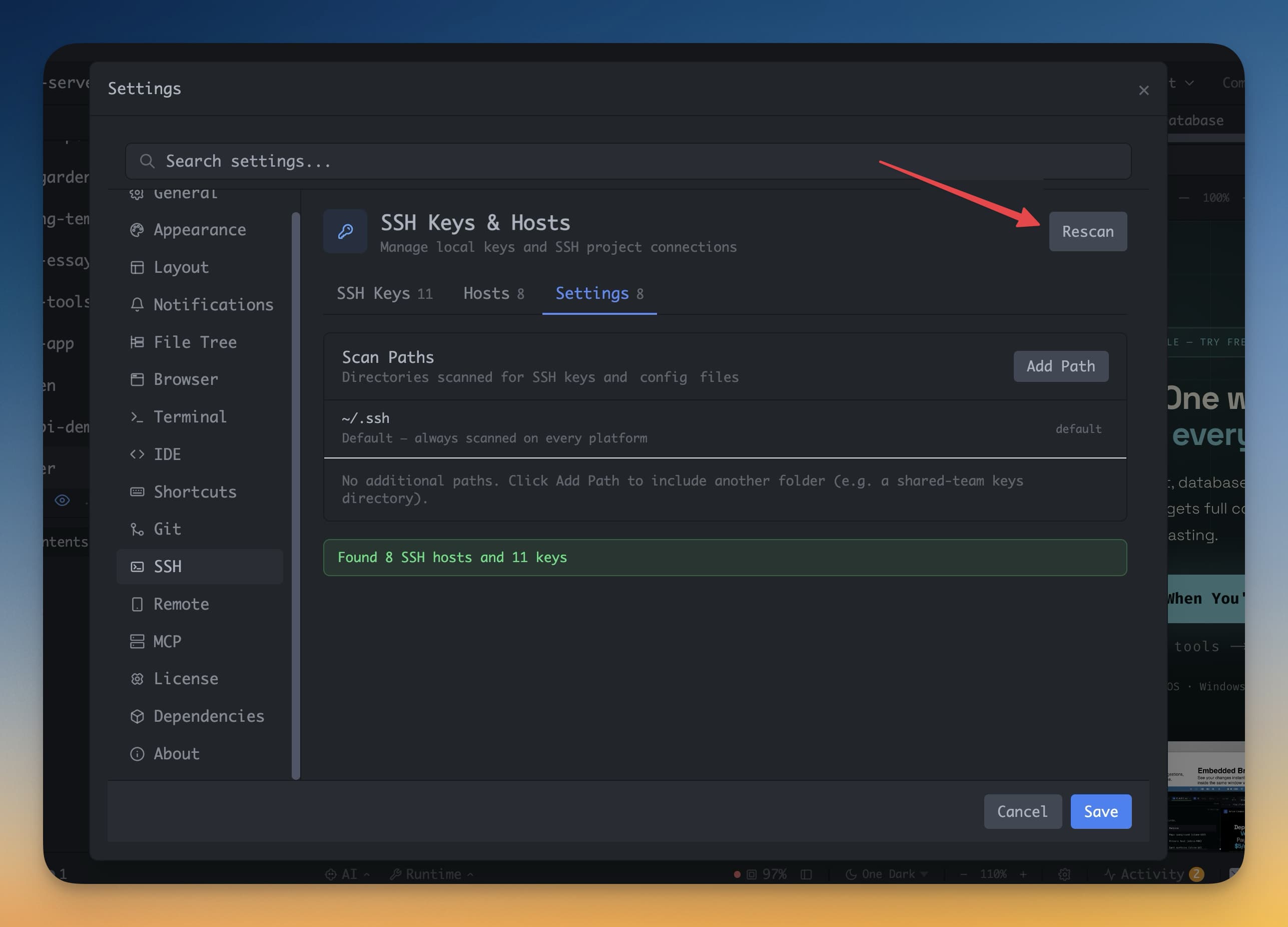
หากคุณใช้ git บนเครื่องนี้มาก่อน คุณน่าจะมี SSH keys อยู่ใน ~/.ssh แล้ว เมื่อคุณเปิด 1DevTool เป็นครั้งแรก มันสแกนโฟลเดอร์นั้นอัตโนมัติและตรวจจับ key pairs ที่มีอยู่
Keys ที่ตรวจจับได้แสดงใน Settings → SSH Keys คลิก Add to Agent ข้าง key ใดๆ เพื่อเปิดใช้งาน — 1DevTool จะใช้มันสำหรับ git operations แบบ SSH (cloning, pushing, pulling ผ่าน URL [email protected])
สร้าง SSH Key ใหม่
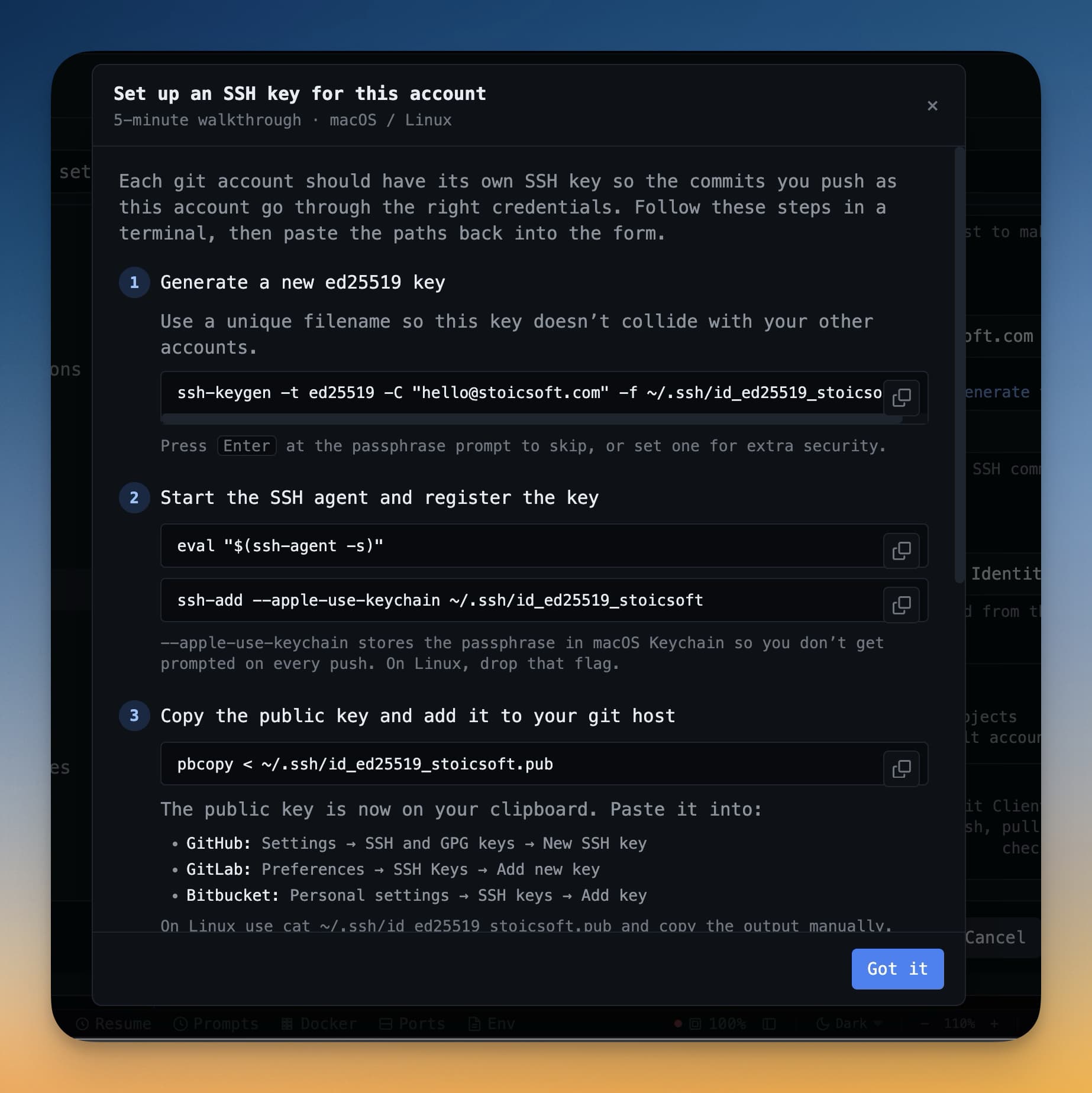
หากคุณยังไม่มี SSH key หรือคุณต้องการสร้าง key เฉพาะสำหรับใช้กับ 1DevTool:
- ไปที่ Settings → SSH Keys
- คลิก Generate Key
- เลือกประเภท key (Ed25519 แนะนำ) และตั้งค่า passphrase ได้หากต้องการ
- คลิก Generate — key pair ถูกสร้างและบันทึกไปยัง
~/.ssh - คลิก Copy Public Key เพื่อคัดลอก key
.pubไปยัง clipboard ของคุณ - ใน browser ไปที่ GitHub → Settings → SSH and GPG Keys → New SSH Key
- วาง public key และบันทึก
จากจุดนั้นเป็นต้นไป git operations ผ่าน SSH จะได้รับการยืนยันตัวตนอัตโนมัติ ไม่ต้อง prompt รหัสผ่าน ไม่มี token หมดอายุ