データベースクライアント — 概要
ワークスペースに組み込まれたフルSQLおよびNoSQLデータベースクライアント — 追加のアプリは不要。
1DevToolには、アプリケーション内にフル機能のデータベースクライアントが含まれています。TablePlus、DBeaver、DataGrip、その他のスタンドアロンデータベースツールは必要ありません。ターミナル、ブラウザ、AIアシスタント、そしてデータベースのすべてが1つのワークスペースに並んで存在します。
データベースクライアントとは?
データベースクライアントを使用すると、データベースに接続し、テーブルとコレクションを参照し、クエリを作成・実行し、データを探索できます — これらすべてを1DevToolから離れることなく行えます。専用のデータベースGUIアプリと同じように動作しますが、開発ワークスペースに組み込まれているため、コンテキストを維持したまま作業できます。
こう考えてください:数分ごとにターミナル、ブラウザ、データベースアプリの間を切り替える代わりに、1つのウィンドウを開けばすべてがすでにそこにあります。データベースパネルはコードエディタとターミナルの隣にドッキングされます。ターミナルでマイグレーションを実行し、すぐにデータベースパネルに切り替えてスキーマの変更を確認 — アプリの切り替えなし、場所を見失うこともありません。
サポートされているデータベースエンジン
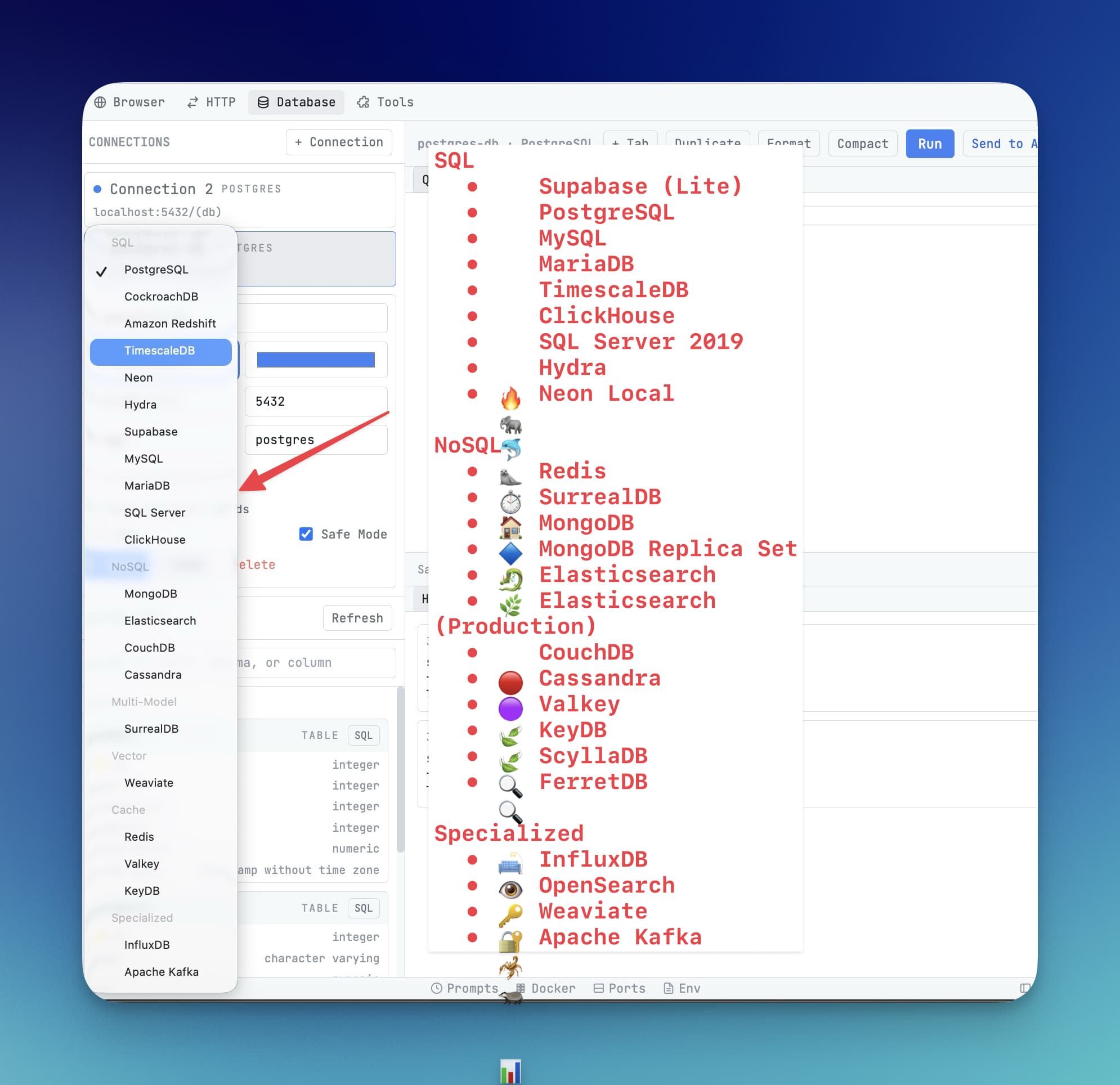
1DevToolは、すべてのカテゴリにわたる14のデータベースエンジンに接続します:
リレーショナル(SQL)
- PostgreSQL — Supabase、Neon、Timescale、CockroachDBを含む
- MySQL
- MariaDB
- Microsoft SQL Server(Azure SQLを含む)
ドキュメント&キーバリュー(NoSQL)
- MongoDB — Atlasクラスターを含む
- Redis — TLS/SSL接続を含む
- CouchDB
アナリティクス&時系列
- ClickHouse
- InfluxDB
- Cassandra
検索&AI
- Elasticsearch
- Weaviate(ベクターデータベース)
マルチモデル&ストリーミング
- SurrealDB
- Kafka(トピックとメッセージを参照)
プロジェクトでこれらのエンジンのいずれかを使用している場合、1DevTool内から接続できます。
データベースクライアントを開く方法
データベースパネルを開く方法は2つあります:
- データベースアイコンをクリック — ワークスペース左側のパネルツールバーにあります。シリンダー(古典的なデータベースシンボル)のように見えます。
- MacでCmd+Dを押す(またはWindows/LinuxでCtrl+D)— ワークスペースのどこからでも。
パネルがスライドして開き、左側に保存された接続が表示されます。初めての場合は、リストは空で、最初の接続を追加するための**+**ボタンが表示されます。
できること
接続後、データベースクライアントは以下を提供します:
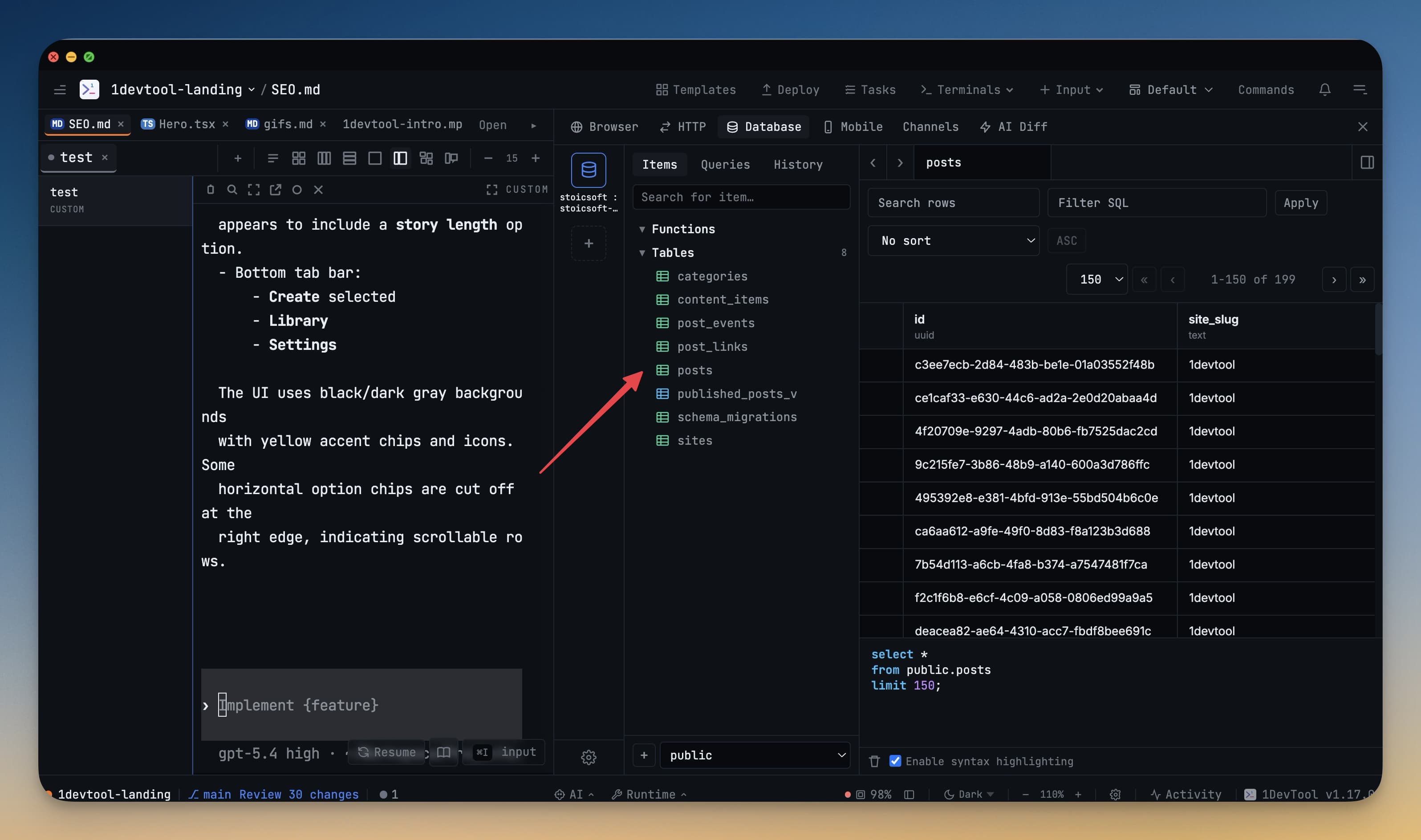
- スキーマブラウザ — サイドバーツリーですべてのテーブル、カラム、インデックス、リレーションシップを確認
- クエリエディタ — VS Codeで使用されているMonacoエディタと同じエンジンによる、オートコンプリートとシンタックスハイライト付きのSQLまたはNoSQLクエリを作成
- 結果グリッド — スプレッドシートスタイルのテーブルでクエリ結果を表示、ソート、フィルター
- データエクスポート — 結果またはテーブル全体をCSV、JSON、またはNDJSONとしてエクスポート
- クエリ履歴 — ワンクリックで過去のクエリを再実行
次のステップ
最初のデータベースに接続する準備はできましたか?最速の方法はDATABASE_URLを貼り付けることです — 1DevToolが必要とするすべてを含む単一の接続文字列です。DATABASE_URLで接続ガイドから始めましょう。