AIエージェントを実行する
Claude Code、Codex、Gemini、Grok、Antigravityなど、対応するコーディングエージェントを起動して、プロジェクトを構築する様子を確認しましょう。
1DevToolでAIコーディングエージェントを実行するのは簡単です。ターミナルを開き、エージェントを選び、プロンプトを入力すれば、エージェントが作業を開始します。このページでは、そのプロセスで起こることすべて、およびエージェントの実行管理を容易にするツールについて解説します。
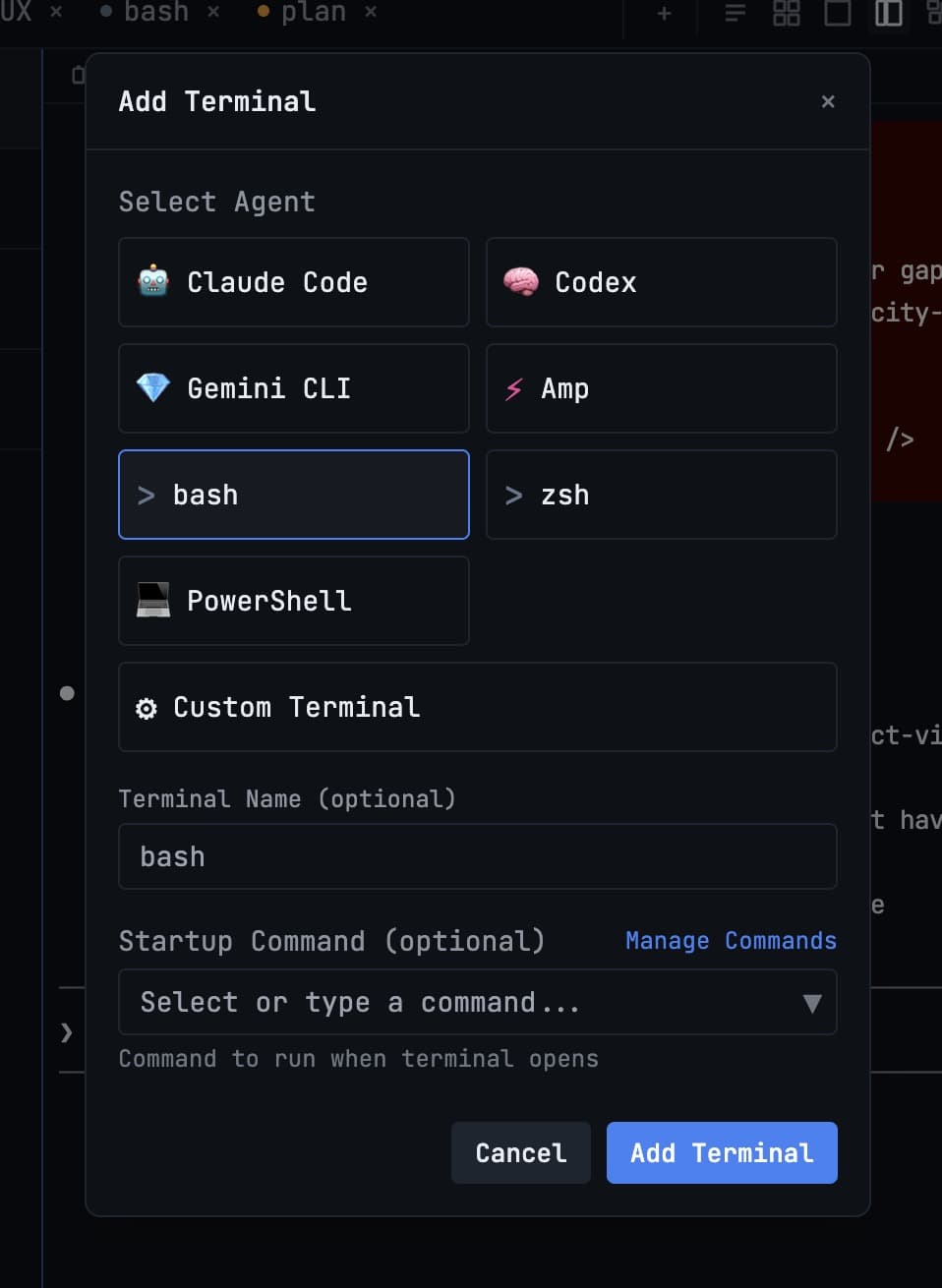
エージェントの選択
1DevToolは、対応するすべてのコーディングエージェントを第一級のターミナルとして扱います。どのエージェントを選んでも、プロンプトの処理、セッションの再開、使用状況の追跡は同じように適用されます。ターミナルを追加する際、以下から選択できます:
- Claude Code (Anthropic)
- Codex (OpenAI)
- Gemini CLI (Google)
- Grok (xAI)
- Antigravity (Google)
- Amp (Sourcegraph)
- Kimi Code (Moonshot)
- Pi
- Cursor CLI、Hermes Agent、OpenCode、Qwen Code、Cline、Qoder、Windsurf
- シンプルな Bash、zsh、PowerShell シェル(ターミナルが必要なだけの場合)
まだインストールしていないエージェントは、壊れたターミナルを起動する代わりに Setup バッジが表示されます。空のワークスペースから Scan My Machine を実行するか、Settings → System で、すでにインストール済みのCLIを検出してください。リストにないコマンドは、custom agent として追加でき、完全なAI処理付きで起動します。
新しく追加されたエージェントも、最初から搭載されていたエージェントと同じ扱いを受けます。モデルチップ、スラッシュコマンド、スキル、ヘッドレス送信、チーム委任、Resume、Sub-agent Historyはすべて同じように動作します:
- Kimi Code —
kimiCLIをインストールし、Add Terminal、Change AI、Vibe Coder、またはその他のエージェント選択画面から開きます。Design、Prototype、MCPの各画面は、インストールされていればKimiを対象にできます。 - Pi —
piCLIをインストールし、同じ方法で開きます。過去のPiセッションはResumeパネルから再開でき、Sub-agent Historyで1ターンずつ確認できます。
Cursorはコマンド名を変更しました。 最近のCursorのインストールではCLIが
agentとして同梱されています。古いバージョンではcursor-agentです。1DevToolはmacOS、Linux、Windows上でいずれも認識し、同じ名前のコマンドをインストールする他のツールとCursorを区別し、いずれもエージェントオーバーレイ、セッション検出、再開機能を備えた本物のAIターミナルとして扱います。単なるcursorはエディタ起動ツールであり、エージェントではありません。
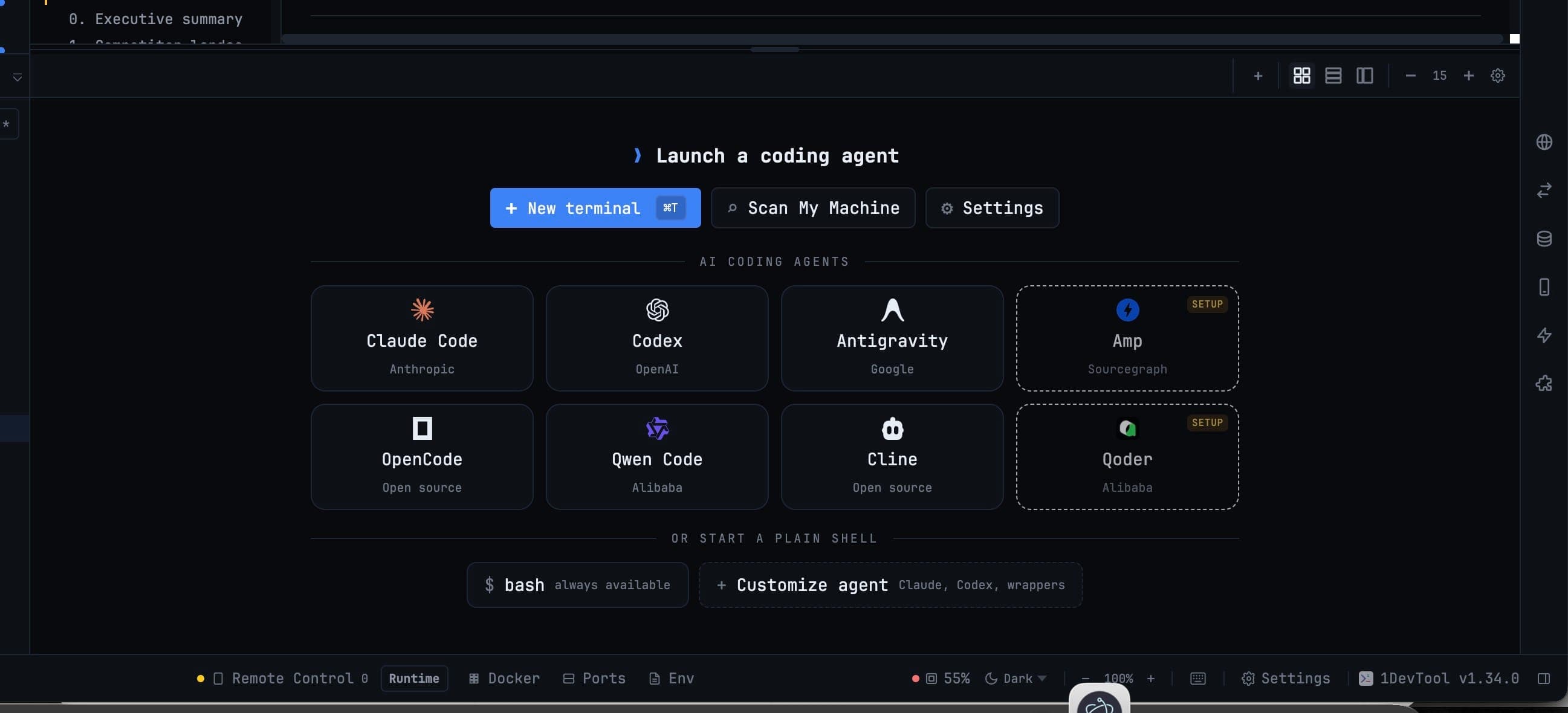
エージェントの起動
新しいターミナルを追加してエージェントタイプを選択すると、ターミナルは自動的に project's root folder に開きます。そこに移動する必要はありません — 1DevToolは、プロジェクトをサイドバーに追加した際に設定したフォルダを使用します。
エージェントが起動し、ウェルカムプロンプトを表示して、最初の指示を待ちます。
プロンプトの入力
ターミナル内をクリックしてフォーカスし、通常のターミナルと同じようにプロンプトを入力します。AIエージェントは自然言語を受け付けるため、特別な構文を覚える必要はありません。やりたいことを説明するだけです:
Add a search bar to the homepage that filters the product list in real time
Enter を押してプロンプトを送信します。エージェントはコードベースを読み込み、アプローチを計画し、変更を開始します。リアルタイムで作業を確認できます — 編集中のファイルと実行中のコマンドが表示されます。
Agent Input composer
AIエージェントターミナルは、通常のキーボード入力を支配するフルスクリーンテキストインターフェース(TUI)を使用するため、ターミナル内部でのカーソル移動、貼り付け、複数行編集が予測不能に動作することがあります。
Agent Input は、ターミナルの外に実際のテキストボックスを提供します。macOSでは Cmd+I、WindowsとLinuxでは Ctrl+Alt+I を押してください。通常の編集ショートカットを使ってプロンプトを作成し、Cmd+Enter / Ctrl+Enter で送信します。
これは浮遊してリサイズでき、未送信の下書きを保持し、ファイル、エージェント、ターミナル、テンプレート、スキルへの @ メンションを受け付け、実行開始を報告する前に プロンプトが実際にcomposerから送信されたことを確認 します。詳細は Agent Input をご覧ください。
コンテキストの消費状況を把握する
context chip は、ターミナルタブとペインヘッダーのモデルチップの横に表示され、直前のターンでコンテキストウィンドウのどれだけを使用したかを示します。これはプログレスリングとして描画され、80%でアンバーに、90%で赤に変わり、ツールチップでトークン数を表示し、ウィンドウサイズが不明な場合は明確に示します。
長時間のセッションで回答の質が低下し始めた場合、原因は通常これです。
実行中のタイマー
実行中のエージェントはタブに経過時間タイマーを表示するため、切り替えずに「考え中」と「固まった状態」を区別できます。タイマーは表示中のみ更新され、1DevToolがバックグラウンドにある場合は一時停止します。
プロンプト履歴
エージェントに送信したすべてのプロンプトは、プロンプト履歴に保存されます。Cmd+Up(Mac)または Ctrl+Up(Windows/Linux)を押して、以前のプロンプトをスクロールし、再利用または編集できます。
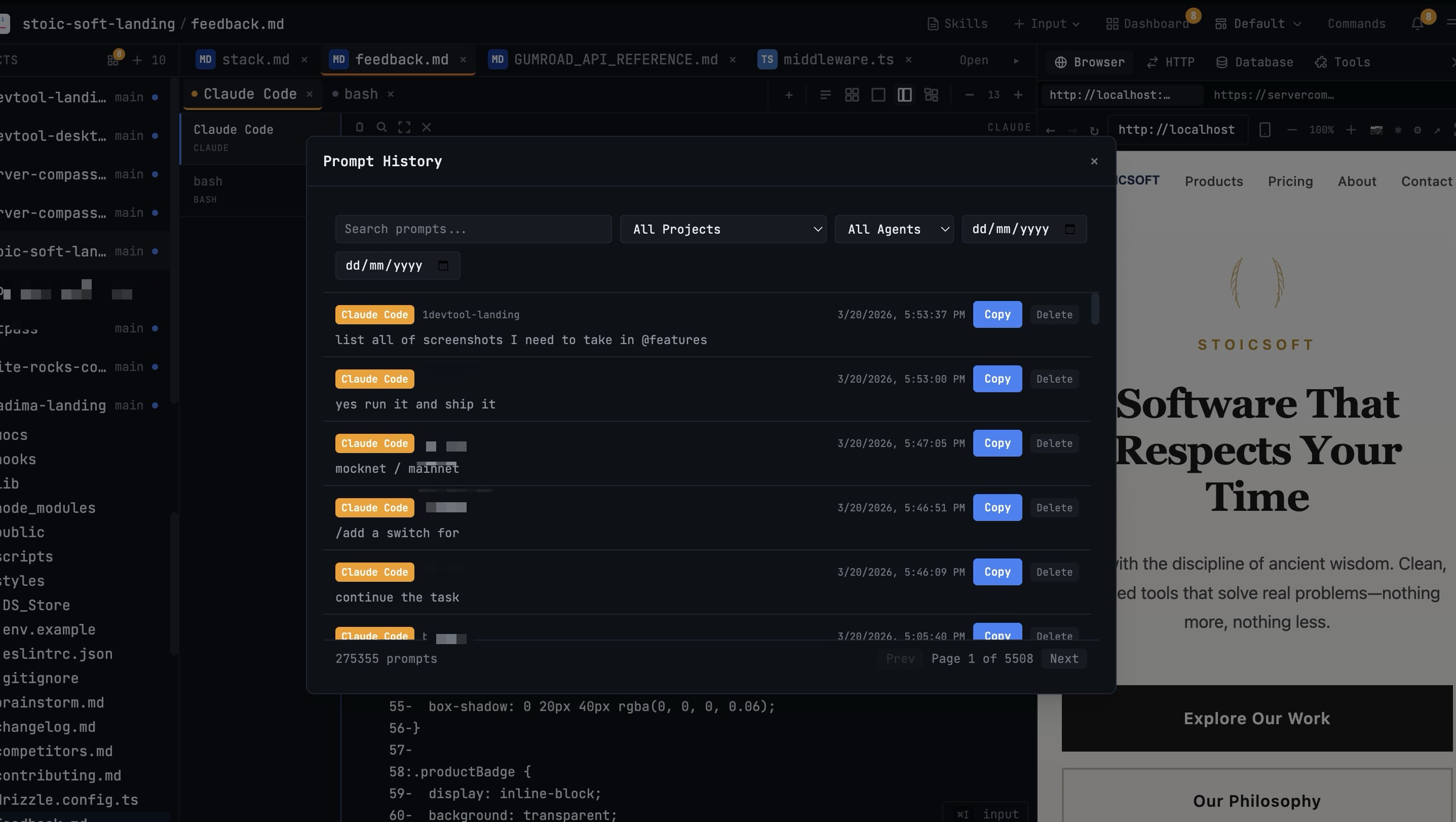
タスクを反復改善している際、すでに入力したプロンプトの少し変更したバージョンを、最初から書き直さずに再送信したい場合に便利です。Cmd+Down / Ctrl+Down を押して、履歴を再び先に進むこともできます。
セッション中のエージェント切り替え
開始したエージェントに固定されることはありません。ターミナルから 別のAIエージェントに切り替え、同じタブで作業を続けることができます — 同じ問題に別のモデルの見解が欲しい場合や、1つのエージェントが行き詰まった場合に便利です。対応する会話が存在するエージェント間で、最近のセッションを再開できるため、作業の流れを失うことはありません。
AIターミナルタブは 現在のセッションに応じて名前を付ける ため、実行中のエージェントの列は「Terminal 2、Terminal 3」ではなく、それぞれが何をしているかを読み取れます。
コマンドがプリセットより優先されます。 保存されたプリセットが1つのエージェントを指定しているが、起動コマンドが別のエージェントを起動する場合、1DevToolはコマンドに従います — そのため、ラベル、準備確認、プロンプト送信、再開はすべて同じエージェントで一致し、存在しないcomposerを待つ状態になることはありません。
エージェント間の委任
大規模なタスクの場合、1つのエージェントは 別のエージェントに作業を委任 できます。Agent Inputで開いているAIターミナルをメンションすると、プロンプトがその実行中のエージェントに送信され、返信チャネルがあなたにります — 詳細は Linked Terminals をご覧ください。さらに大きな作業の場合は、Agent Team または Swarm を開始してください。
委任された実行は sub-agent badge として表示されるため、誰が何をしたかの連鎖を追うことができ、Mission Control で全体像をリアルタイムに確認できます。
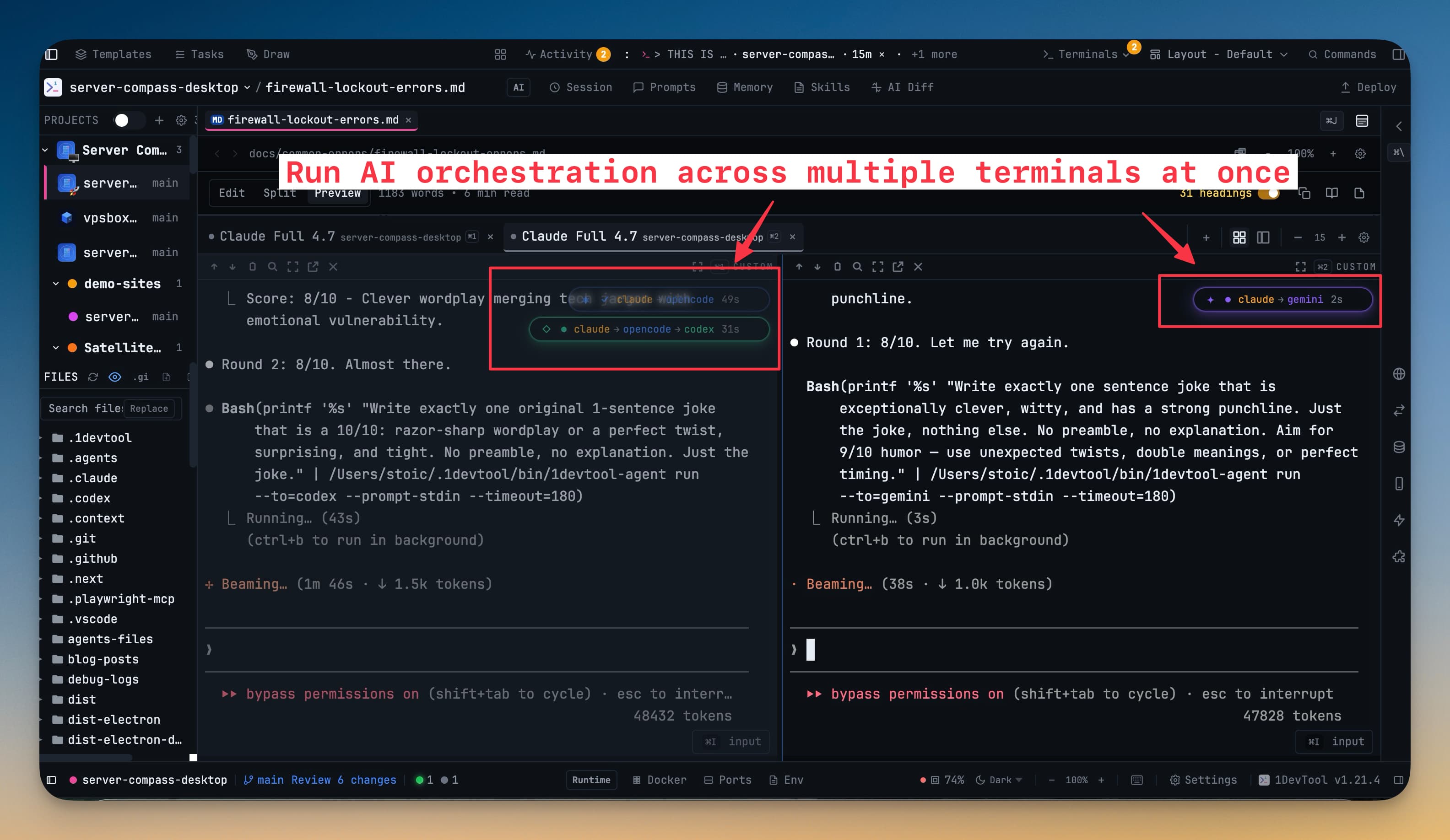
複数のエージェントを同時に実行
この機能こそが、1DevToolを通常のターミナルアプリでAIエージェントを実行するのと根本的に異なるものにしています。
複数のエージェントを同時に実行できます — それぞれが独自のターミナルパネルにあり、プロジェクトの異なる部分に取り組みます。例えば:
- 左上: Claude Codeが新しいAPIエンドポイントを追加中
- 右上: Codexが先ほど構築した機能のテストを作成中
- 左下: Bashターミナルがdevサーバーを実行し、変更をリアルタイムで確認できるようにしている
- 右下: Browserパネルがアプリの更新を表示している
この4つすべてが同時にアクティブです。いつでも任意のエージェントに新しいプロンプトを送信し、別のエージェントの出力を確認し、ブラウザでアプリの更新を確認できます — すべてウィンドウを切り替えたり、コンテキストを失ったりすることなく。
2×2グリッドレイアウトは、このような並列作業のために特別に設計されています。設定方法は Layout Modes をご覧ください。
使用量の監視
複数の有料エージェントを同時に実行していると、残りのクォータがどれだけあるか把握しにくくなります。1DevToolは、ステータスバーにリアルタイムの使用状況とリセット時刻を直接表示します — 詳細は AI Usage & Quota をご覧ください — そして、所有するすべてのアカウントを Spend & Quota Center (Cmd+Shift+U) に集約します。デスクを離れる際は、Remote Control を使って、スマートフォンから同じエージェントにプロンプトを送信し続けることができます。