HTTPリクエストを送信
数秒で任意のAPIエンドポイントをテスト — URLを入力、ヘッダーを追加、送信をクリック。
最初のリクエストを送信するには約10秒かかります。このガイドでは基本を説明し、日常のAPIテストに必要なすべてをカバーします。
最初のリクエスト
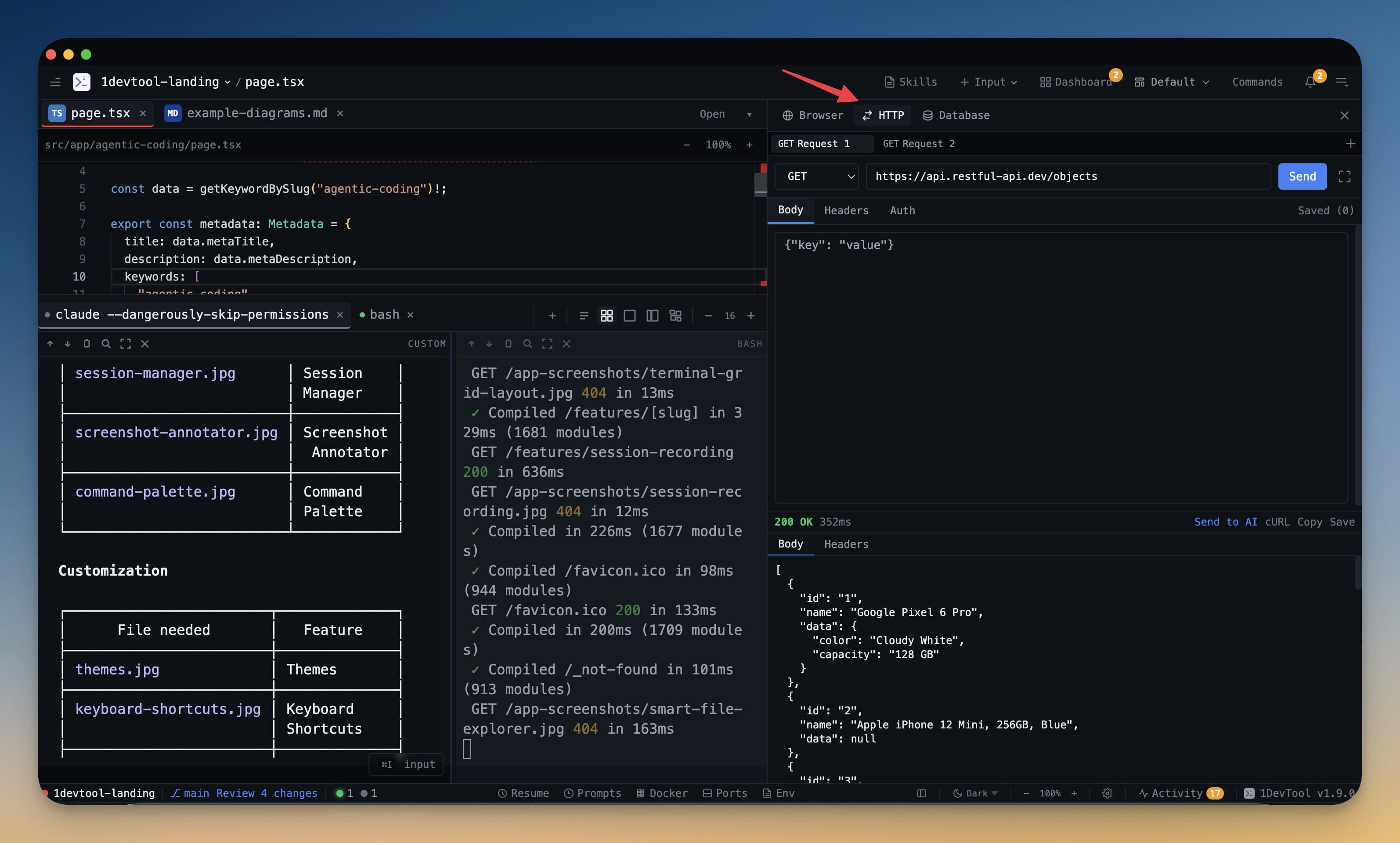
- HTTPパネルを開く — MacでCmd+H(またはWindows/LinuxでCtrl+H)を押すか、左ストリップのHTTPアイコンをクリック。
- URLを入力または貼り付け — 上部のアドレスバーに。例:
https://jsonplaceholder.typicode.com/posts/1 - メソッドを選択 — メソッドドロップダウンはデフォルトでGET。クリックしてPOST、PUT、DELETE、PATCH、HEAD、またはOPTIONSに切り替え。
- 送信をクリック — 青い送信ボタンがリクエストを発行。
- レスポンスを読む — レスポンスパネルが下にステータスコード、ヘッダー、ボディとともに表示。
以上。プロジェクトのセットアップ、設定ファイル、アカウントは不要です。
リクエストヘッダーを追加
ほとんどのAPIはヘッダー — 認証、コンテンツタイプ、バージョン管理 — を必要とします。追加方法:
- ヘッダータブ(ParamsとBodyの横)をクリック
- + ヘッダーを追加をクリック
- 左フィールドにヘッダー名、右フィールドに値を入力
- ヘッダーは削除するまですべてのリクエストで自動的に送信
最も一般的に使用するヘッダー:
| ヘッダー | 例 | 使用時期 |
|---|---|---|
Content-Type | application/json | JSONボディを送信する場合 |
Authorization | Bearer your-token-here | トークンベース認証(JWT、OAuth)用 |
Accept | application/json | サーバーに返してほしい形式を伝える |
X-API-Key | your-api-key-here | APIキー認証用 |
必要な数のヘッダーを追加できます。ヘッダーの横のチェックボックスをオフにして、削除せずに一時的に無効化。
リクエストボディを追加
POST、PUT、PATCHリクエストの場合、通常はデータとともにボディを送信します。方法:
- ボディタブをクリック
- 形式ドロップダウンからJSONを選択(またはAPIに応じてForm、Text、Binary)
- JSONペイロードを入力または貼り付け
新しい投稿を作成するJSONボディの例:
json
{
  "title": "My New Post",
  "body": "This is the content of the post.",
  "userId": 1
}
エディタは入力時にJSONを検証し、シンタックスエラーを下線で示します。送信前に修正 — 不正なボディは通常400 Bad Requestを引き起こします。
レスポンスを検査
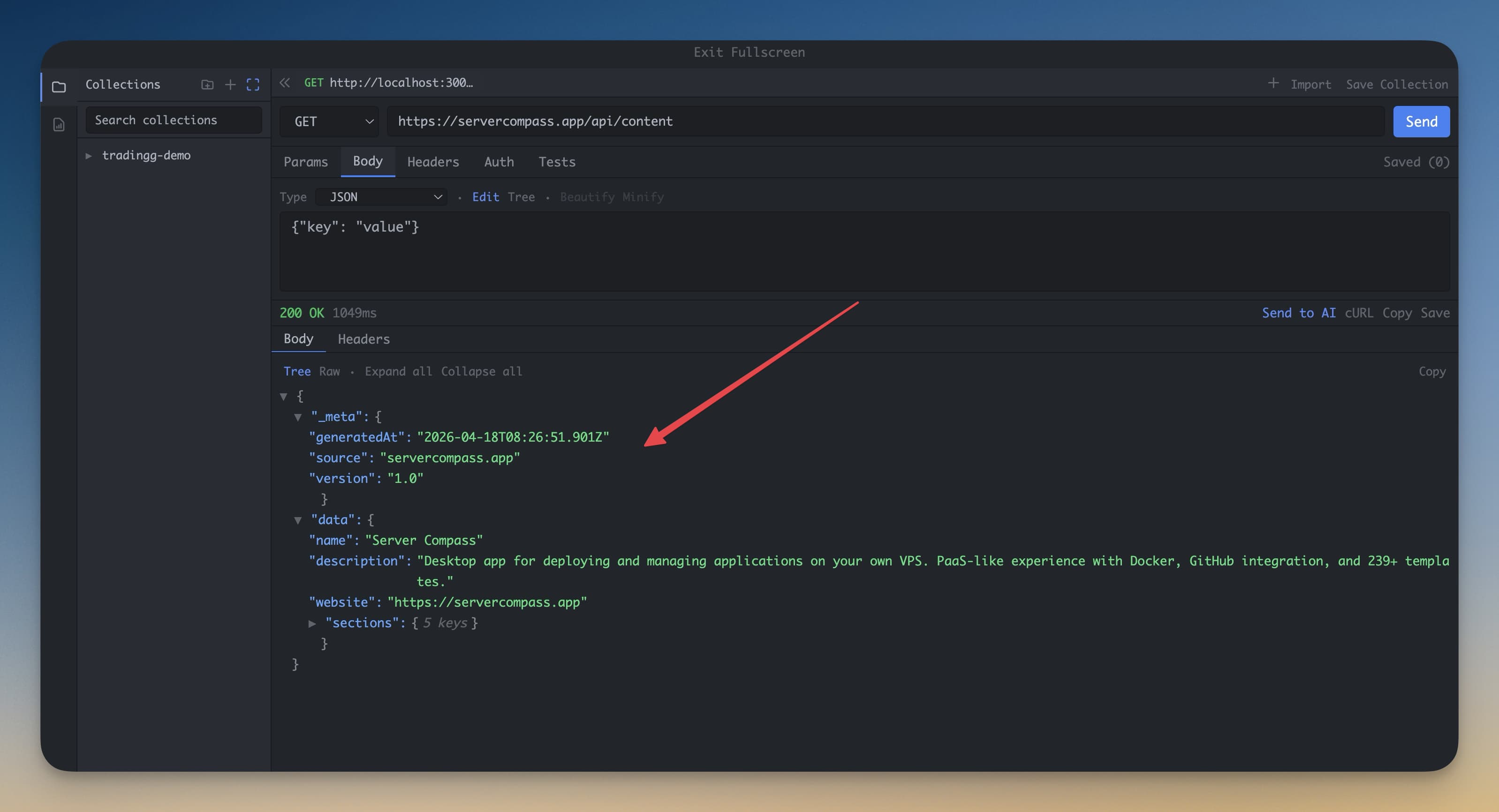
リクエストが完了すると、レスポンスパネルに必要なすべてが表示されます:
- ステータスコード — 上部に目立つように表示。2xx成功は緑、3xxリダイレクトは黄、4xxクライアントエラーと5xxサーバーエラーは赤。
- レスポンス時間 — リクエストにかかった時間(ミリ秒)。遅いエンドポイントの特定に便利。
- レスポンスサイズ — レスポンスボディのサイズ。
- ボディ — レスポンスがJSONの場合自動的にpretty-print。ツリービューを使用してネストされたオブジェクトを展開・折りたたみ。
- ヘッダー — レスポンスパネルのヘッダータブをクリックして、サーバーが送信したすべてのヘッダーを確認。
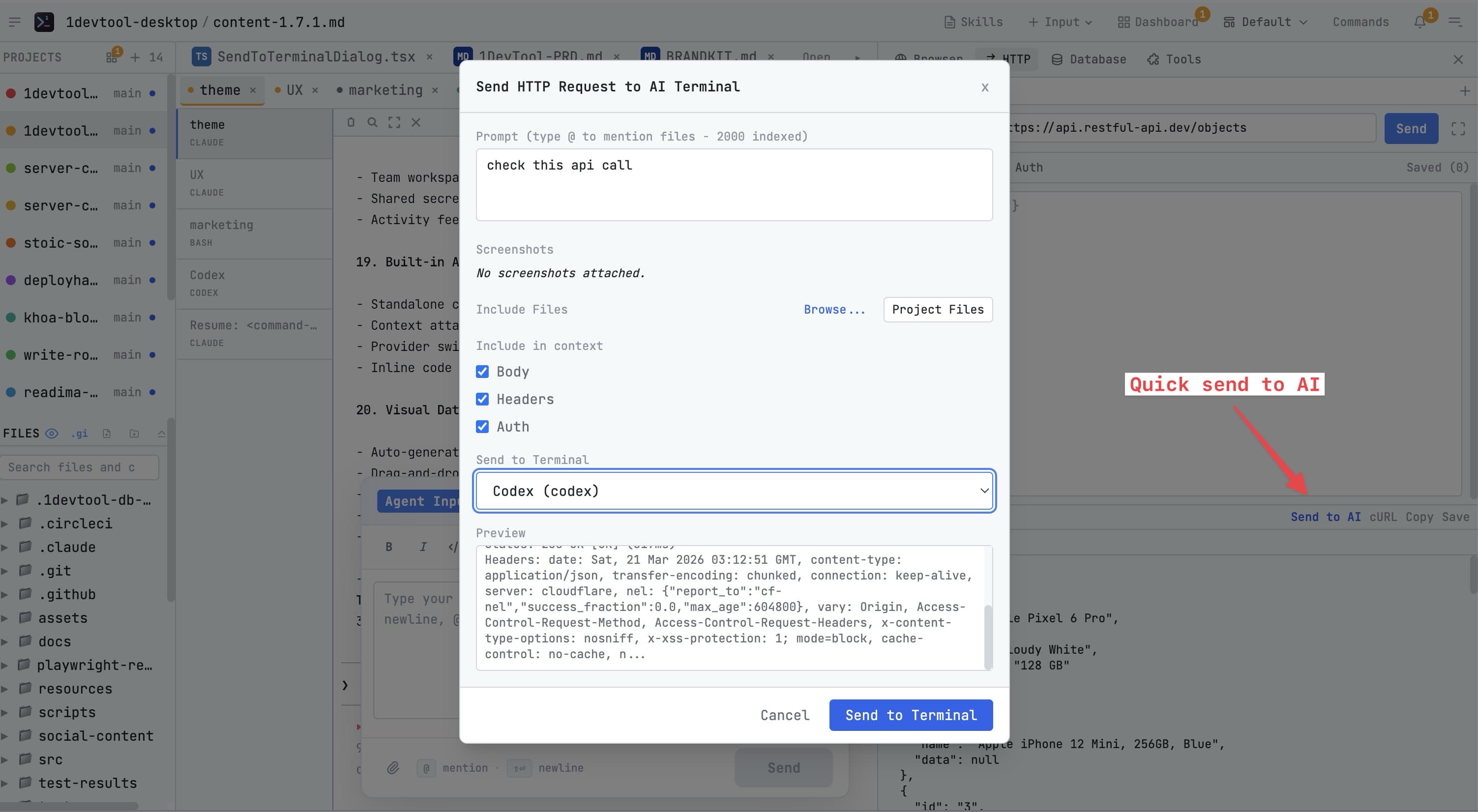
有効なJSONの200 OKはエンドポイントが機能していることを意味します。401 Unauthorizedは通常authヘッダーが間違っていることを意味します。404 Not FoundはURLパスが正しくないことを意味します。
リクエストを保存
リクエストが機能したら、URLとヘッダーを再度入力する必要がないように保存:
- 保存ボタン(フロッピーディスクアイコン、またはCmd+Sを押す)をクリック
- リクエストに分かりやすい名前を付ける — 「IDでユーザーを取得」や「商品を作成」など
- 保存するコレクションを選択または作成
- 保存をクリック
保存されたリクエストが左サイドバーのコレクションの下に表示されます。クリックしていつでも、保存したとおりにURL、メソッド、ヘッダー、ボディを正確にリロード。コレクションはセッション間で永続化されるため、リクエストは戻ってきたときに常にそこにあります。