最初のAIエージェントを追加
プロジェクト内でClaude Code、Codex、またはGeminiを起動し、AIで構築を開始。
プロジェクトを開いたら、数クリックでその中にAIエージェントを起動できます。このページでは、最初のAIターミナルを開き、最初のプロンプトを入力し、複数のエージェントを同時に実行することが1DevToolの最大のスーパーパワーである理由を理解するまでの手順を説明します。
AIターミナルとは?
AIターミナルは、AIエージェントを自動的に起動するように事前構成された通常のターミナルウィンドウです。「Claude Codeターミナル」を追加すると、1DevToolがプロジェクトフォルダにターミナルを開き、claudeを実行します。エージェントはすぐに起動 — ファイルの読み取り、コードの作成、コマンドの実行、質問への回答の準備が整います。
起動コマンドを入力する必要はありません。正しいフォルダに移動する必要もありません。1DevToolがすべてを処理するので、すぐに構築に取りかかれます。
始める前に: マシンに少なくとも1つのAIエージェントCLIがインストールされている必要があります。それぞれのインストール方法:
Claude Codeをインストール:
npm install -g @anthropic-ai/claude-codeCodexをインストール:
npm install -g @openai/codexGemini CLIをインストール:
npm install -g @google/gemini-cliどれから始めるか迷っている場合、Claude Codeが最初の選択肢として最適です。
ターミナルを追加
プロジェクトが1DevToolで開いている状態:
- ターミナルパネルを探す — ワークスペースのターミナルが存在するセクションで、通常は画面のメインエリアを占めています。
- ターミナルパネルのヘッダーにある**+**ボタンをクリックします。これが「ターミナルを追加」ボタンです。
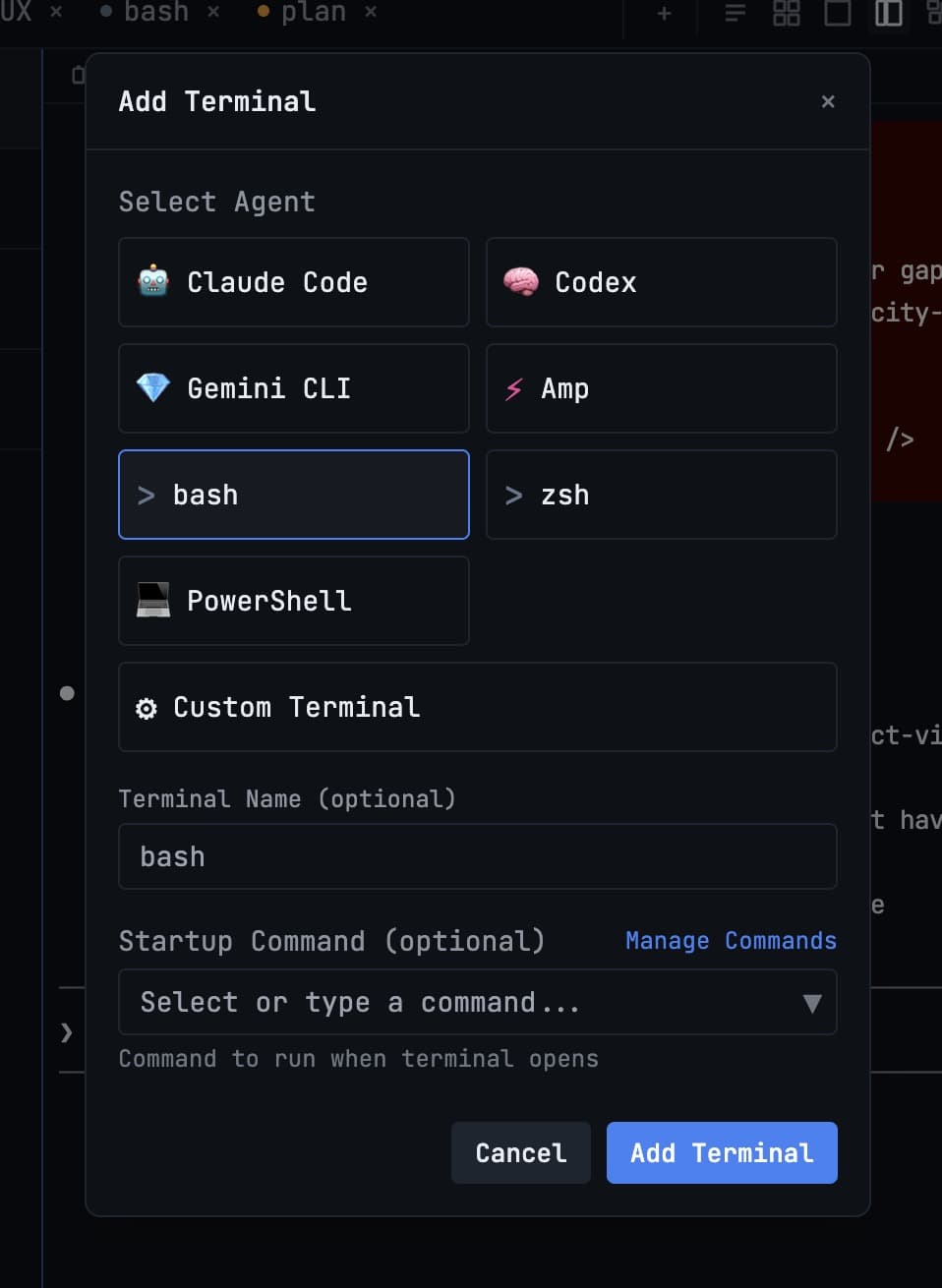
- 開くターミナルのタイプを選択するメニューが表示されます。以下から選択:
- Claude Code — プロジェクトフォルダで
claudeを起動 - Codex — OpenAI Codexを起動
- Gemini CLI — GoogleのGemini CLIを起動
- Bash — AIエージェントなしのプレーンターミナル。コマンドの実行に便利
- カスタムコマンド — ターミナルを開いたときに任意のコマンドを実行
- Claude Code — プロジェクトフォルダで
- ターミナルが開き、エージェントが起動します。エージェントの起動バナーと最初のメッセージを待つプロンプトが表示されます。
最初のプロンプトを入力
ターミナル内をクリックしてフォーカスし、リクエストを平易な英語で入力します。AIエージェントは自然言語を理解します — 特別な構文やコマンドは必要ありません。
試す例:
現在時刻をJSONで返すREST APIエンドポイントを作成src/components/SignupForm.tsxの入力バリデーションを追加utils/db.jsのコードが何をするか説明lib/helpers.pyの関数のユニットテストを作成
Enterを押してプロンプトを送信します。エージェントはプロジェクトのファイルを読み、何をすべきかを判断し、作業を開始します。エージェントが考え、計画し、リアルタイムで変更を加える様子を確認できます。
エージェントが明確化の質問をしたり、変更を加える前に確認を求めたりした場合は、回答を入力してEnterを押して続行します。
複数のエージェントを同時に実行
ここが1DevToolが通常のターミナルでの作業と根本的に異なる点です。
必要な数のAIターミナルを、すべて同時に実行、すべて並列でプロジェクトで作業するように開けます。集中作業セッションの一般的な設定は次のとおりです:
- ターミナル1 — 機能エージェント(Claude Code): 「ログイン、ログアウト、セッション管理付きのユーザー認証システムを構築」
- ターミナル2 — テストエージェント(Claude Code): 「認証フローのエンドツーエンドテストを構築中に作成」
- ターミナル3 — 開発サーバー(Bash):
npm run devを実行し、組み込みブラウザで変更をライブ確認 - ターミナル4 — Codex(セカンドオピニオン): 行われている変更をレビューし、改善を提案
4つすべてが同時に実行されます。機能エージェントがauthコードを書いている間、テストエージェントはすでにテストを書いています。開発サーバーは実行を続けます。すべてがリアルタイムで進行する様子を確認できます。
この種の並列ワークフローは、1DevToolなしではカオスになります — デスクトップに散らばる4つの別々のターミナルウィンドウで、明確な整理がありません。1DevTool内では、4つすべてがクリーンなグリッドレイアウトで表示され、それぞれにラベルが付けられ、同じプロジェクトにスコープされています。
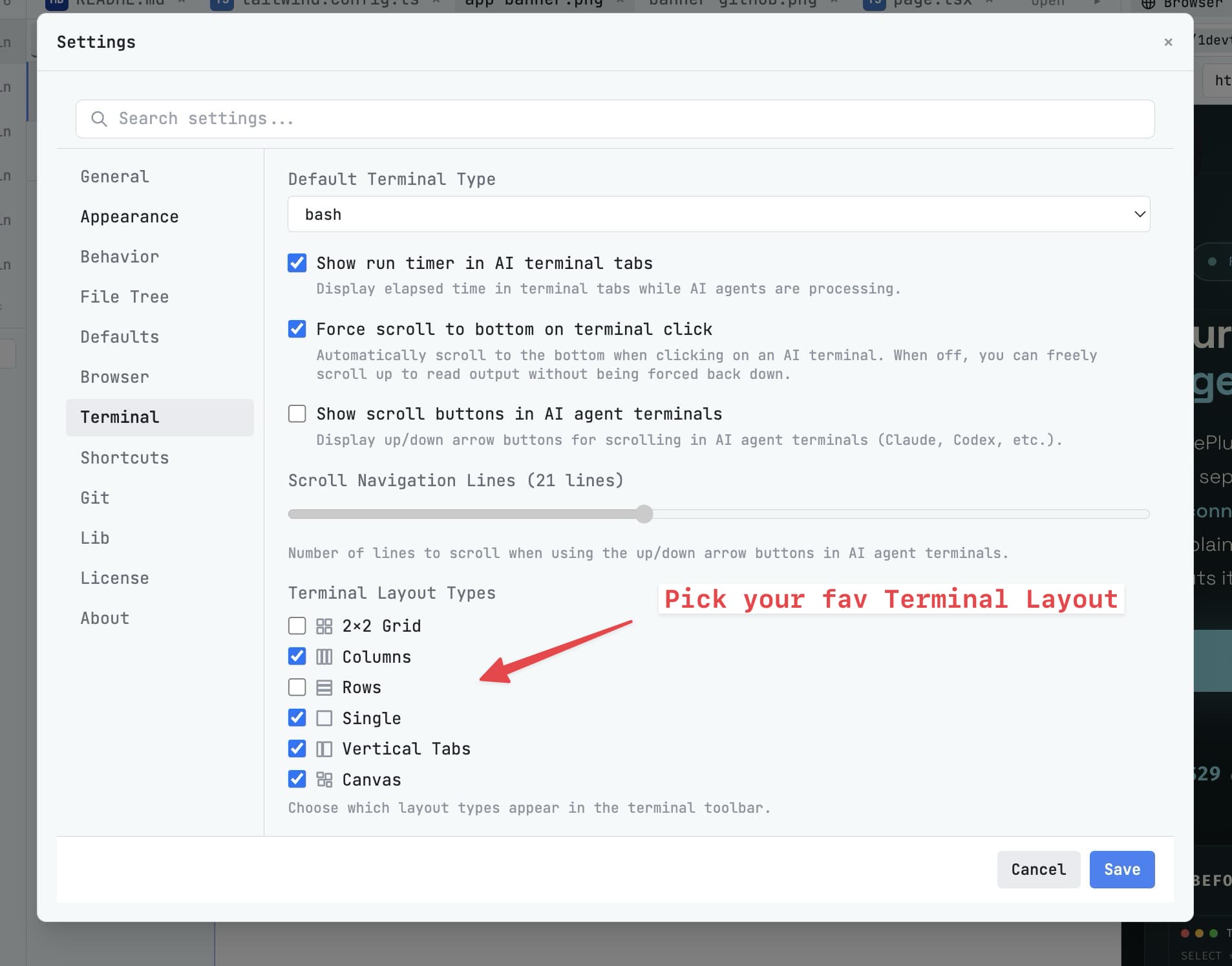
パネル間の仕切りをドラッグしてターミナルのサイズを変更できます。ワークフローに最適な方法で配置 — 2つ並べ、4つをグリッドに、または大きなメインターミナルとその下に小さなターミナル。
次のステップ
AIエージェントが実行できたので、1DevToolが他に何ができるかを確認するためにワークスペースの残りを探索しましょう。
ワークスペース概要に進む →