ファイルを開く
ファイルツリーからプロジェクト内の任意のファイルを開き、参照、編集。
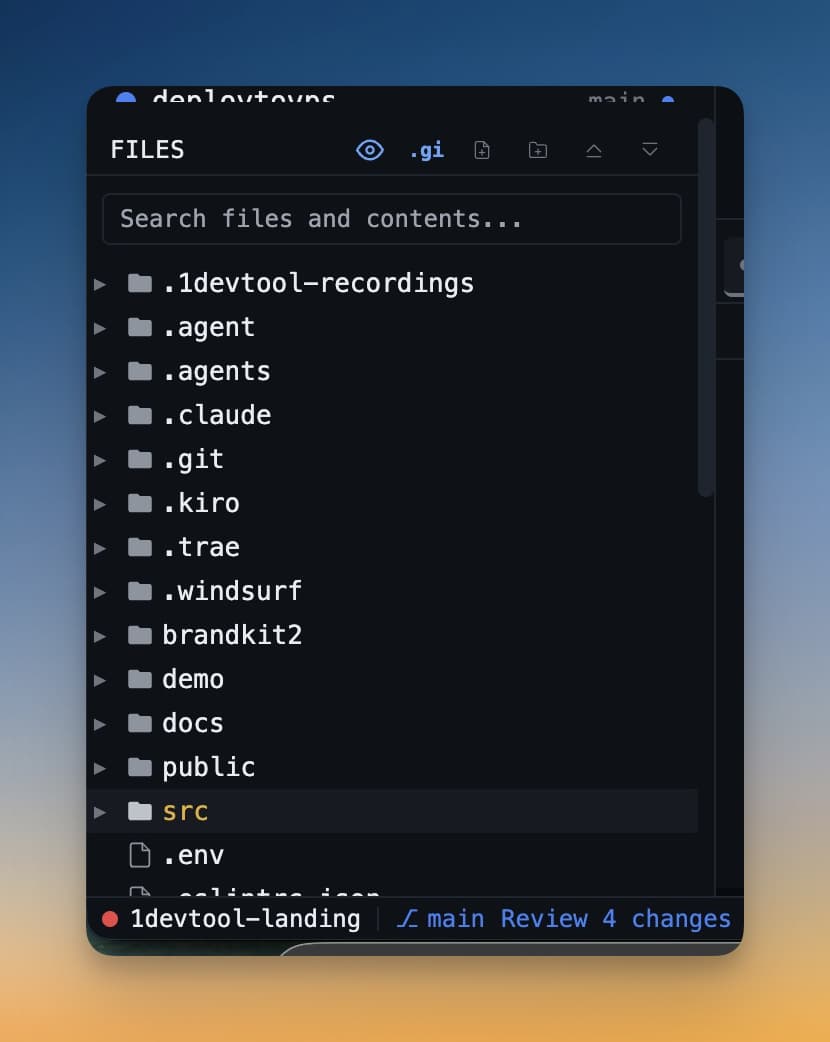
左サイドバーのファイルツリーは、プロジェクトの完全なディレクトリ構造を表示します。ここからフォルダを参照し、IDE Stripでファイルを開き、ファイルパスをターミナルにドラッグできます。コードベースをナビゲートするために必要なすべてが1クリックの距離にあります。
ファイルツリーの参照
プロジェクトフォルダが選択されたワークスペースを開くと、ファイルツリーが自動的にロードされます。フォルダは展開可能 — フォルダ名の横にある矢印をクリックして展開または折りたたみ。.envや.gitignoreなどの隠しファイルを含む、すべてのファイルとフォルダが表示されます。
任意のファイルをクリックしてIDE Stripで開きます。ファイル拡張子に基づいてシンタックスハイライトが適用され、新しいタブで即座に開きます。
タブでの作業
複数のファイルを開くと、IDE Stripの上部にタブとして表示されます。任意のタブをクリックしてそのファイルに切り替えます。タブを左右にドラッグして並べ替えられます。
未保存のファイルはタブの名前の横に小さなドット(●)を表示します。これは、ディスクにまだ書き込まれていない変更があることを視覚的に素早く思い出させるものです。
- 保存:
Cmd+S(macOS)またはCtrl+S(Windows/Linux)を押す - タブを閉じる: タブの×をクリック、または
Cmd+Wを押す
クイックファイルオープン
ツリーを探したくない?Cmd+P(macOS)またはCtrl+P(Windows/Linux)を押してクイックファイル検索を開きます。ファイル名の任意の部分の入力を開始すると、一致する結果が即座に表示されます。これはファジー検索 — 正確な名前を入力する必要はなく、絞り込むのに十分な文字だけで大丈夫です。Enterを押して選択したファイルを開きます。
ファイルパスをターミナルにドラッグ
ファイルツリーで最も便利なトリックの1つ:ツリーから任意のファイルまたはフォルダをドラッグし、ターミナルの入力にドロップ。ファイルをエディタで開く代わりに、完全な絶対パスがターミナルに貼り付けられます。AIエージェントに特定のファイルで作業するよう伝えるときに、手動でパスを入力する代わりにドラッグすることで時間が節約できます。
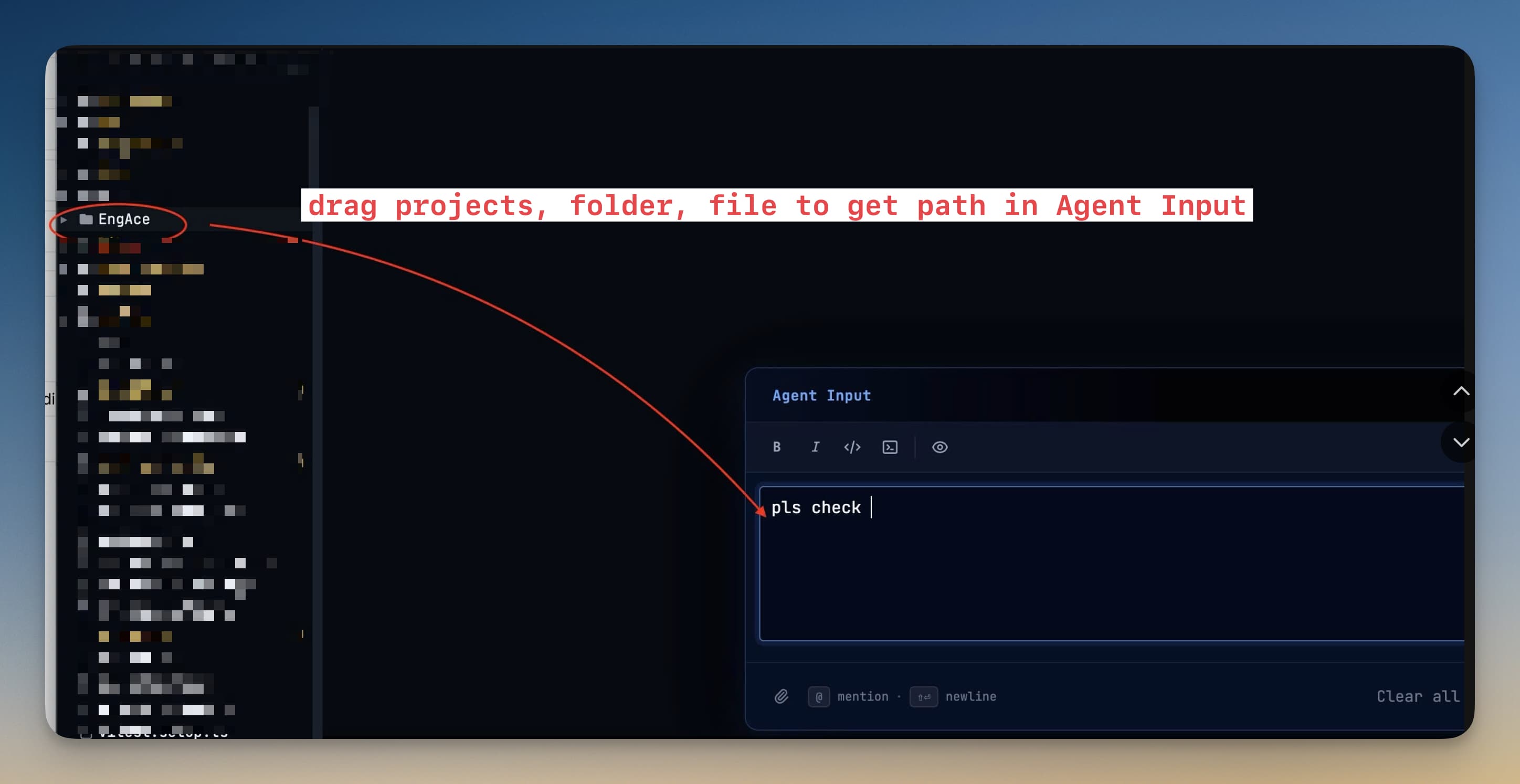
例えば、src/components/LoginForm.tsxをClaude Codeターミナルにドラッグし、「このコンポーネントをReactフックを使用するようにリファクタリング」と入力 — エージェントは手動コピーなしで正確なパスを取得します。
ヒント
- 未保存の変更はタブの切り替え間で永続化されるため、ファイルAを編集し、ファイルBに切り替え、ファイルAに戻っても編集を失いません。
- ファイルツリーは自動的に更新 — エージェントがファイルを作成または削除するとき — リフレッシュは不要。
- ツリーでファイルを右クリックして、パスのコピー、Finderで表示、削除などのオプションにアクセス。