最初のプロジェクトを追加
コードフォルダを1DevToolに取り込み、60秒で作業を開始。
ターミナルを開いたりAIエージェントを実行したりする前に、プロジェクトを追加する必要があります。プロジェクトは、1DevToolにどのフォルダで作業しているかを伝えるため、AIターミナルを正しいディレクトリに開き、データベース接続を記憶し、すべてのツールを1か所に整理できます。
プロジェクトとは?
1DevToolでは、「プロジェクト」はコードフォルダ — Gitリポジトリ、または作業したいマシン上(またはリモートサーバー上)の任意のフォルダです。
各プロジェクトは1DevTool内で独自のスペースを持ちます:
- サイドバーのカラーアクセント — 一目で識別可能 — 特に複数のプロジェクトを同時に開いている場合に便利
- 状態が保存されたターミナル — ターミナルセッションは再起動間で記憶されるため、コンテキストを失わない
- データベース接続 — 各プロジェクトが独自のデータベースリストを保持するため、間違ったデータベースを間違ったアプリに接続することがない
- 開いているファイル — 1DevToolを閉じたときに開いていたファイルが、戻ってきたときにそこにある
- HTTPリクエスト — 保存されたAPIリクエストは、属するプロジェクトにスコープされたまま
必要な数のプロジェクトを追加できます。それらの間の切り替えは瞬時です — 左サイドバーをクリックするだけ。
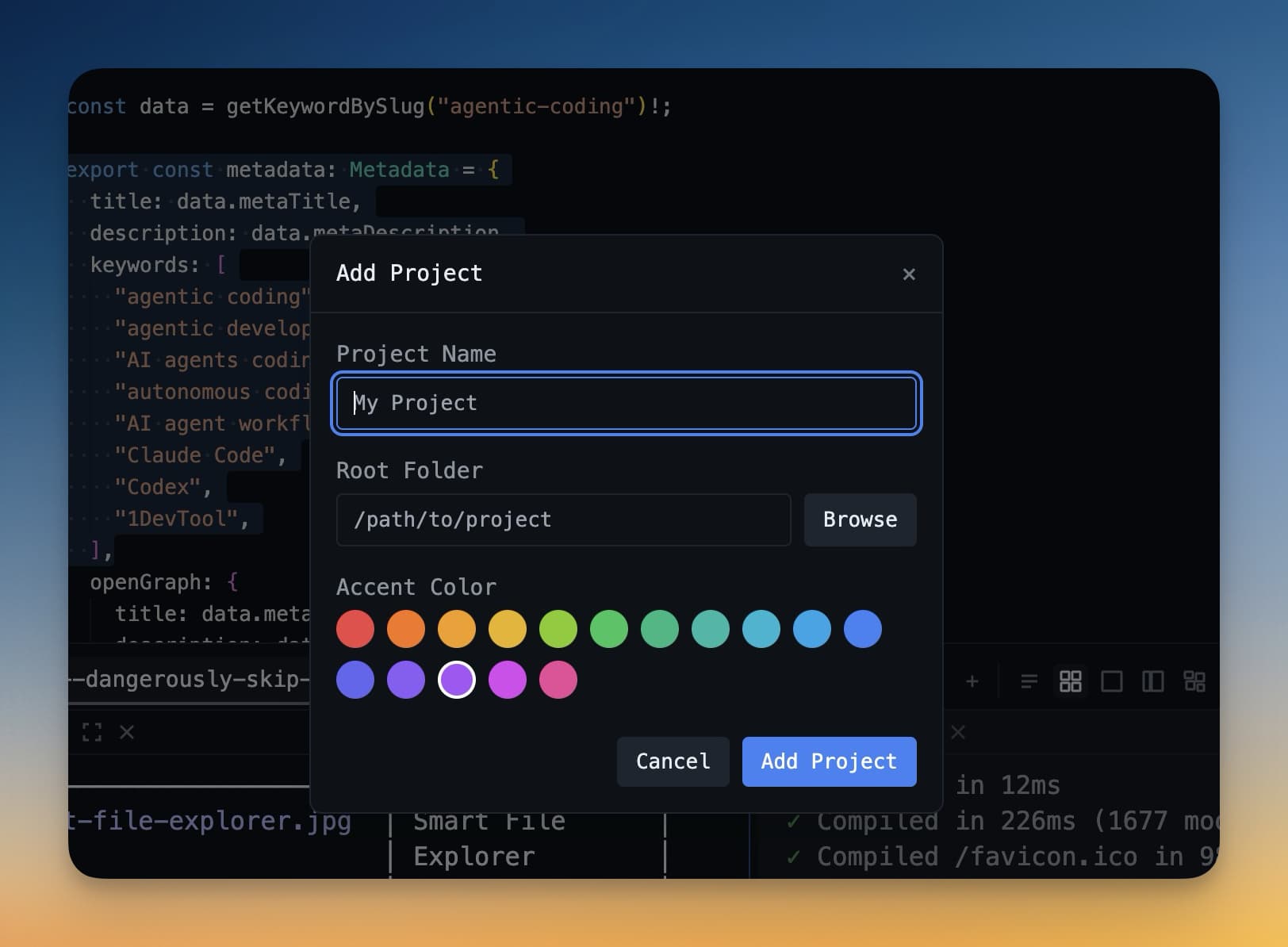
ローカルフォルダを追加
これが最も一般的な開始点です。コンピュータ上にコードフォルダが既にある場合:
- 左サイドバー下部の**+**ボタンをクリックします。Macで
Cmd+N、WindowsでCtrl+Nを押すこともできます。 - ダイアログが表示されます。**「フォルダを開く」**をクリックします。
- ファイルピッカーでプロジェクトフォルダに移動し、開くをクリックします。
- プロジェクトに名前を付けます。デフォルトはフォルダ名で、通常はそれで完璧です。
- カラーアクセントを選択します。この色がサイドバーのプロジェクトの横に小さなバッジとして表示 — 一目でプロジェクトを区別するのに便利です。いつでも変更できます。
- プロジェクトを追加をクリックします。
プロジェクトがサイドバーに表示されます。クリックして開きます。
Gitからクローン
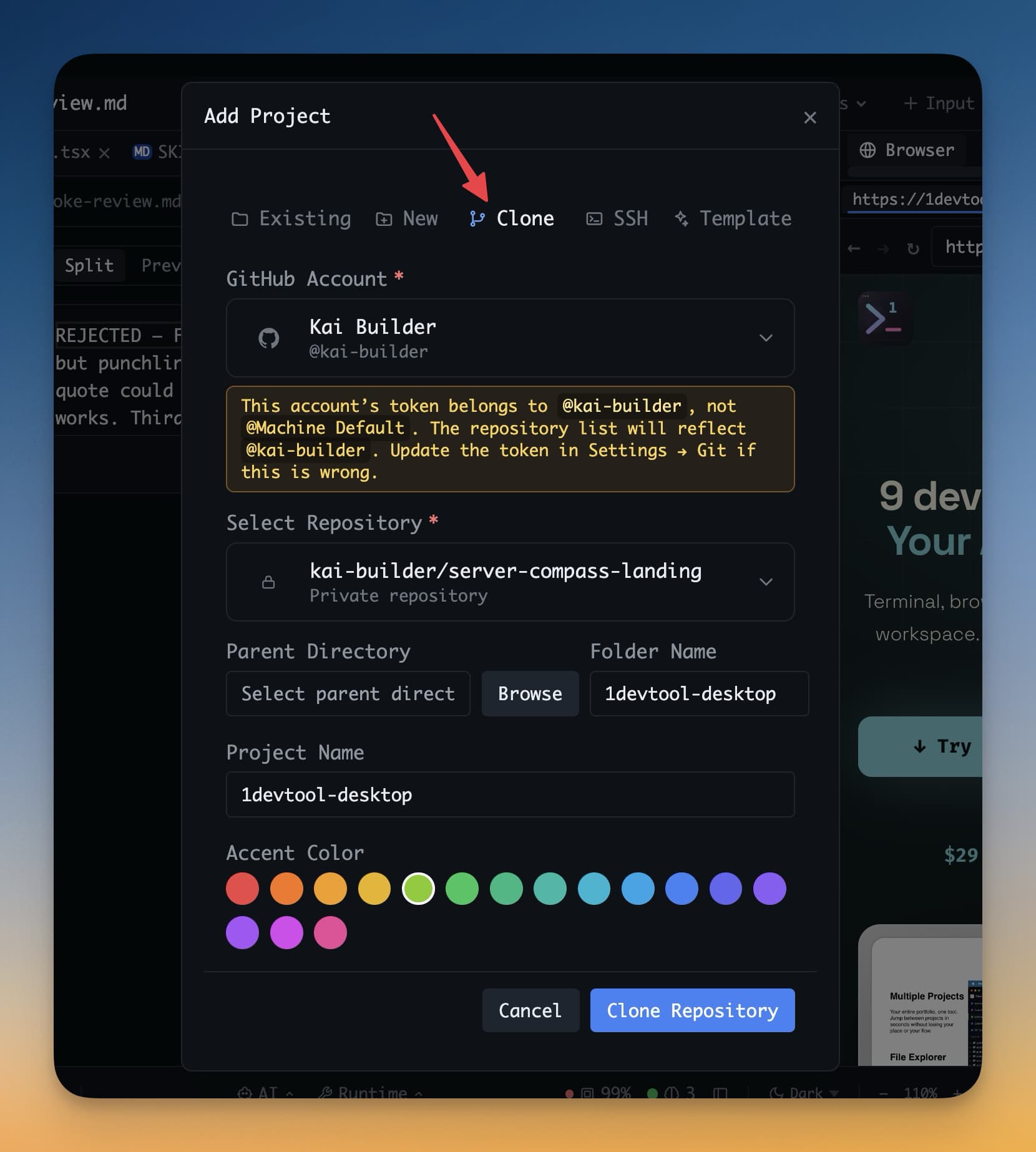
プロジェクトがGitHub、GitLab、Bitbucket、またはその他のGitホストでホストされている場合、1DevToolから直接クローンできます — 別のターミナルは不要です。
「クローン」とは、リモートリポジトリのコピーをコンピュータにダウンロードすることを意味します。以前に行ったことがない場合、1DevToolがシンプルにします:
- サイドバーの**+**ボタンをクリックします。
- **「Gitからクローン」**を選択します。
- リポジトリURLを貼り付けます。これはGitHubの「クローン」ボタンからのURL —
https://github.com/yourname/your-repo.gitのようになります。 - クローンされたフォルダをマシン上のどこに保存するか選択します。
~/Code/や~/Projects/などが適しています。 - クローンをクリックします。
1DevToolがリポジトリをダウンロードし、自動的にプロジェクトとして追加します。進行状況がリアルタイムで表示されます。完了したら、ターミナルを開く準備ができました。
注意: クローンにはマシンにGitがインストールされている必要があります。ほとんどのコンピュータにはすでにインストールされています。確認するには、任意のターミナルを開き、
git --versionを実行します。バージョン番号が表示されれば準備完了です。
SSH経由でリモートサーバーを追加
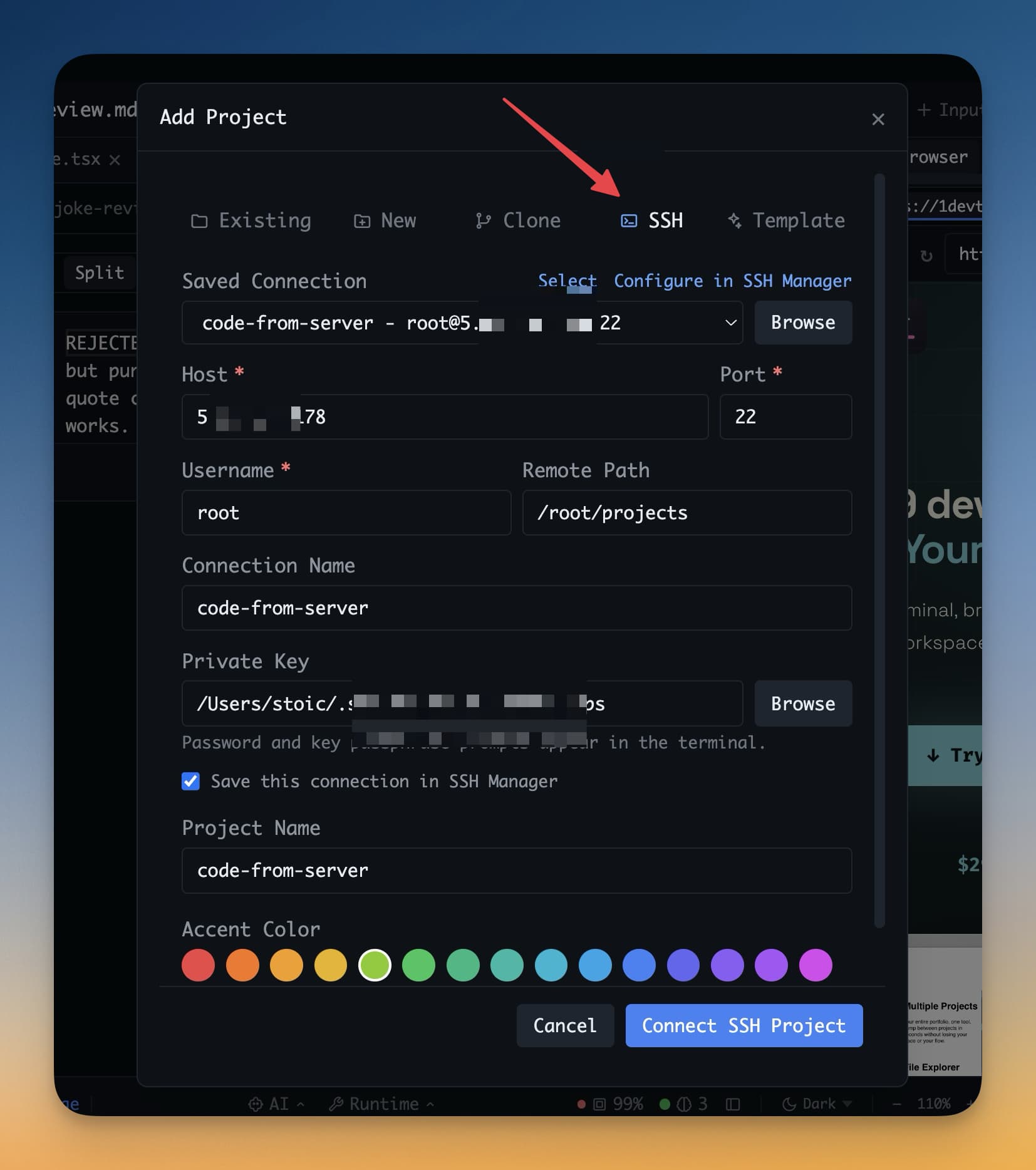
リモートサーバー — DigitalOceanやAWSのVPS、クラウドVM、またはリモートワークステーション — で開発している場合、それもプロジェクトとして追加できます。
1DevToolはSSH(リモートマシンにアクセスする標準的な安全な方法)経由で接続します。接続後、リモートフォルダはローカルプロジェクトと同じように機能します。
- + → **「SSH経由で追加」**をクリックします。
- サーバーの詳細を入力:
- ホスト — サーバーのIPアドレスまたはドメイン。例:
123.45.67.89またはmyserver.com - ユーザー — サーバー上のユーザー名。例:
ubuntuまたはroot - ポート — 通常は
22。サーバーが非標準ポートを使用している場合のみ変更。 - SSHキー — 秘密キーファイルのパス。例:
~/.ssh/id_rsa。パスワードログインを使用する場合は空白のままにすると、プロンプトが表示されます。
- ホスト — サーバーのIPアドレスまたはドメイン。例:
- 接続をクリックします。
1DevToolがサーバーに接続し、リモートファイルシステムを参照できます。プロジェクトとして使用するフォルダを選択すると、サイドバーに表示されます。ターミナル、データベースクライアント、ファイルエディタはすべて機能 — ローカルの代わりにリモートマシンで実行されるだけです。
次のステップ
プロジェクトの準備ができました。次に、その中でAIエージェントを開きましょう。
最初のAIエージェントを追加に進む →