Git Diffを表示
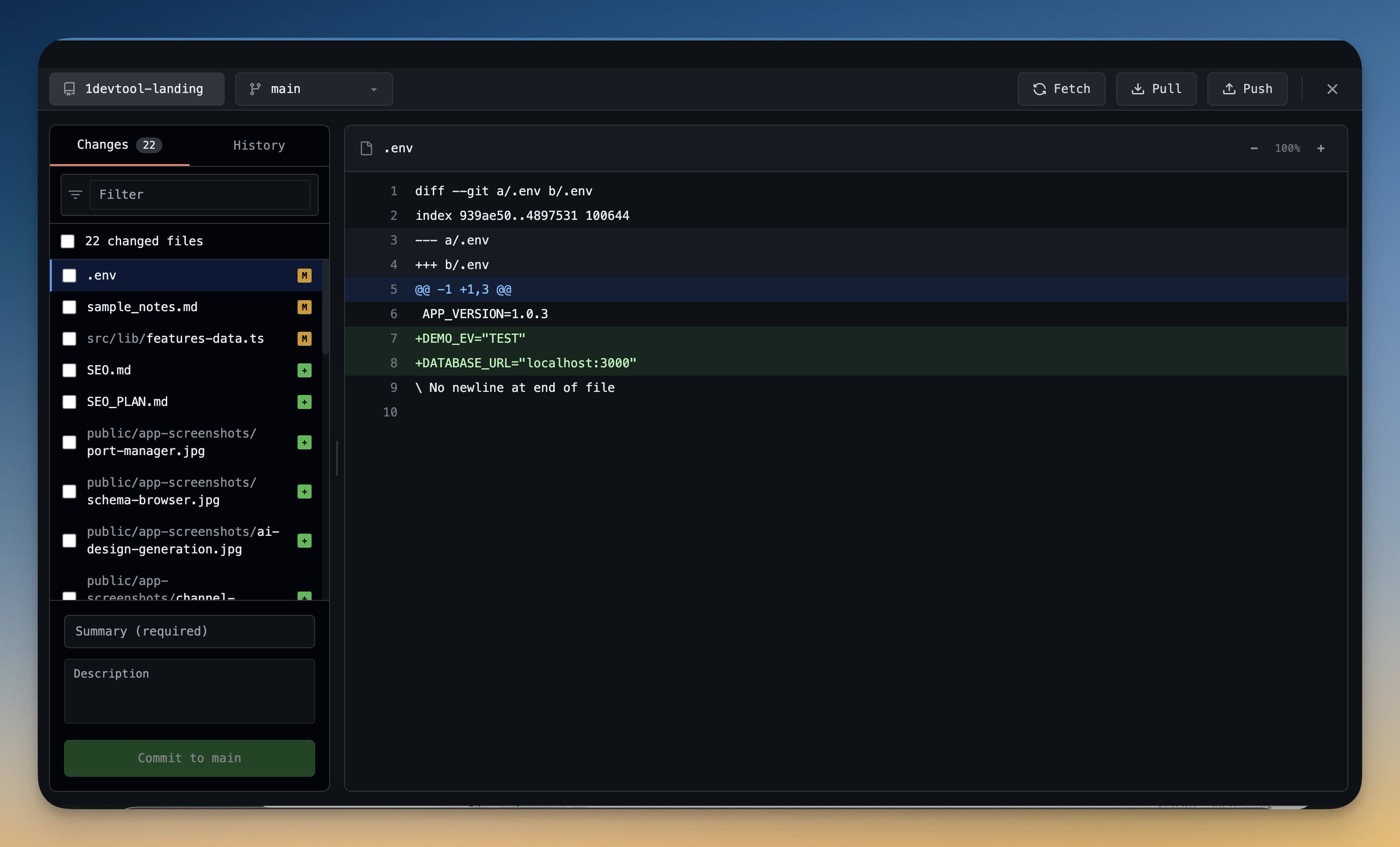
AIエージェントが変更した内容を正確に確認 — ファイルごと、行ごと。
AIエージェントが書いたものをコミットする前に、diffを読んでください。30秒かかり、壊れたまたは予期しない変更を出荷するのを防げます。Gitクライアントは、すべての変更の明確で色分けされたビューでこれを簡単にします。
Diffビューを開く
- Cmd+G(Mac)またはCtrl+G(Windows/Linux)を押してGitパネルを開く
- 左サイドバーに未コミットの変更があるすべてのファイルがリスト — ステージされていない変更は下部セクションに表示
- 任意のファイル名をクリックして右側にdiffを開く
diffビューがすぐに開きます。追加の手順は不要です。
Diffの読み方
Diffは標準的なカラーコーディングを使用:
- 緑の行 — エージェントによって追加された行
- 赤の行 — 削除または置き換えられた行
- 灰色の行 — 編集周辺の不変のコンテキスト(参照用に表示)
変更された各セクションはハunkと呼ばれます。ファイルの異なる部分に変更が加えられた場合、ファイルに複数のハunkがある可能性があります。下にスクロールしてすべてを確認します。
左側の行番号は元のファイルの行番号を示し、右側の行番号は新しいファイルの行番号を示します。
統一ビュー vs 並列ビュー
2つのdiffレイアウトを切り替えることができます:
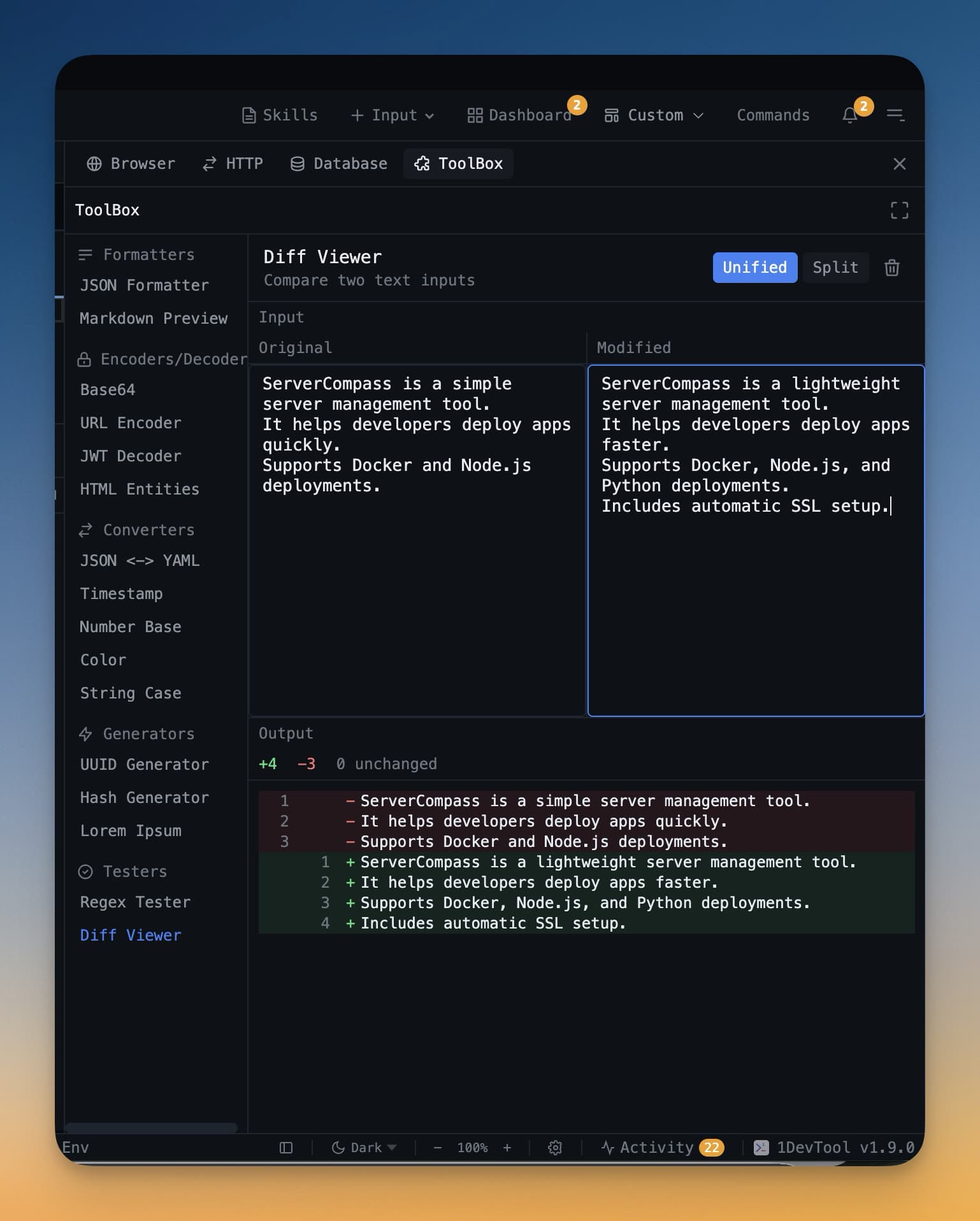
- 統一ビュー — 追加と削除が単一のカラムにインターリーブされて表示。連続的な変更を読みやすい。
- 並列ビュー — 左側に古いファイル、右側に新しいファイル。大きなブロックが変更された場合に前後を比較しやすい。
diffパネルの右上隅にあるビュー切り替えボタンをクリックして切り替えます。
画像Diff
プロジェクトに画像が含まれ、エージェントがPNG、JPG、またはその他の画像ファイルを変更した場合、diffパネルはビジュアルな前後比較を表示します。スライダーを使用してドラッグし、新しいものの下に古い画像を表示 — 意図しないデザインの変更をキャッチするのに便利です。
キーボードナビゲーション
これらのショートカットを使用して、変更されたファイルをすばやく移動:
| ショートカット | アクション |
|---|---|
] | 次の変更されたファイルに移動 |
[ | 前の変更されたファイルに移動 |
↓ / ↑ | diffをスクロール |
]と[でファイルを循環するのは、サイドバーをクリックするよりもはるかに高速です。特にエージェントが10〜15のファイルに一度に触れた場合。
コミット前にレビューする理由?
AIエージェントは高速に作業し、通常は正しい — しかし常にではありません。diffをレビューするときに確認すべき一般的な事項:
- 削除すべきでない行の削除 — エージェントが関数やコメントを誤って削除した可能性
- 頼んでいないファイルの変更 — エージェントが期待していない設定ファイルやテストファイルに触れた
- プレースホルダー値 —
TODO、your-api-key-here、または残す意図がなかったハードコードされたテストデータ
すべてのコミット前のクイックdiffレビューは、git履歴をクリーンに保ち、コードベースを既知の良好な状態に維持します。また、エージェントが実際に行ったことを理解するのに役立ち、時間の経過とともに優れた開発者になります。