コレクションをインポート
Postman、Insomnia、またはBrunoコレクションをインポートして、保存されたリクエストを即座に取得。
他のツールにすでにAPIリクエストが保存されている場合、ゼロから再作成する必要はありません。1DevToolは最も人気のあるAPIクライアントからコレクションをインポートできるため、既存の作業を持ってくることができます。
サポートされている形式
| ツール | 形式 |
|---|---|
| Postman | Collection v2.1(JSON) |
| Insomnia | Export v4(JSONまたはYAML) |
| Bruno | .bruファイル |
| OpenAPI / Swagger | JSONまたはYAML仕様 |
テストしたいAPIのOpenAPI仕様がある場合、インポートすると仕様に定義されているすべてのエンドポイントに対してリクエストが自動的に作成 — サードパーティAPIの作業やAIエージェントがOpenAPIファイルを生成する場合に大幅な時間節約になります。
インポート方法
- HTTPクライアントを開く — Cmd+Hを押すか、左ストリップのHTTPアイコンをクリック
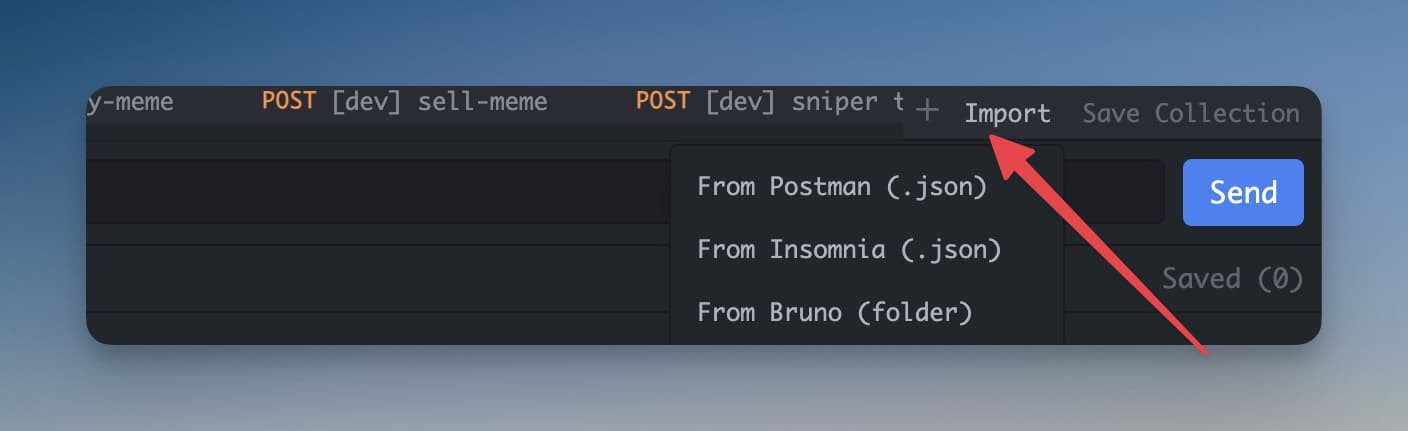
- HTTPクライアントツールバーのインポートボタンをクリック(矢印が内向きのアイコン、またはコレクションサイドバーの「インポート」を探す)
- ファイルピッカーダイアログが開きます — コレクションファイルをダイアログにドラッグ&ドロップするか、参照をクリックしてディスク上のファイルを探す
- 1DevToolがファイルを読み取り、すべてのリクエストをインポート
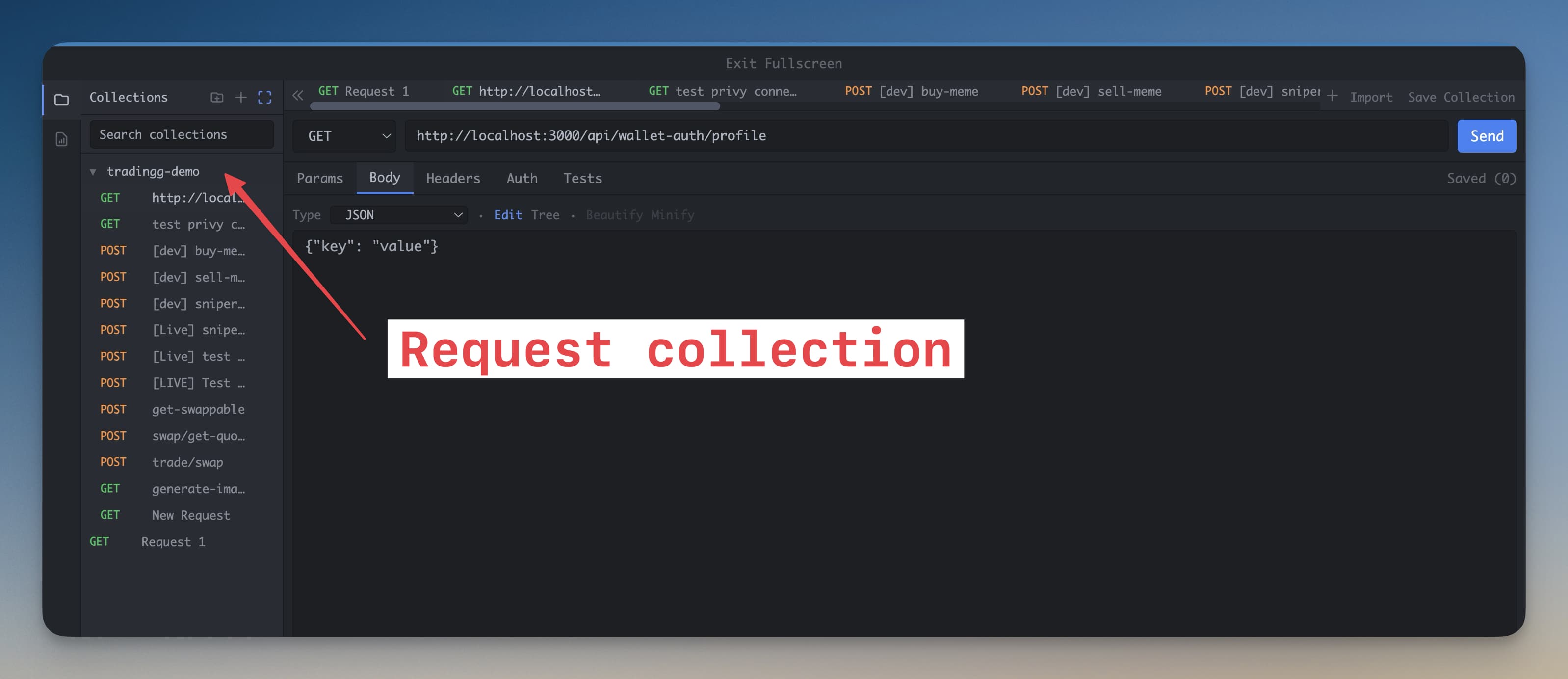
インポートが完了すると、すべてのリクエストが左サイドバーに表示され、元のツールと同じフォルダ構造に整理されます。任意のリクエストをクリックしてロード — URL、メソッド、ヘッダー、ボディがすべて復元されます。
インポートされたコレクションのナビゲーション
インポートされたリクエストは左サイドバーにあり、コレクションとフォルダでグループ化されています。フォルダをクリックして展開します。リクエストをクリックしてエディタにロードします。そこからそのまま送信するか、送信前に変更できます。
Postmanからエクスポートする方法
コレクションがPostmanにあり、最初にエクスポートする必要がある場合:
- Postmanを開き、左サイドバーでコレクションを探す
- コレクション名の横の**...**(3つのドット)メニューをクリック
- エクスポートを選択
- 形式としてPostman Collection v2.1を選択
- エクスポートをクリックし、JSONファイルをコンピュータに保存
- 上記のように1DevToolにそのファイルをインポート
ヒント: Postman Collection v2.1は推奨形式 — フォルダ構造、ヘッダー、ボディ、プリリクエストスクリプトを古い形式よりも適切に保持します。
Insomniaからエクスポートする方法
Insomniaで、アプリケーション → 設定 → データ → データをエクスポートに移動し、現在のコレクションを選択します。ファイルをJSONとして保存します。Insomnia v4 JSONは完全にサポートされています。
OpenAPI / Swagger仕様のインポート
openapi.jsonまたはswagger.yamlファイルがありますか?同じ方法でインポート — 1DevToolが仕様を読み取り、正しいメソッド、パス、パラメータ構造で事前に入力されたエンドポイントごとに1つの保存されたリクエストを作成します。これはAIエージェントがAPIの構築の一部としてOpenAPI仕様を生成する場合に特に便利です。