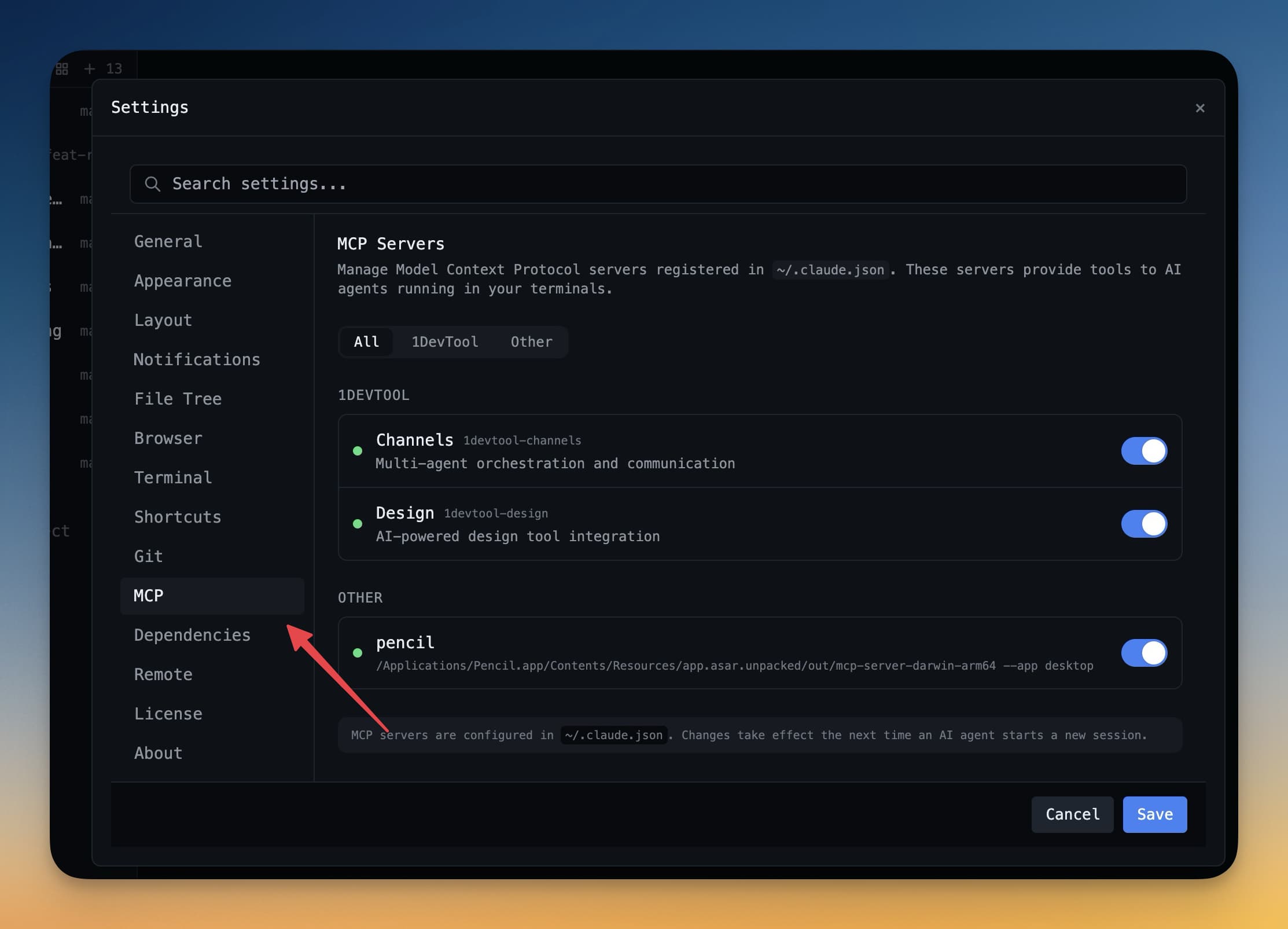
MCPサーバー
Model Context Protocolサーバーを設定し、AIエージェントに外部ツールへのアクセスを許可。
MCPとは?
Model Context Protocol(MCP)は、AIエージェントが外部ツールやサービスに接続できるようにするオープン標準です。AI用のプラグインシステムのようなものだと考えてください:MCPなしでは、Claude Codeのようなエージェントはファイルの読み書きしかできません。MCPがあれば、ウェブを検索し、データベースをクエリし、APIを呼び出し、デザインツールと対話 — これらすべてを同じ会話内で。
MCPサーバーは、エージェントが呼び出せるツールセットを公開するバックグラウンドで実行される小さなプログラムです。エージェントに「現在の天気は何ですか?」と尋ねると、天気MCPツールを呼び出して実際の回答を取得し、トレーニングデータから推測するのではなく。
MCPサーバーは標準プロトコルで通信するため、MCPをサポートする任意のエージェント(Claude Code、Cursor、Windsurfなど)が同じサーバーを使用できます。
組み込みMCPサーバー
1DevToolには、すぐに使用できるMCPサーバーがいくつか付属しています:
- データベースアクセス — エージェントが接続されたデータベースに対してクエリを実行し、結果を説明。スキーマを自動的に認識。
- ファイルシステム — エージェントがプロジェクトディレクトリ内のファイルを読み取り・検索し、コードベースの完全なコンテキストを提供。
- HTTPクライアント — エージェントがAPI呼び出しを行い、エンドポイントからJSONを取得し、レスポンスを検査。独自のAPIのテストやサードパーティサービスの呼び出しに便利。
- デザインツール — FigmaおよびPencilとの統合。エージェントがデザインファイルを検査し、コンポーネント仕様を読み取り、デザインに一致するコードを提案。
これらのサーバーはターミナルセッションを開いたときに自動的に起動します。設定は不要です。
カスタムMCPサーバーを追加
MCPエコシステムには、プラグインできる何百ものコミュニティ製サーバーがあります。追加方法:
- 設定 → MCPサーバーに移動
- + サーバーを追加をクリック
- サーバーコマンドを入力 — 例:
npx @modelcontextprotocol/server-brave-search - 必要な環境変数(APIキーなど)を下のフィールドに追加
- 保存をクリック
サーバーは次回ターミナルを開いたときに自動的に起動します。エージェントに新しいツールを使用するよう依頼してテストできます。
プロジェクトごとのMCP設定
異なるプロジェクトはしばしば異なるツールを必要とします。フロントエンドプロジェクトはFigmaサーバーを必要とする可能性があり、バックエンドプロジェクトはPostgresまたはRedisサーバーを必要とする可能性があります。プロジェクトごとにMCPサーバーを設定できます:
- サイドバーでプロジェクトを右クリック
- 設定 → MCPを選択
- そのプロジェクト専用のサーバーを追加または削除
プロジェクトレベルのMCP設定は、そのプロジェクトのみに対してグローバルデフォルトを上書きします。
ヒント: MCPエコシステムには何百ものコミュニティサーバーがあります — Slack、GitHub、Notion、データベースなど。modelcontextprotocol.ioで参照可能。