ワークスペース概要
1DevTool の3つのゾーンと、パネルがどのように連携するかを理解しましょう。
1DevTool を初めて開くと、画面は3つの明確なゾーンに分かれています。各ゾーンには特定の役割があり、どこに何があるかを理解すれば、数分で使いこなせるようになります。
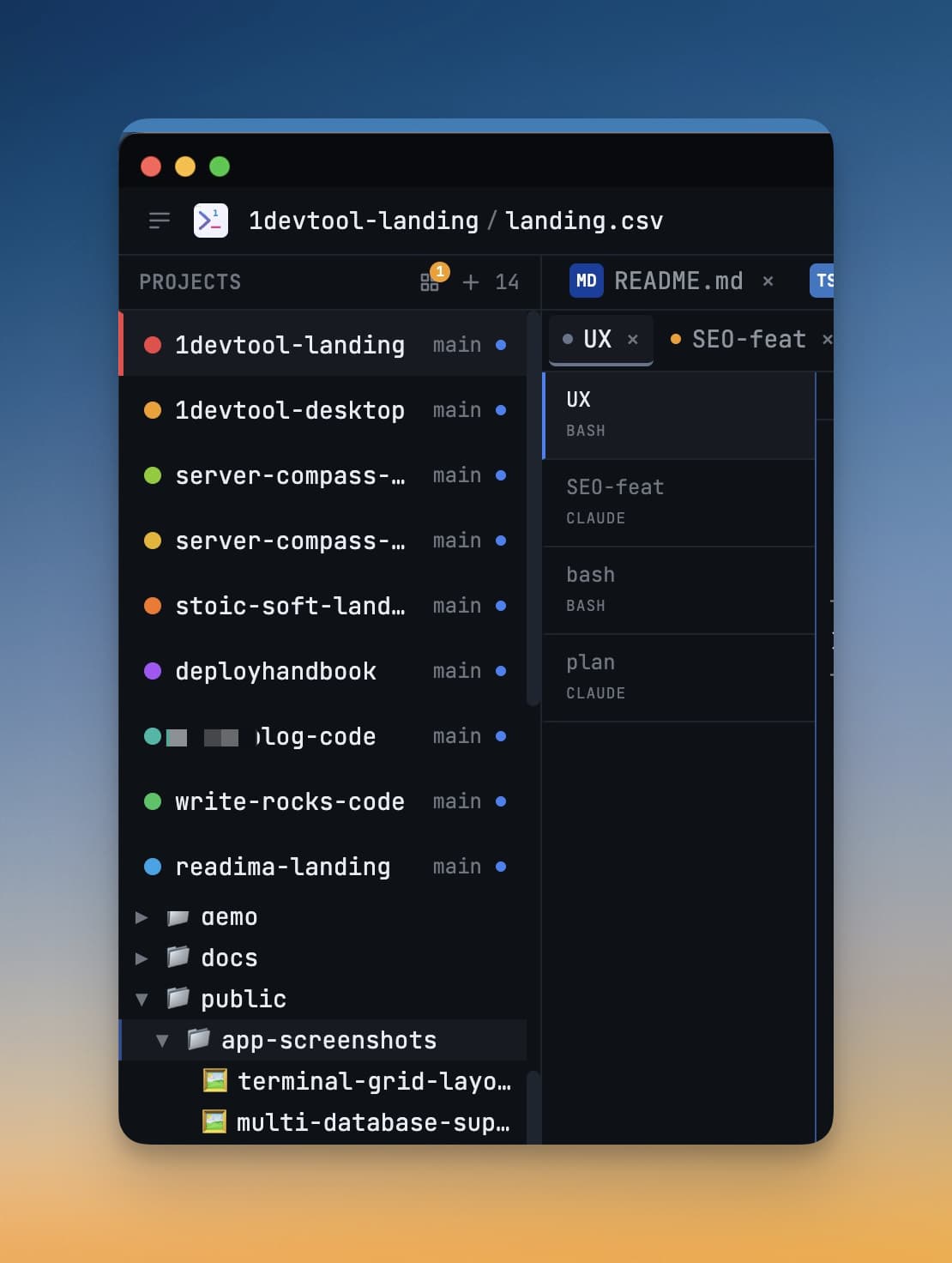
3つのゾーン
左サイドバー
左サイドバーはプロジェクトのハブです。プロジェクトごとに1つずつ、色分けされたアイコンが縦に並んで表示されます。この配色のおかげで、テキストを読まなくても一目でプロジェクトを見分けられます。
サイドバーの下部には、グローバル設定、セッションマネージャー、その他アプリレベルの操作アイコンがあります。
プロジェクトを切り替えるには、任意のプロジェクトアイコンをクリックするだけです。1DevTool は、そのプロジェクトで最後に作業していたときに開いていたパネルとターミナルの構成を瞬時に復元します。切り替え前のプロジェクトはバックグラウンドで静かに動作し続けます — 何も終了させられません。
メインエリア
メインエリアは、すべての作業が行われる中央の大きな領域です。ここはパネルで構成されています — それぞれが1つの役割を担う個別のウィンドウです。複数のパネルを同時に開き、横に並べたりグリッド状に配置したりできます。
1DevTool で利用できるパネルの種類は以下のとおりです。
| パネル | 機能 |
|---|---|
| ターミナル | AI エージェント(Claude Code、Codex、Gemini CLI、Grok、Cursor…)や任意のシェルコマンドを実行できる、フル機能のターミナル |
| ファイルツリー + エディタ | 1つのワークスペースでプロジェクトを閲覧し、ファイルを編集 — または独立したファイルエクスプローラーとして分割することも可能 |
| Mission Control | ライブのオーケストレーションコックピット — 参加者、カウンター、ワンクリックでの復旧 |
| Quota Center | プロバイダーごとのリアルタイムAI 使用量とクォータ |
| Database | 別途 GUI アプリを用意することなく、データベースを視覚的に閲覧・クエリ |
| HTTP Client | 内蔵の Postman のように、API リクエストを送信しレスポンスを確認 |
| Git | 変更をステージし、コミットメッセージを書き、差分を確認 — プロジェクトに複数のリポジトリがある場合も対応 |
| Browser | 本物のブラウザパネルで、開発中のアプリをその場でプレビュー — エージェントに操作させることも可能 |
| ToolBox | 小さな開発者向けユーティリティ群 — JSON、JWT、ハッシュ、パスワード、コンバーター |
| Mobile | スマートフォンサイズでアプリを確認できるモバイルエミュレーター |
| AI Diff | エージェントが変更した内容を、ファイルごとに確認 |
パネルの配置はレイアウトによって決まります。どのパネルもウィンドウ全体にフルスクリーン表示でき、Escape で元に戻せます。右サイドバーのパネルグループはそれぞれ、アクティブなタブを個別に記憶します。
Tasks、Git クライアント、オーケストレーションダッシュボードといった全画面ワークスペースは、スロットにではなくウィンドウ全体に開きます。
ステータスバー
ウィンドウの最下部にある細いバーがステータスバーです。何をしていても常に表示され、以下を示します。
- 現在のプロジェクト名
- アクティブなターミナルセッションの数
- システムリソースの使用状況(CPU とメモリ)
- セッションマネージャーアイコン — クリックすると、全プロジェクトにわたって実行中のすべてのターミナルセッションを確認できます
パネルを操作する
パネルを追加する
任意のパネルのヘッダーにある + ボタンをクリックすると、パネルピッカーが開きます。追加したいパネルの種類を選ぶと、メインエリアの次に空いているスロットに表示されます。
メインエリア上部のツールバーも利用できます — すべてのパネル種類にクイック追加ボタンが用意されているので、メニューを操作せずに必要なものを開けます。
パネルのサイズを変更する
2つのパネルの間にある境界線にカーソルを合わせます。カーソルがリサイズハンドル(双方向矢印)に変わります。クリックしてドラッグすると、必要なパネルにより多くのスペースを割り当てられます。
ヒント: 一時的に集中したいときは、
Cmd+Shift+F(Mac)またはCtrl+Shift+F(Windows)を押すと、アクティブなパネルをメインエリア全体に拡大できます。同じショートカットをもう一度押すと、元のレイアウトに戻ります。
パネルを閉じる
パネルのタブにある × をクリックするか、パネルにフォーカスがある状態で Cmd+W(Mac)/ Ctrl+W(Windows)を押します。パネルを閉じても、その中で動作しているプロセスは終了しません。ターミナルはバックグラウンドで動作を続け、ステータスバーのセッションマネージャーからいつでも再接続できます。
プロジェクトを切り替える
左サイドバーの任意のアイコンをクリックすると、プロジェクトを切り替えられます。1DevTool はコンテキストの切り替えを瞬時に処理します。
- 新しいプロジェクトのパネルは、最後にそのプロジェクトで作業していたときと全く同じ状態で復元されます
- 切り替え前のプロジェクトのターミナルセッションは、バックグラウンドで動作を続けます
- ステータスバーは新しくアクティブになったプロジェクトを反映して更新されます
表示されているターミナルは、エディタグループ、展開されたフォルダ、Git ステータスよりも先に復元されます — そのため、より重いパネルがまだ追いついていない間も、動作中のエージェントをすぐに確認できます。
Cmd+1 から Cmd+9(Mac)、または Ctrl+1 から Ctrl+9(Windows)を押すことで、サイドバー内の位置に基づいて、マウスを使わずに直接プロジェクトへジャンプすることもできます。
サイドバーを今の場所に置いておきたくないときのための、2つのショートカットがあります。
- 40 ピクセルのレールに折りたたむと、すべてのプロジェクトのアバター、色、絵文字が同じ順序のまま表示され続けます。1つをクリックすれば、サイドバーを再度開かなくても切り替えられます。
- Horizon レイアウトを使うと、プロジェクトをウィンドウ上部の帯に完全に移動できます。
各プロジェクト行にはクイックアクションも用意されており、プロジェクトを切り替えてから目的のパネルを探すことなく、ファイルツリー、Git クライアント、新規ターミナル、Browser、Mission Control に直接ジャンプできます。
上部ツールバー
ツールバーはメインエリアの上部にあり、最もよく使う操作に素早くアクセスできます。
- レイアウトピッカー — すべての組み込みレイアウトと、保存済みのレイアウト(レイアウトモードを参照)
- Tasks、Notes、Templates、Draw — 全画面ワークスペース
- Orchestration、MCP、Memory、Skills、AI Diff — AI ツールベルト
- Terminals — プロジェクト横断で実行中のすべての一覧
- Commands — コマンドパレット(
Cmd+K/Ctrl+K)