キーボードショートカット
1DevToolのすべてのキーボードショートカット — よく使うものを暗記。
キーボードショートカットは1DevTool内を移動する最速の方法です。最もよく使うひとつかつを覚えれば、マウスに手を伸ばすことはめったになくなります。このページにはアプリ内のすべてのショートカットがリストされています。
すべてのショートカット
| アクション | macOS | Windows / Linux |
|---|---|---|
| コマンドパレットを開く | Cmd+K | Ctrl+K |
| ターミナルを追加 | Cmd+T | Ctrl+T |
| プロジェクト1〜9に切り替え | Cmd+1 … Cmd+9 | Ctrl+1 … Ctrl+9 |
| データベースパネルを開く | Cmd+D | Ctrl+D |
| HTTPクライアントを開く | Cmd+H | Ctrl+H |
| Gitパネルを開く | Cmd+G | Ctrl+G |
| サイドバーを切り替え | Cmd+B | Ctrl+B |
| レイアウトモードを切り替え | Cmd+Shift+L | Ctrl+Shift+L |
| エージェント入力オーバーレイ | Cmd+I | Ctrl+I |
| 履歴の前のプロンプト | Cmd+Up | Ctrl+Up |
| 履歴の次のプロンプト | Cmd+Down | Ctrl+Down |
| パネルを閉じる | Cmd+W | Ctrl+W |
| アクティブパネルをフルスクリーン | Cmd+Shift+F | Ctrl+Shift+F |
| ファイルをクイックオープン | Cmd+P | Ctrl+P |
| 新しいプロジェクト | Cmd+N | Ctrl+N |
最初に暗記する価値のあるショートカット
1DevToolが初めての場合、これらすべてを一度に覚えようとしないでください。この5つから始めましょう — 日常的に行うことのほとんどをカバー:
Cmd+K/Ctrl+K— コマンドパレットはアプリ内のすべてのアクションの検索可能なリスト。ショートカットを思い出せない場合、パレットを開いて探しているものを入力。メニューを探すより速い。Cmd+T/Ctrl+T— 即座に新しいターミナルを追加。エージェントを起動するときに頻繁に行う。Cmd+I/Ctrl+I— エージェント入力オーバーレイを開く。AIターミナルUIはキーボードを乗っ取るため、このオーバーレイは長いプロンプトを入力するための別の快適な場所を提供。Cmd+1〜9/Ctrl+1〜9— サイドバーの位置でプロジェクトに直接ジャンプ。キーボードでプロジェクトを切り替えるのはマウスに手を伸ばすよりずっと速い。Cmd+Shift+L/Ctrl+Shift+L— レイアウトモードを循環。グリッドビューからカラムビューまたはフルスクリーンにツールバーに触れずに移動。
ショートカットのカスタマイズ
1DevToolのすべてのショートカットは、より自然に感じるものに変更可能。
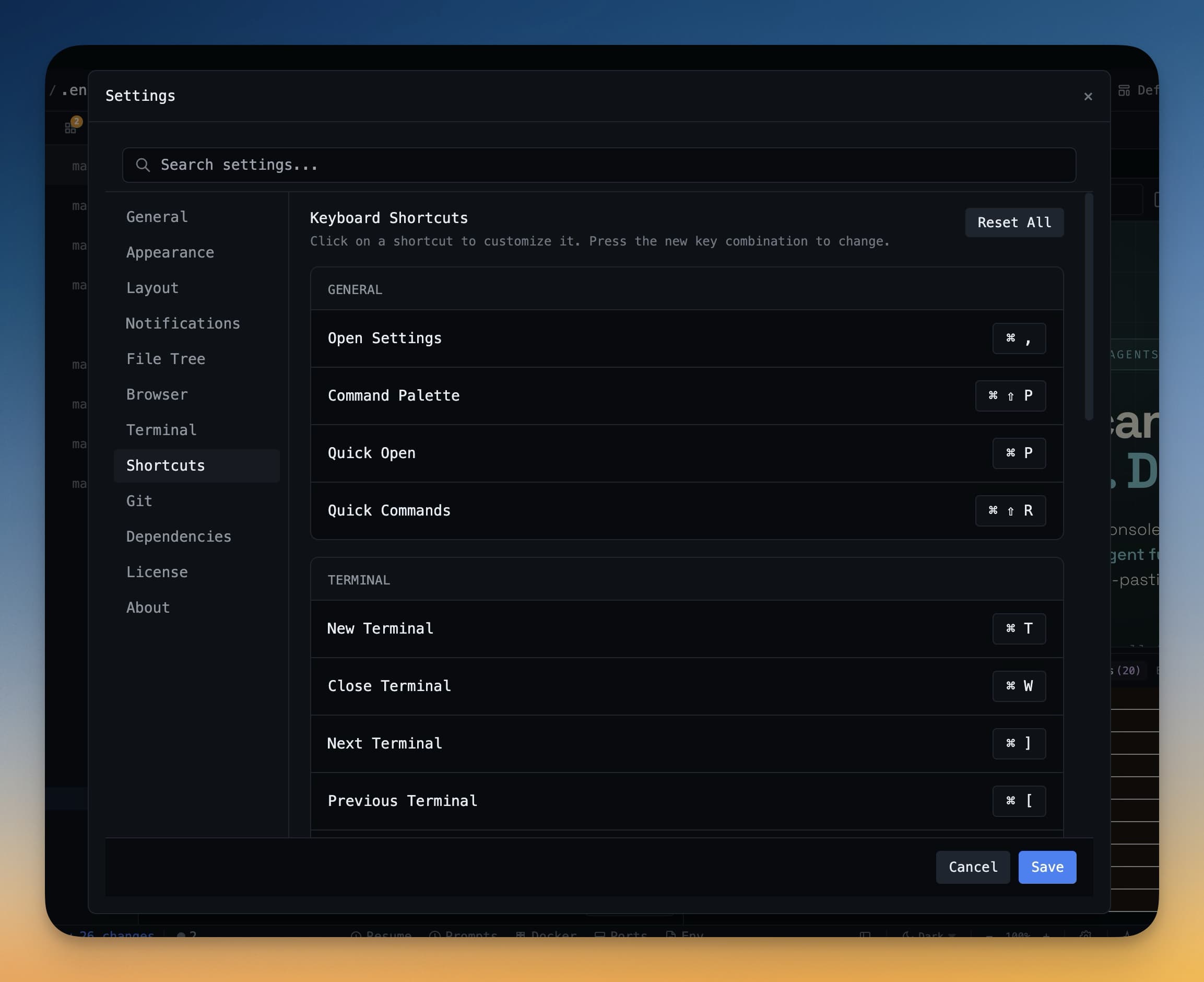
ショートカットをカスタマイズ:
- 設定を開く(サイドバーのギアアイコンをクリック、または
Cmd+,/Ctrl+,を押す)。 - キーボードタブに移動。
- リマップしたいアクションを探す。横のショートカットフィールドをクリック。
- 使用したい新しいキーの組み合わせを押す。
- 保存をクリック。
選択した組み合わせがすでに別のアクションで使用されている場合、1DevToolは警告し、どのバインディングが優先されるかを尋ねます。キーボード設定ページ下部のデフォルトにリセットボタンで、いつでもすべてのショートカットをデフォルトに戻すことも可能。
ヒント: ショートカットが機能しない場合、オペレーティングシステムまたは別のアプリがその組み合わせをグローバルに主張していないか確認。システムレベルのショートカットはアプリレベルのものより優先。