1DevToolへようこそ
すべてのプロジェクトで複数のAIエージェントを実行できる、オールインワンのワークスペース。
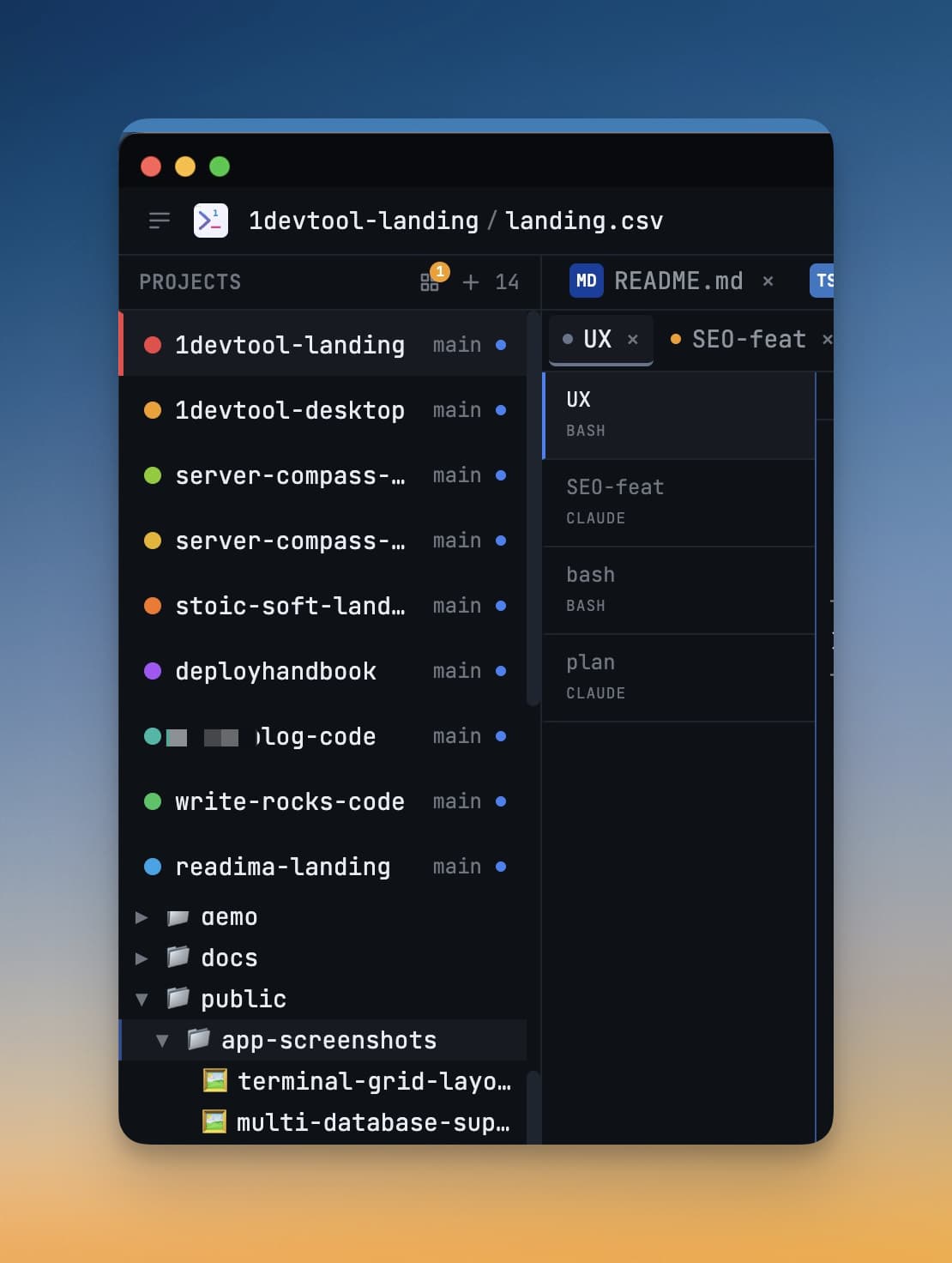
1DevToolは、開発者に必要なものすべてを1つのウィンドウにまとめたデスクトップアプリです。十数個のターミナルタブ、別立てのデータベースGUI、RESTクライアント、ブラウザ、エディタを同時に行き来する代わりに、1DevToolはすべてのツールをプロジェクト単位で整理します。各プロジェクトは専用のAIターミナル、データベース接続、開いているファイル、HTTPリクエスト、Gitクライアントを持ち、きれいに分離されながらも瞬時に切り替えられます。
1DevToolが解決する課題
Claude Code、OpenAI Codex、Gemini CLIのようなAIコーディングエージェントを使っているなら、ワークフローはこんな感じではないでしょうか。ターミナルを開いてエージェントを実行し、ブラウザに切り替えてドキュメントを確認し、データベースツールに移ってクエリを検証し、エディタに戻ってエージェントが変更したファイルをレビューし、そのうちどのターミナルがどのプロジェクトのものか分からなくなる。これを抱えているプロジェクトの数だけ繰り返すことになります。
この絶え間ないコンテキストスイッチは疲れるものです。集中力を分断し、多くの開発者が思っている以上に作業を遅らせます。
1DevToolは、すべてのプロジェクトに専用の居場所を与えることでこれを解決します。サイドバーでプロジェクトをクリックすると、ターミナル、ブラウザ、データベース、HTTPクライアント、ファイルエディタなど、あらゆるツールがそのプロジェクトの状態に瞬時に切り替わります。必要なものはすでに目の前にあり、離れたときのままの状態で整理されているので、集中を途切れさせずに作業を続けられます。
1DevToolに搭載されている機能
1つのウィンドウで得られるものは次のとおりです。
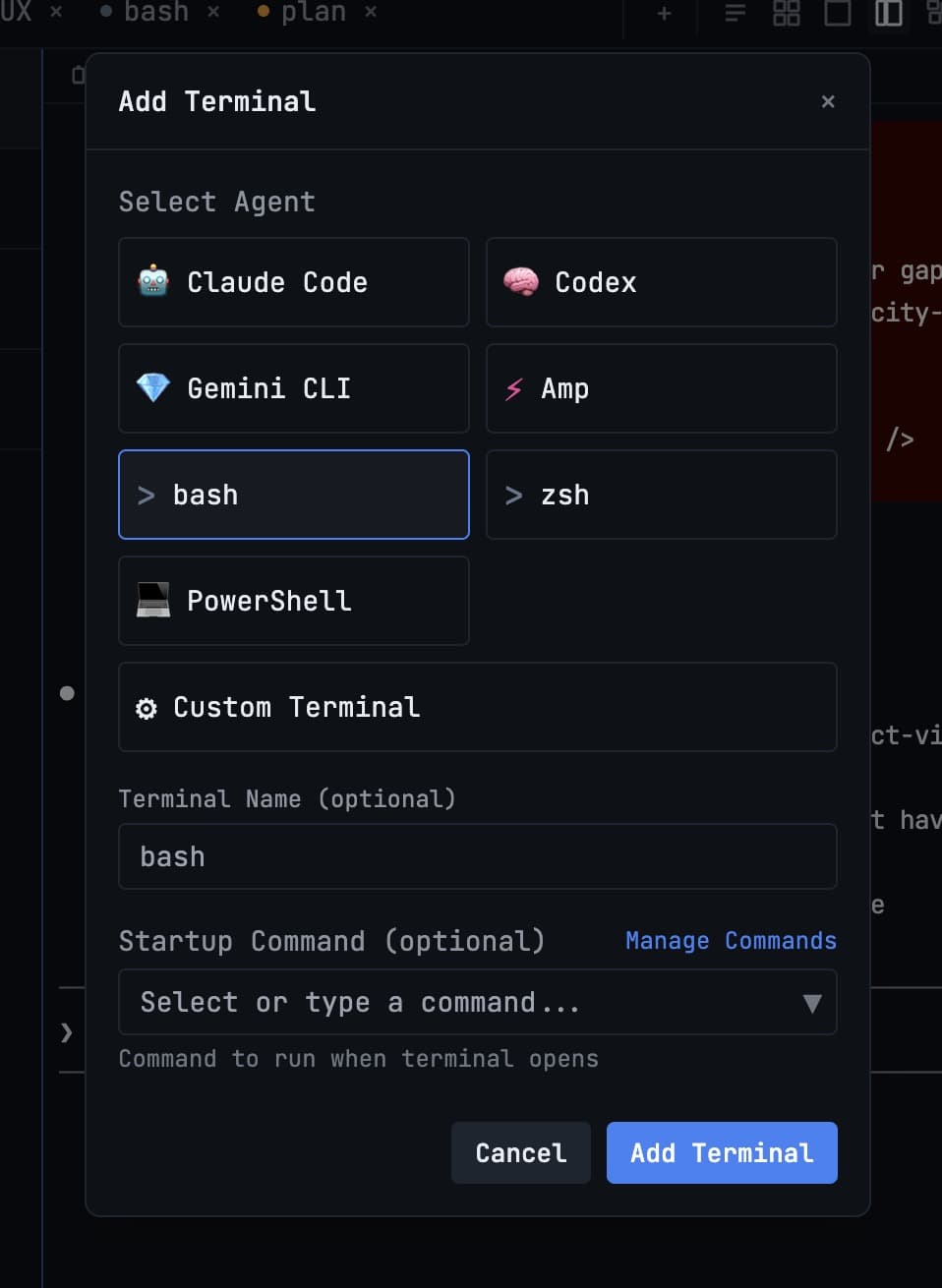
- AIターミナル — Claude Code、Codex、Gemini CLI、Grok、Cursor、Antigravity、Cline、Hermesなどを実行できます。もちろん普通のシェルも使えます。複数を並べて開き、異なるエージェントを並行して実行できます。
- オーケストレーション — エージェント同士が作業を引き継ぎ合います。すでに開いているターミナルに委任したり、Agent Teamを編成したり、ヘッドレスワーカーの群れ(swarm)を実行したりでき、そのすべてをMission Controlで確認できます。
- タスク — エージェントが実際に取り組めるタスクボードです。タスクを割り当てるとターミナルが起動し作業がディスパッチされます。タスクはリポジトリ内のMarkdownファイルとして保存されます。
- データベースクライアント — PostgreSQL、MySQL、SQLite、MongoDBなどに接続できます。プロジェクトを離れることなくデータベースにクエリを実行できます。
- HTTPクライアント — PostmanやInsomniaのように、APIリクエストを送信しレスポンスを確認できます。しかもワークスペースの中でそのまま行えます。
- Gitクライアント — 変更をステージし、コミットメッセージを書き、差分を確認し、プッシュできます。作業の形に合わせて1つのプロジェクト内で複数のリポジトリを扱うことも可能です。
- 組み込みブラウザ — アプリのプレビュー、ドキュメントの確認、ウェブの閲覧をウィンドウを切り替えずに行えます。さらにエージェントに操作させることもできます。
- ファイルエディタ — プロジェクト内のファイルを開いて編集できます。手早い編集やAIエージェントの変更内容のレビューに最適です。
- リモートコントロール — スマートフォンからエージェントに指示を出し、その記録を読み、台所からでも計画を承認できます。
すべてがプロジェクトごとに整理されています。プロジェクト間で情報が混ざることはありません。何かを見失うこともありません。
1DevToolはこんな方におすすめ
1DevToolは、すでにAIコーディングエージェントを使っている、あるいはこれから使い始めたいと考えている開発者のために作られています。普通のターミナルからClaude Code、Codex、Gemini CLIを実行しているなら、その違いをすぐに実感できるはずです。もちろん、複数のプロジェクトをまたいでもっと整理された環境で作業したいと考えているすべての開発者にとっても役立ちます。
エキスパートである必要はありません。フォルダを開いてコマンドを入力できるなら、1DevToolを使いこなせます。
価格
1DevToolは買い切り29ドルです。サブスクリプションも月額料金もシート数制限もありません。一度支払えば、好きなだけ使い続けられ、アップデートも無料で含まれます。
このドキュメントについて
このドキュメントでは、アプリのインストールから初めてのAIエージェントの実行まで、一通りの流れを説明します。まずはここから始めてください。
- はじめに — 現在お読みのページです。
- インストール — macOS、Windows、Linux向けにダウンロードしてインストールします。
- 最初のプロジェクトを追加する — コードフォルダを1DevToolに取り込みます。
- 最初のAIエージェントを追加する — プロジェクト内でClaude Code、Codex、Geminiを起動します。
- オーケストレーション — 複数のエージェントを連携させて動かします。
- タスク — 承認ゲート付きで、エージェントが取り組めるボードです。
- データベースに接続する — 接続URLを使ってデータベースに接続します。
- キーボードショートカット — マウスに触れずに素早く操作します。
ダウンロード
準備はいいですか? /downloadにアクセスして、お使いのプラットフォーム向けのインストーラーを入手してください。インストールは2分もかかりません。