Gitクライアント — 概要
ワークスペースに組み込まれたビジュアルGitクライアント — ターミナルなしでdiff、コミット、プッシュ、ブランチを管理。
Gitクライアントは、Gitのすべて — 変更内容の確認、ファイルのステージ、コミットメッセージの作成、リモートへのプッシュ、ブランチの切り替え、worktreeの管理 — に対するビジュアルインターフェースを提供します。1DevToolに直接組み込まれた軽量なビジュアルGitツールと考えてください。別途インストールする必要はありません。
Gitクライアントとは?
AIエージェントを使用してコードを作成しているとき、そのエージェントはファイルに常に変更を加えています。Gitクライアントを使用すると、それらの変更をビジュアルで確認できます — どのファイルが変更されたか、どの行が正確に追加または削除されたか、diffがどのようになっているか — 何もコミットする前に。
使用するのにgitコマンドを知る必要はありません。すべてがポイントアンドクリックです。
なぜ使うのか?
AIエージェントで作業するときに最も重要な習慣はコミット前に変更をレビューすることです。エージェントは高速ですが、完璧ではありません。ビジュアルdiffを使用すると、エージェントが期待していない何かを変更したとき — 触れるべきではなかったファイル、間違っている行、静かに削除された関数 — を簡単に見つけることができます。
ビジュアルクライアントなしでは、ターミナルでgit diffを実行し、プレーンテキストをスクロールする必要があります。Gitクライアントでは、色分けされた行の追加と削除を並べて表示し、必要なファイルだけを正確にステージできます。
開く方法
- 左アイコンストリップのGitアイコンをクリック
- またはCmd+G(Mac)/ Ctrl+G(Windows/Linux)を押す
Gitパネルが他のワークスペースパネルと一緒に開きます。現在のプロジェクトフォルダのgitリポジトリを自動的に検出します。
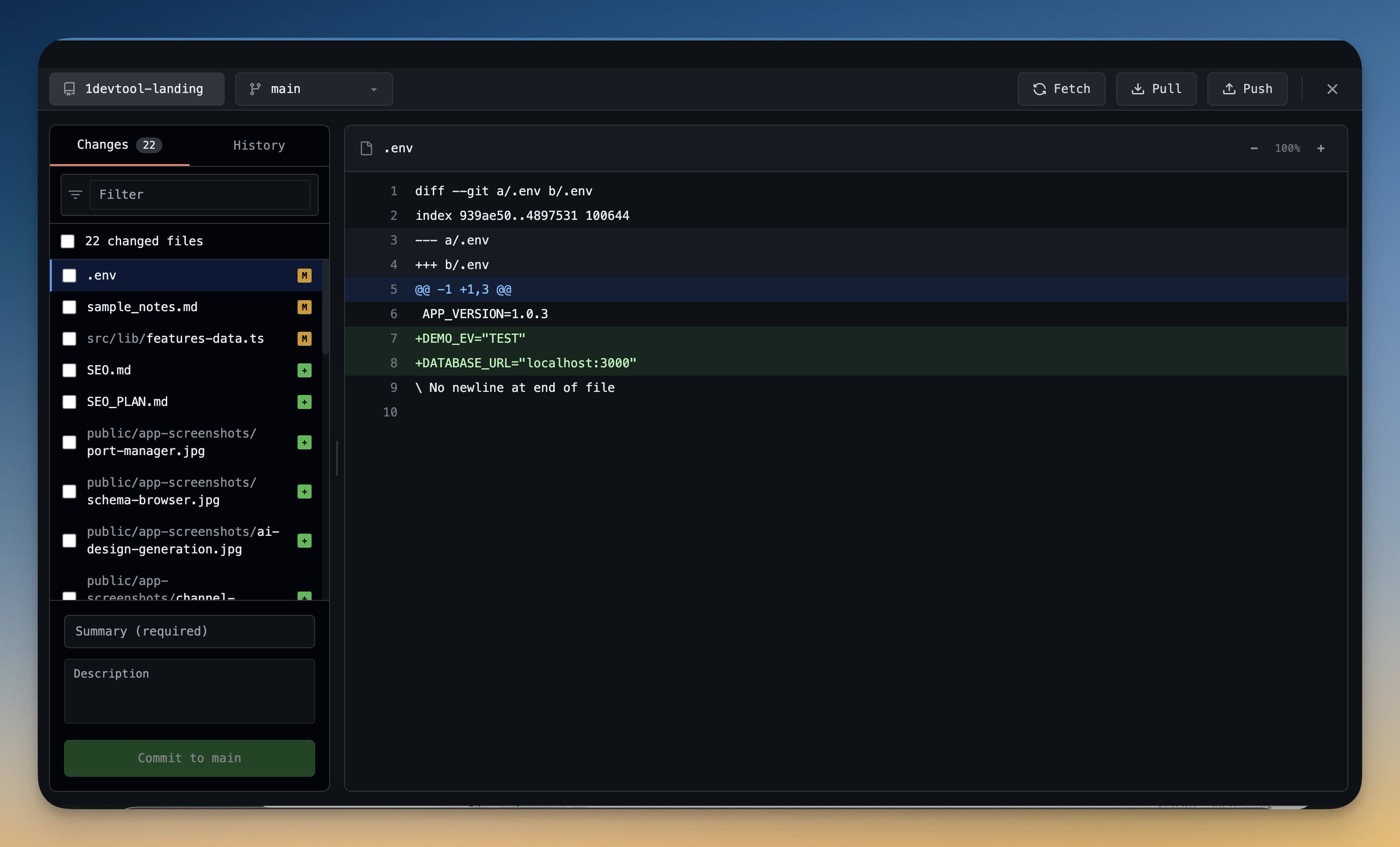
できること
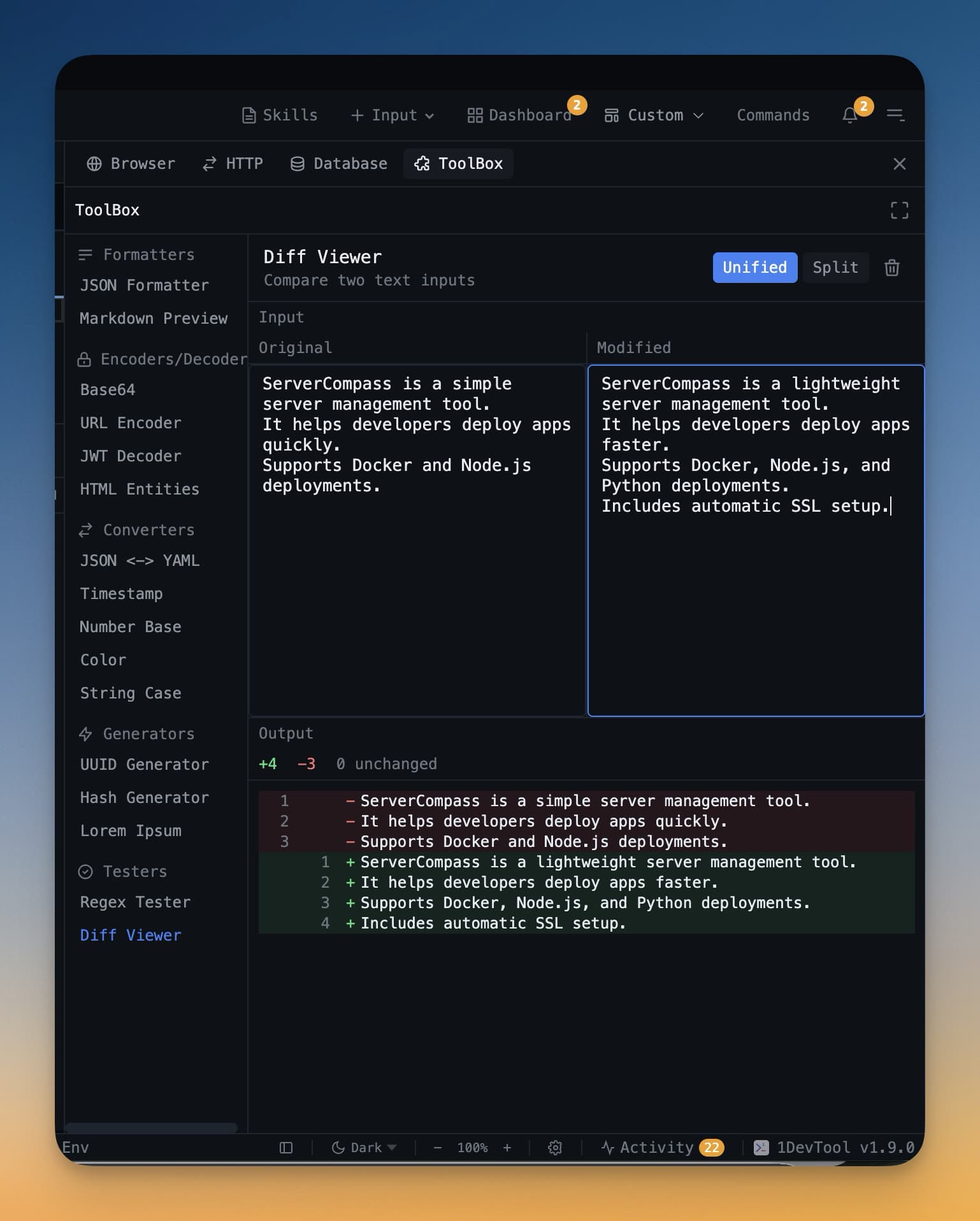
- diffビューア — 追加された行(緑)、削除された行(赤)、変更されていないコンテキストを表示します。統一ビューと並列ビューを切り替えられます。
- ステージング — 個々のファイル(または個々のハンク)にチェックを入れたり外したりして、各コミットに含める内容を正確にコントロールします。
- コミット — コミットメッセージを入力し、ターミナルに触れることなくコミットします。
- プッシュ&プル — ワンクリックでリモートと同期します。
- ブランチ切り替え — 新しいブランチを作成したり、既存のブランチをチェックアウトしたり、ブランチ履歴全体を確認したりできます。
- Worktrees — 複数のブランチを同時にチェックアウトし、それぞれを専用のフォルダで管理できます。詳細はGit Worktreesを参照してください。
- 1つのプロジェクトに複数のリポジトリ — 上部のリポジトリピッカーで、ステージされた変更、履歴、ブランチ、worktreeをまとめて切り替えられます。詳細はマルチリポジトリワークスペースを参照してください。
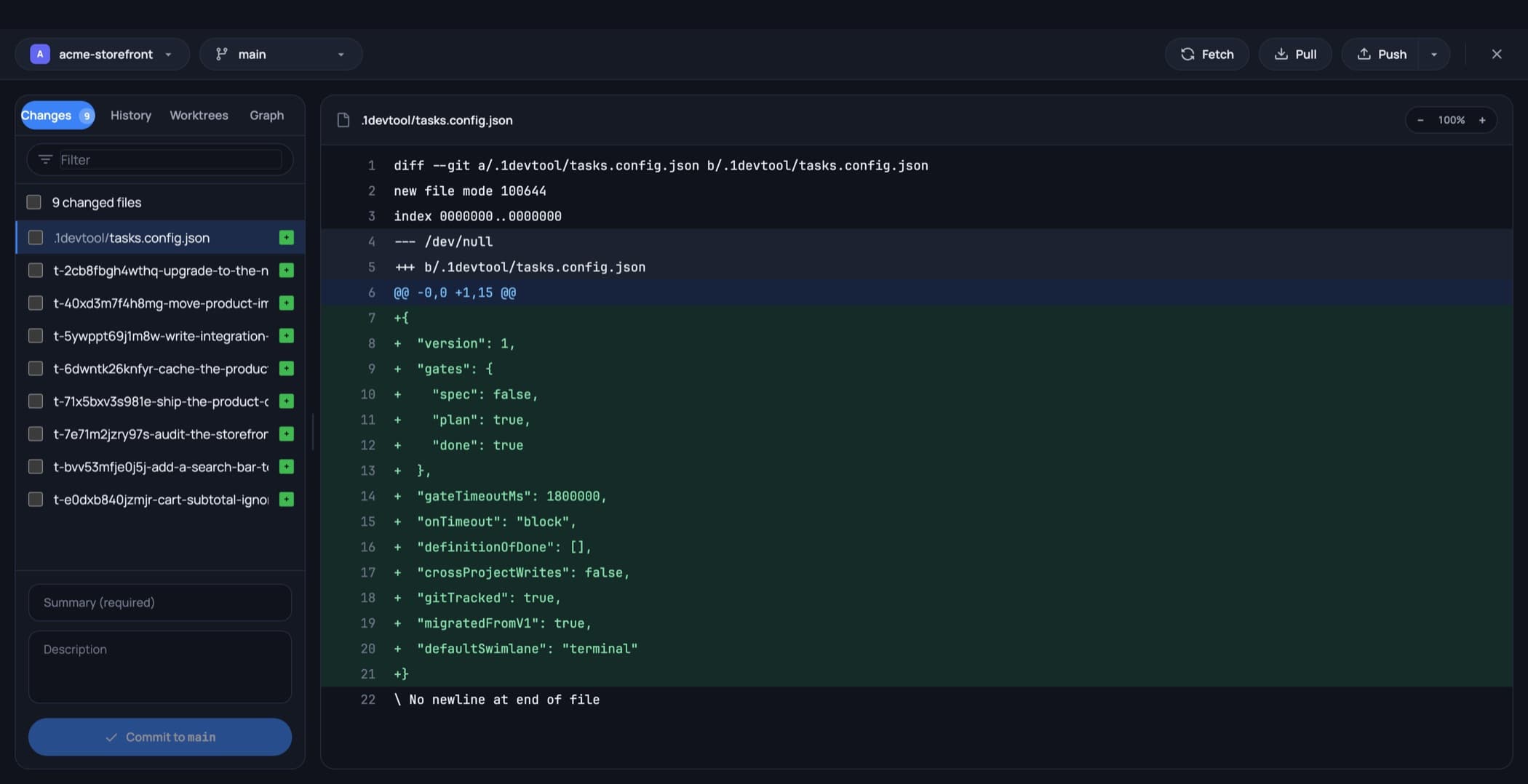
上部にはリポジトリピッカー、ブランチピッカー、そしてFetch / Pull / Pushが並びます。左側にはタブ — Changes、History、Worktrees、Graph — があり、その下に変更されたファイル、フィルターボックス、コミットメッセージ入力欄が続きます。
ステータスバーのブランチピッカー
ブランチを切り替えるためにクライアントを開く必要はありません。ステータスバーにはブランチインジケーターがあり、クリックするとブランチとworktreeの検索可能な一覧が表示され、現在のブランチにはマークが付きます。各行にカーソルを合わせるとコピーボタンが表示され、チェックアウトせずに長いブランチ名をクリップボードにコピーできます。
マルチリポジトリプロジェクトでは、このインジケーターは作業中のリポジトリに追従するため、画面に表示されるブランチは常に今見ているファイルのブランチになります。
コミットに対する操作
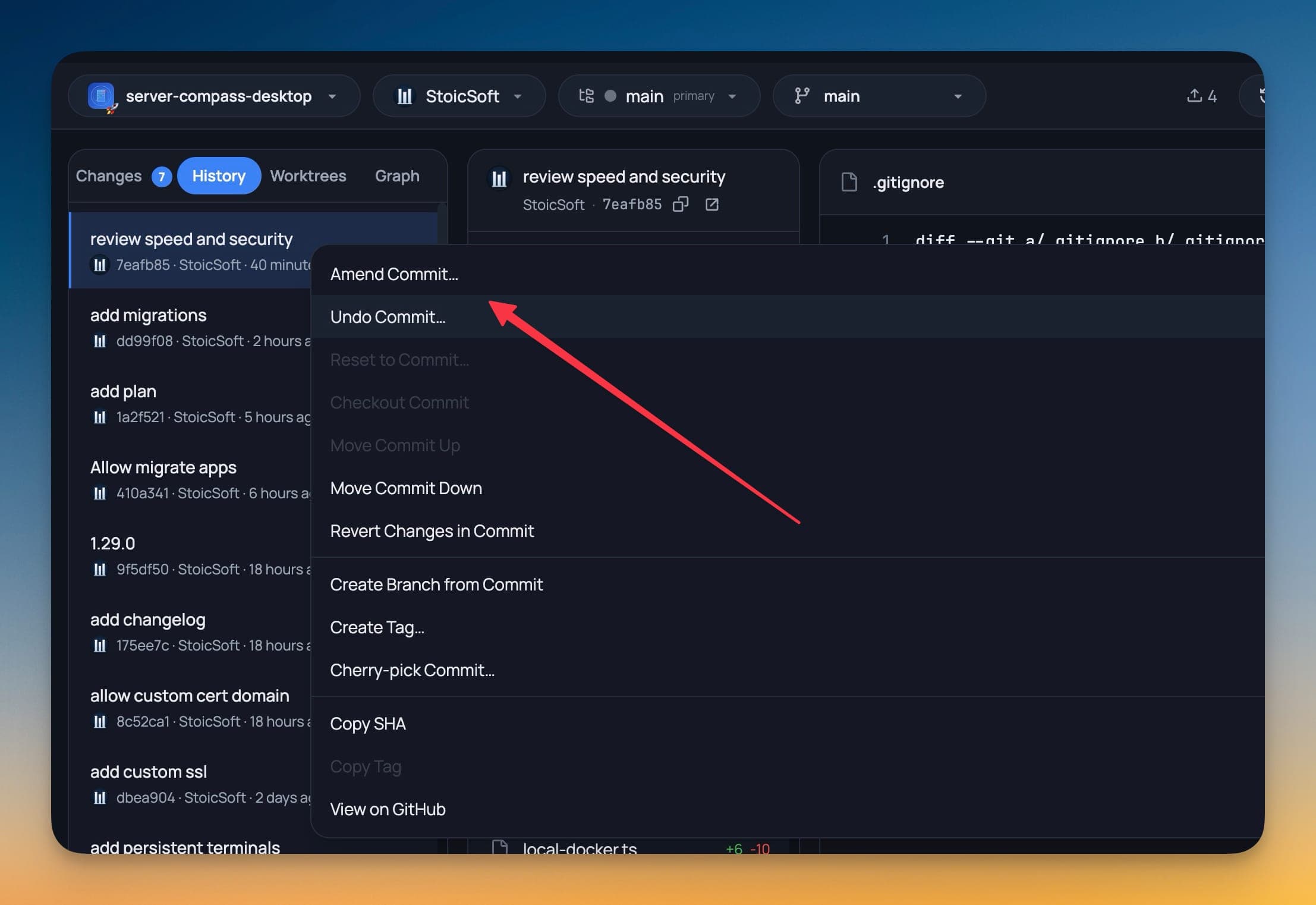
履歴内の任意のコミットを右クリックすると、本来ならスクリプトで行うような操作ができます — ハッシュやメッセージのコピー、そのコミットからのブランチやタグの作成、revert、cherry-pick、並べ替えなどです。並べ替えはインタラクティブなrebaseとして実行され、何か問題が起きた場合はきれいに中断されるため、失敗してもリポジトリは元の状態のままです。
アカウント
各リポジトリごとに異なるGitアカウント(GitHubまたはGitLab)を使用できます。クライアントのヘッダーにはそれぞれのアバターが表示されるため、どのアカウントとしてプッシュしようとしているかが常にわかります。
Gitの経験は不要
Gitが初めての場合、Gitクライアントは始めるのに最適な場所です。各アクションに明確なラベルがあり、間違いを犯した場合にコミットを元に戻すこともできます。使用するにつれて、gitワークフロー — ステージング、コミット、プッシュ、ブランチ — をコマンドを暗記することなく自然に学びます。