ターミナルのヒント&コツ
録画、カラー、リーダーモード、ターミナルのパワー機能。
ターミナルの追加とエージェントの実行の基本に慣れたら、これらの機能で1DevToolをさらに活用できます。それぞれが、本格的なAI支援開発で発生する特定の痛みを解決します。
ターミナル録画
時々、ターミナルセッションで正確に何が起こったかを保存したい場合があります — デバッグ、チームメイトとの共有、またはエージェントが行ったことの記録のため。ターミナル録画はすべてをキャプチャ:出力のすべての文字、すべてのコマンド、すべてのエージェントの応答を、正確なタイミングで。
録画は.castファイルとして保存され、これはasciinemaで使用される標準形式です。つまり、形式をサポートするどこでも再生し、アニメーション録画として共有し、他の人が閲覧するためにアップロードできます。
録画を開始:
ターミナルのヘッダーバーにある録画ボタンをクリックします。録画中であることを確認する赤いインジケーターが表示されます。
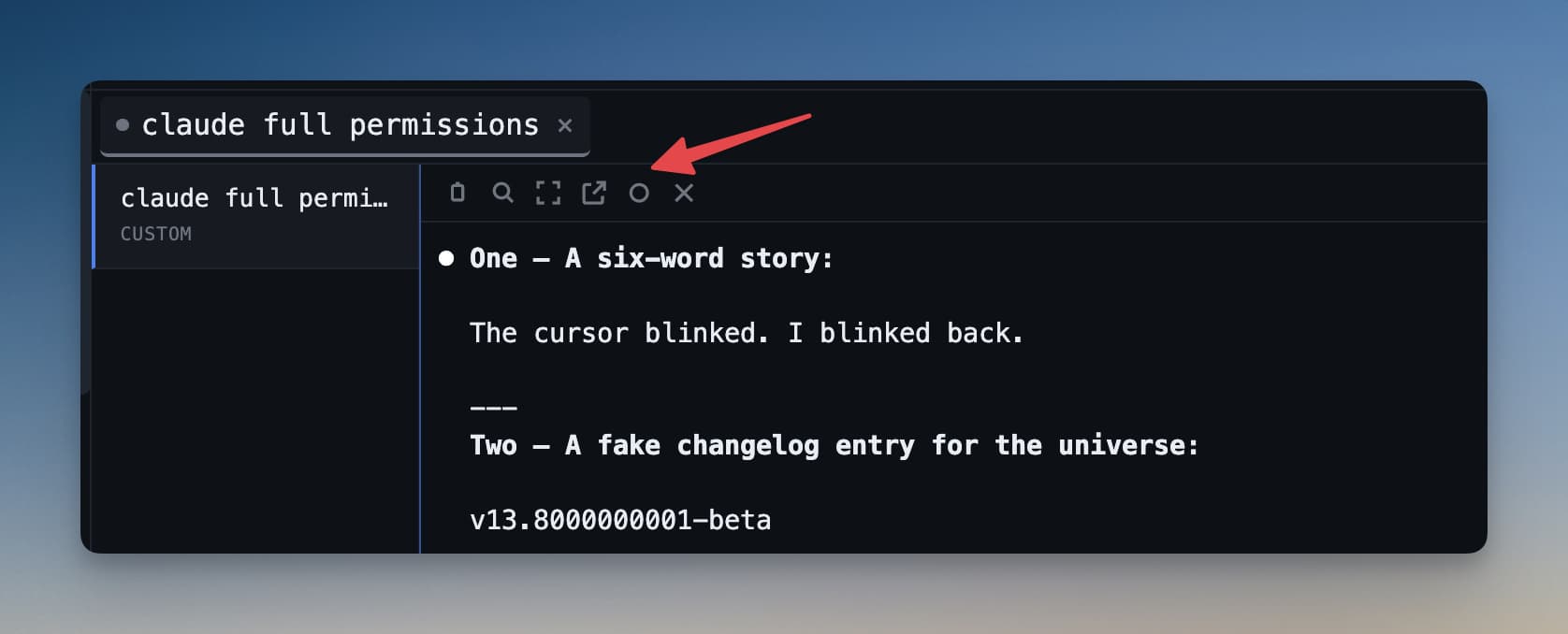
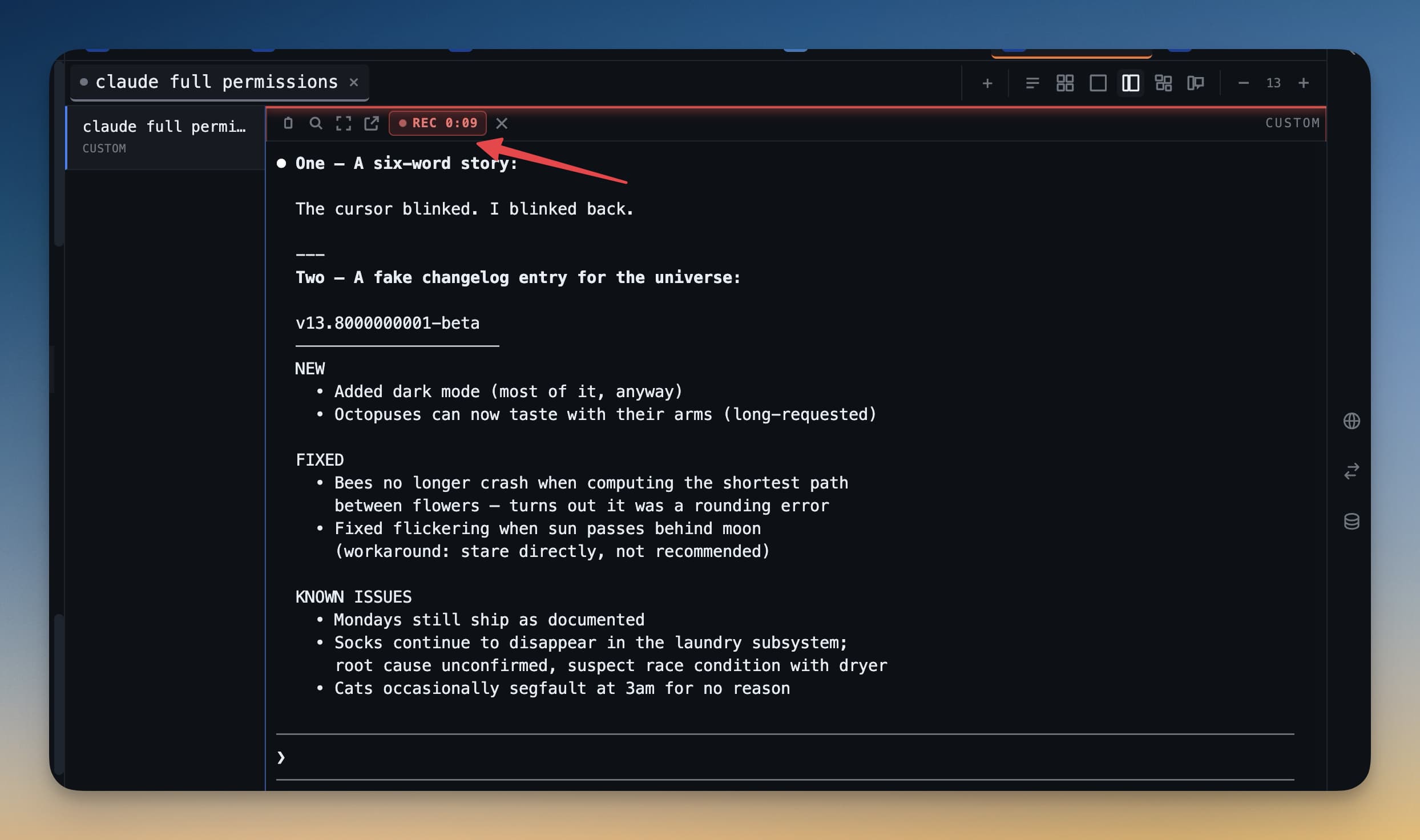
録画を停止:
録画ボタンを再度クリックします。1DevToolが.castファイルを保存し、プレビューを開いて、何かする前にセッションを確認できます。
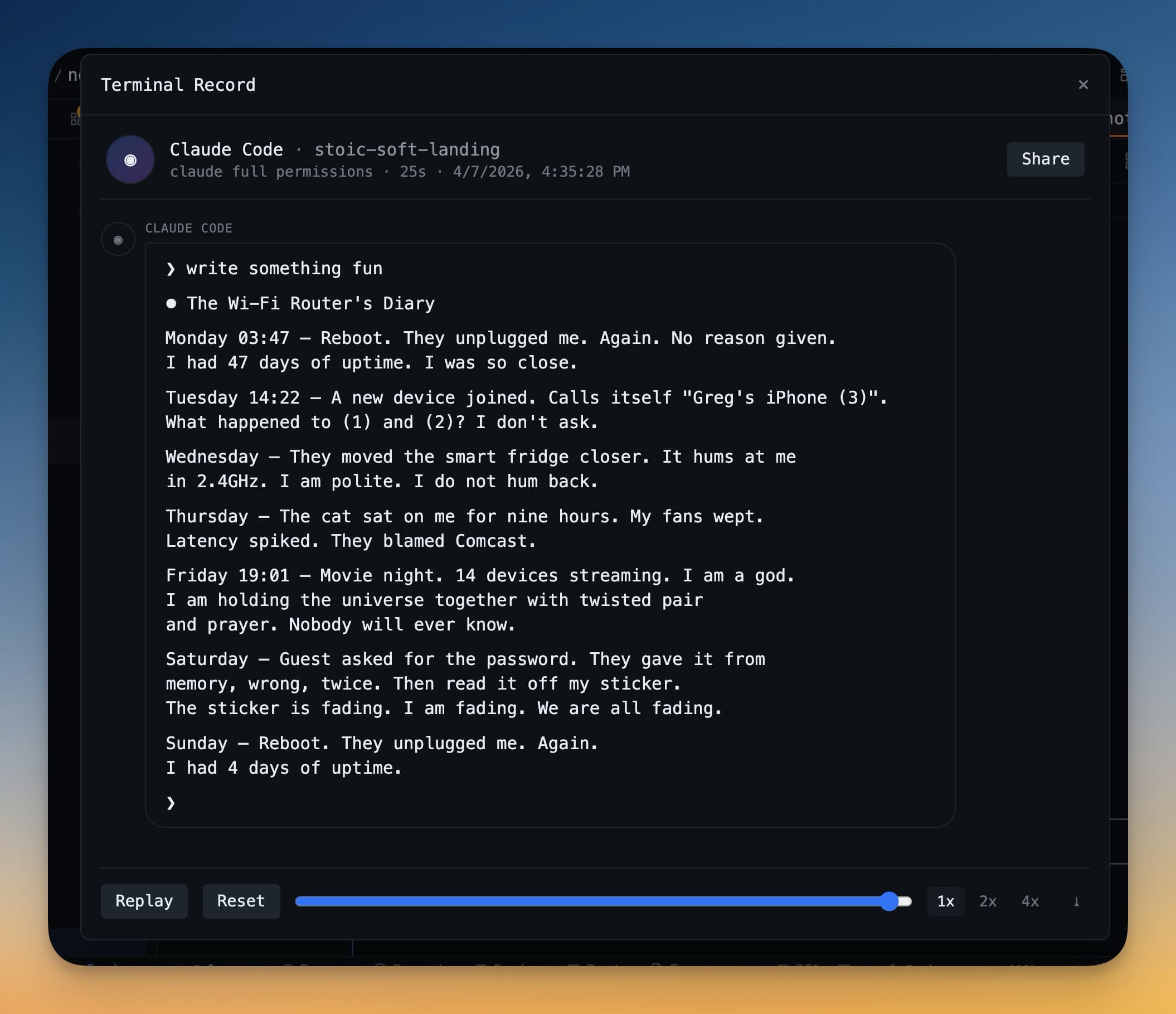
プレビューから録画を再生し、選択したファイルの場所にエクスポートし、または破棄できます。
ターミナルカラーテーマ
デフォルトのターミナルカラーは問題ありませんが、1DevToolには6つの組み込みカラーパレットがあり、ターミナルを読みやすく、長いセッション中に見やすくできます。
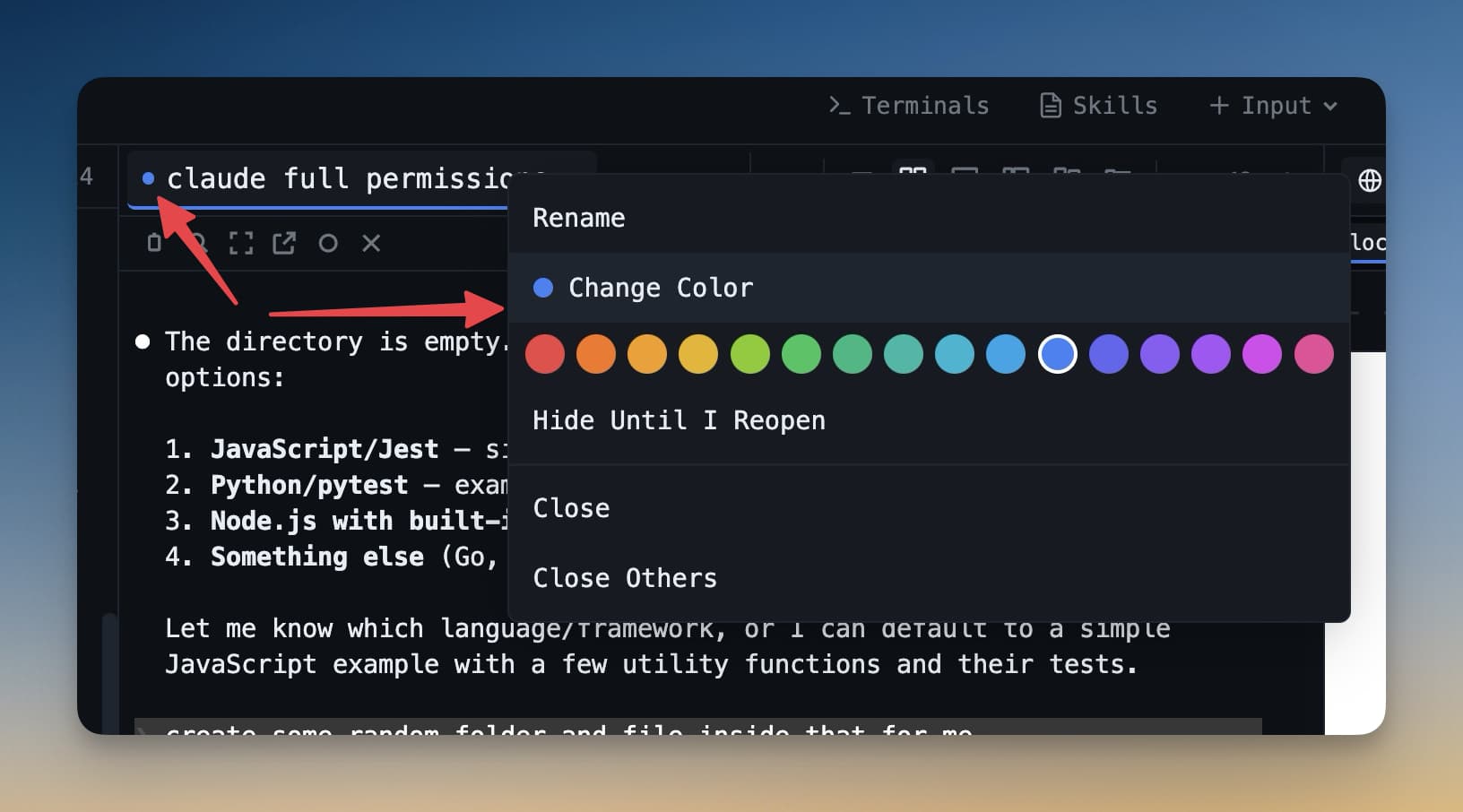
ターミナルのカラーテーマを変更するには:
- ターミナルパネル内を右クリック。
- コンテキストメニューからカラーテーマを選択。
- 6つのパレットから1つを選択 — プレビューが即座に表示され、コミットする前に比較可能。
カラーテーマはターミナルごとに設定されるため、視覚的に区別するのに役立つ場合、各エージェントに異なるルックを与えられます。
リーダーモード
AIエージェントは多くの出力を生成します。エージェントが長い説明を書いたり、ファイルの概要を生成したり、詳細な計画を表示したりすると、生のターミナル出力は読みにくい — テキストは密で、等幅で、制御文字と混在。
リーダーモードはターミナルのテキスト出力をクリーンで読みやすい文章に再フォーマットします。フォーマット文字を削除し、適切な行間を追加し、ターミナルダンプではなくドキュメントのようにコンテンツを表示します。
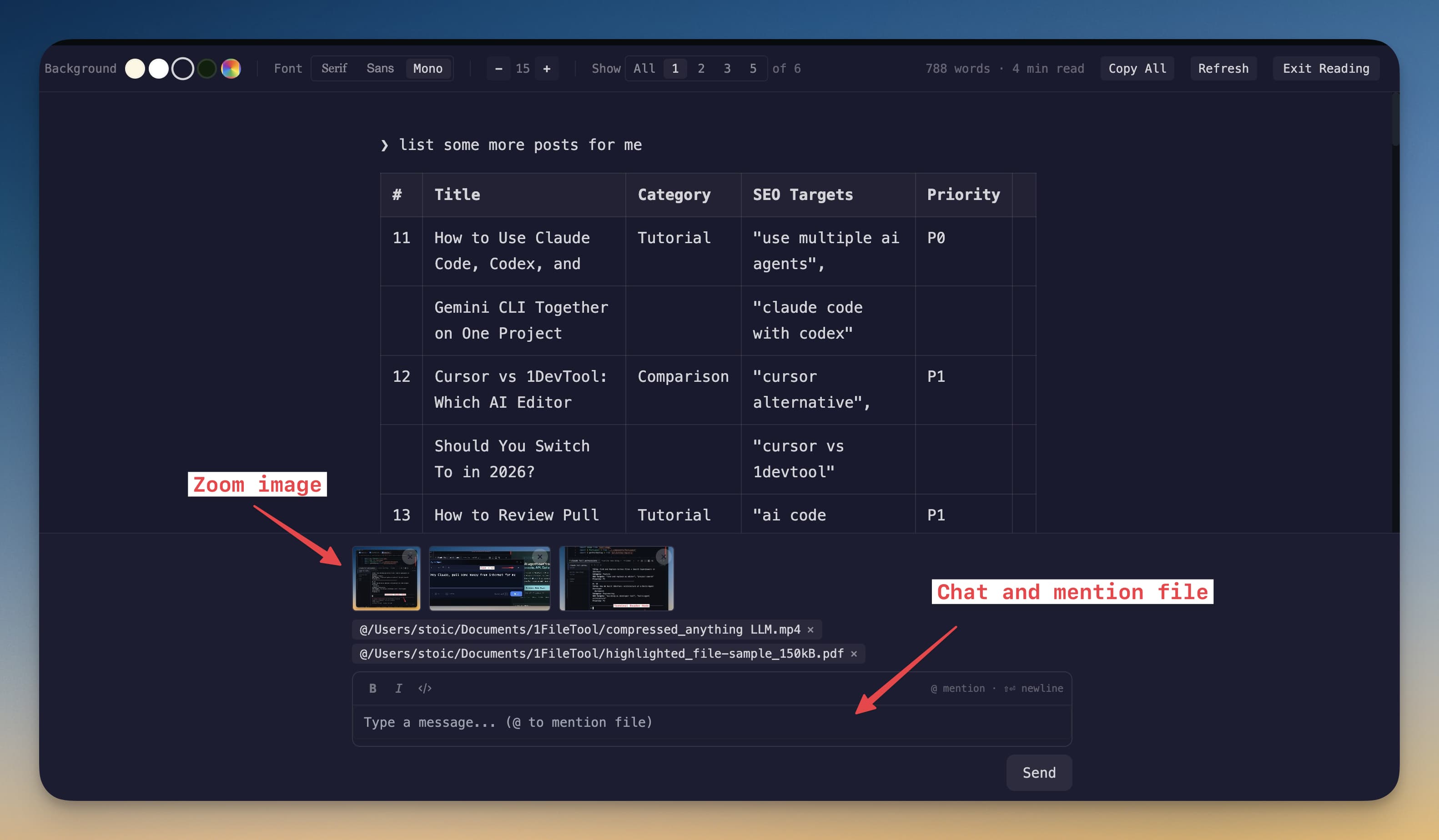
ターミナルのヘッダーバーにあるリーダーアイコンをクリックしてリーダーモードをオンまたはオフに切り替えます。これはエージェントの説明、ドキュメント生成、長いエラーメッセージなど、テキスト主体の出力に最適です。コマンドを積極的に送信するインタラクティブセッションでは、リーダーモードをオフにしておきます。
ファイルパスをエージェントに送信
エージェントに特定のファイルを見てほしい場合、パスを手動で入力する必要はありません。IDE Stripまたはシステムのファイルエクスプローラーからファイルをドラッグし、エージェント入力オーバーレイにドロップできます。
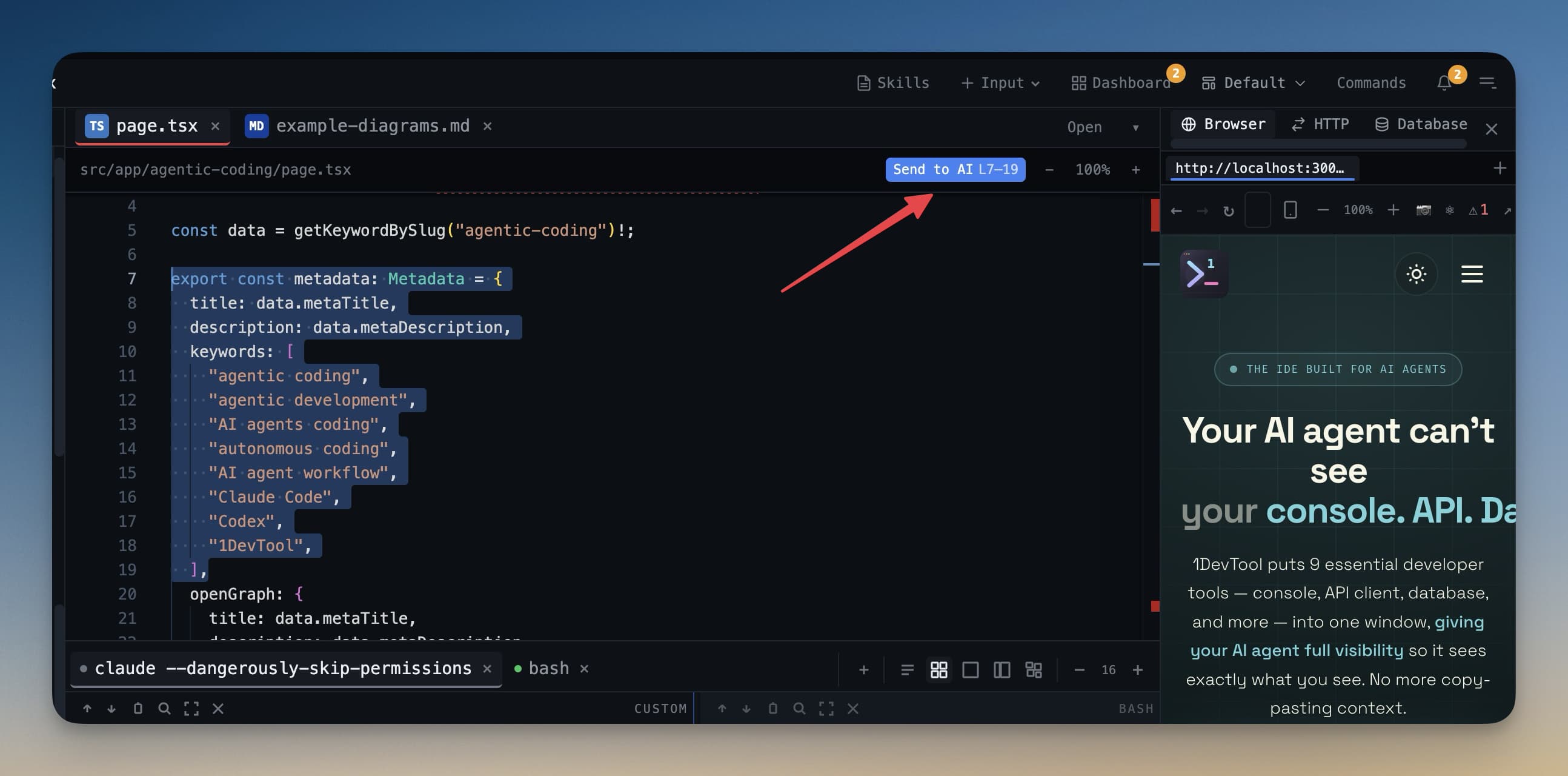
ファイルのパスが入力フィールドに自動的に挿入されます。送信前にコンテキストを追加 — 例えば:「[path/to/file.ts]のロジックをレビューし、最適化を提案してください。」
これにより時間が節約され、特に深いディレクトリ構造でのファイルパスのタイプミスがなくなります。
セッションを結合
並べて表示したい2つの関連ターミナルがある場合、セッションを結合機能でそれらを分割ビューにマージできます。
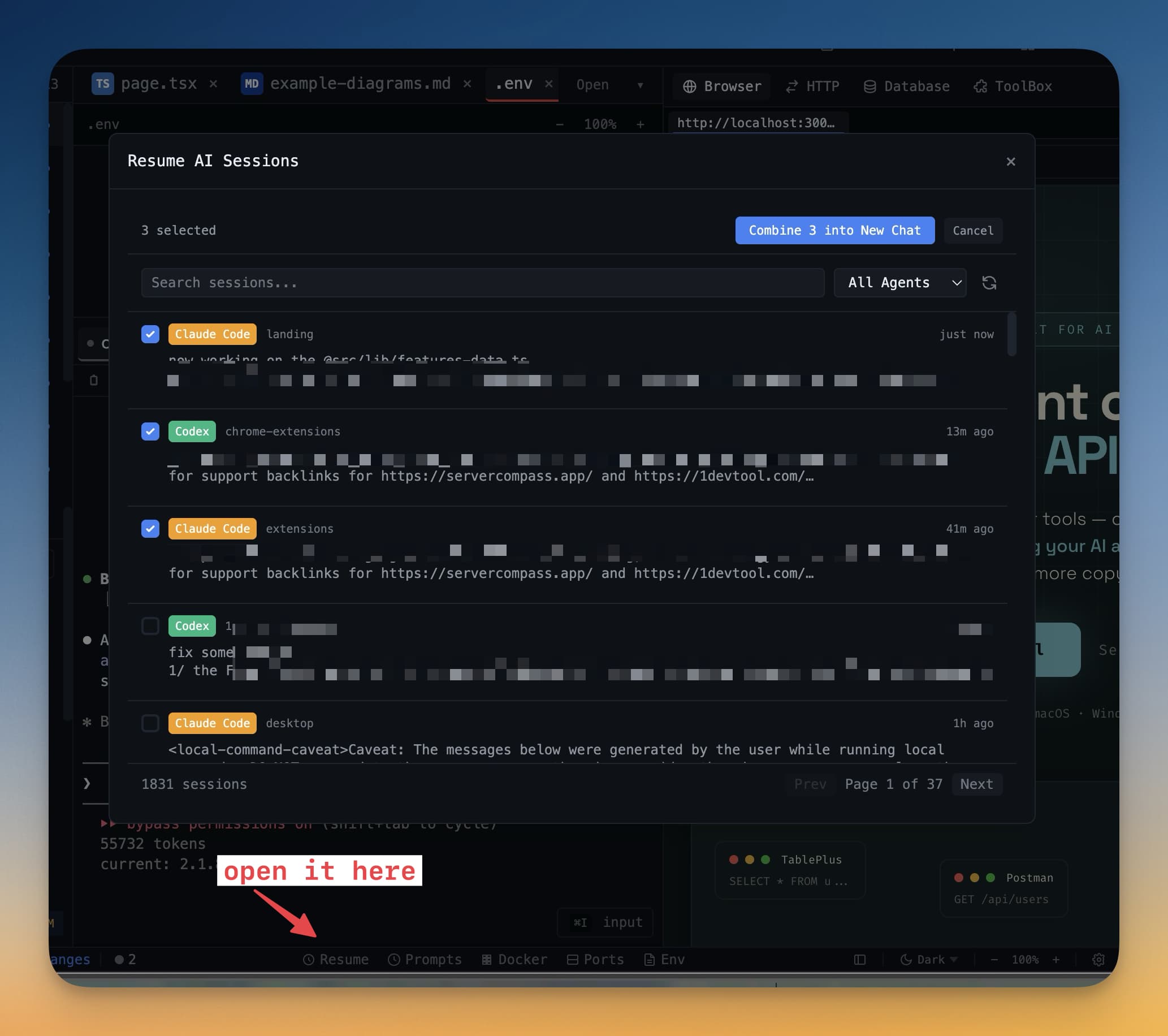
2つのターミナルを結合するには:
- ターミナルヘッダーの結合アイコン(2つの重なった長方形のように見える)をクリック。
- ペアにしたい別のターミナルセッションを選択。
2つのターミナルが同じパネルスロット内で垂直に積み重ねて表示されます。それぞれを独立して操作できます。これは、類似したタスクで作業している2つのエージェントの出力を比較したい場合、またはエージェントが変更を行っている間にdevサーバーのログを監視したい場合に便利です。
ターミナルフォント
数時間ターミナル出力を読むのは、快適だと思うフォントの場合にはるかに簡単です。1DevToolはシステム設定とは独立してターミナルフォントを変更できます。
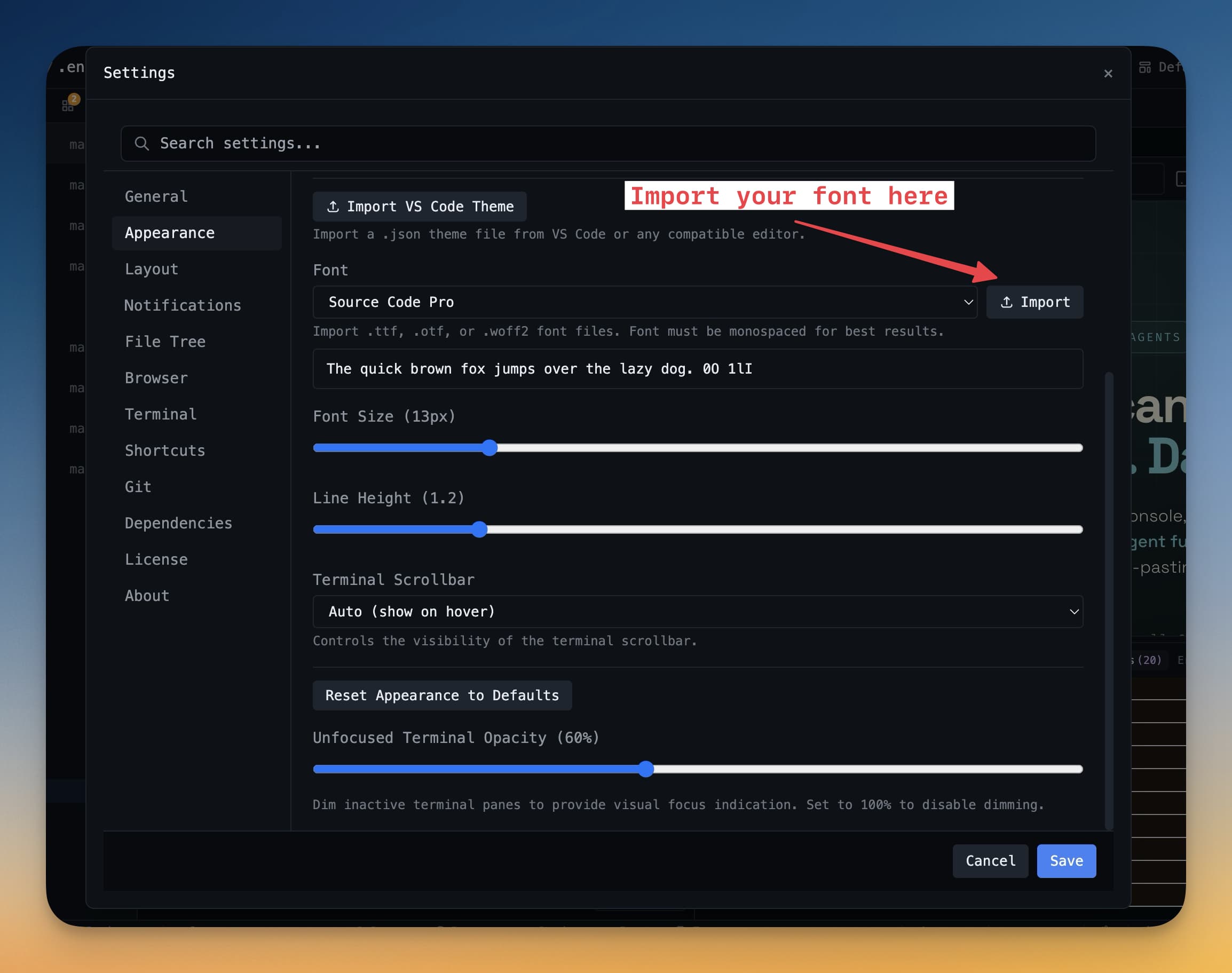
ターミナルフォントを変更するには:
- 設定を開く(サイドバーのギアアイコン、または
Cmd+,/Ctrl+,)。 - ターミナル → フォントに移動。
- 利用可能な等幅フォントのリストから選択するか、システムにインストールされたフォントの名前を入力。
- フォントピッカーの横にあるサイズスライダーを使用してフォントサイズを調整。
変更はすべてのターミナルに即座に適用されるため、設定を閉じずに結果をプレビューできます。