プロジェクトサイドバー
プロジェクトを管理し、コードベースを瞬時に切り替え、カラーコード化されたアイコンで整理。
プロジェクトサイドバーは1DevToolウィンドウの左端に沿って実行。プロジェクト関連のすべて — コードベースの切り替え、整理、各プロジェクトで何人のエージェントがアクティブかを一目で把握 — のコマンドセンター。
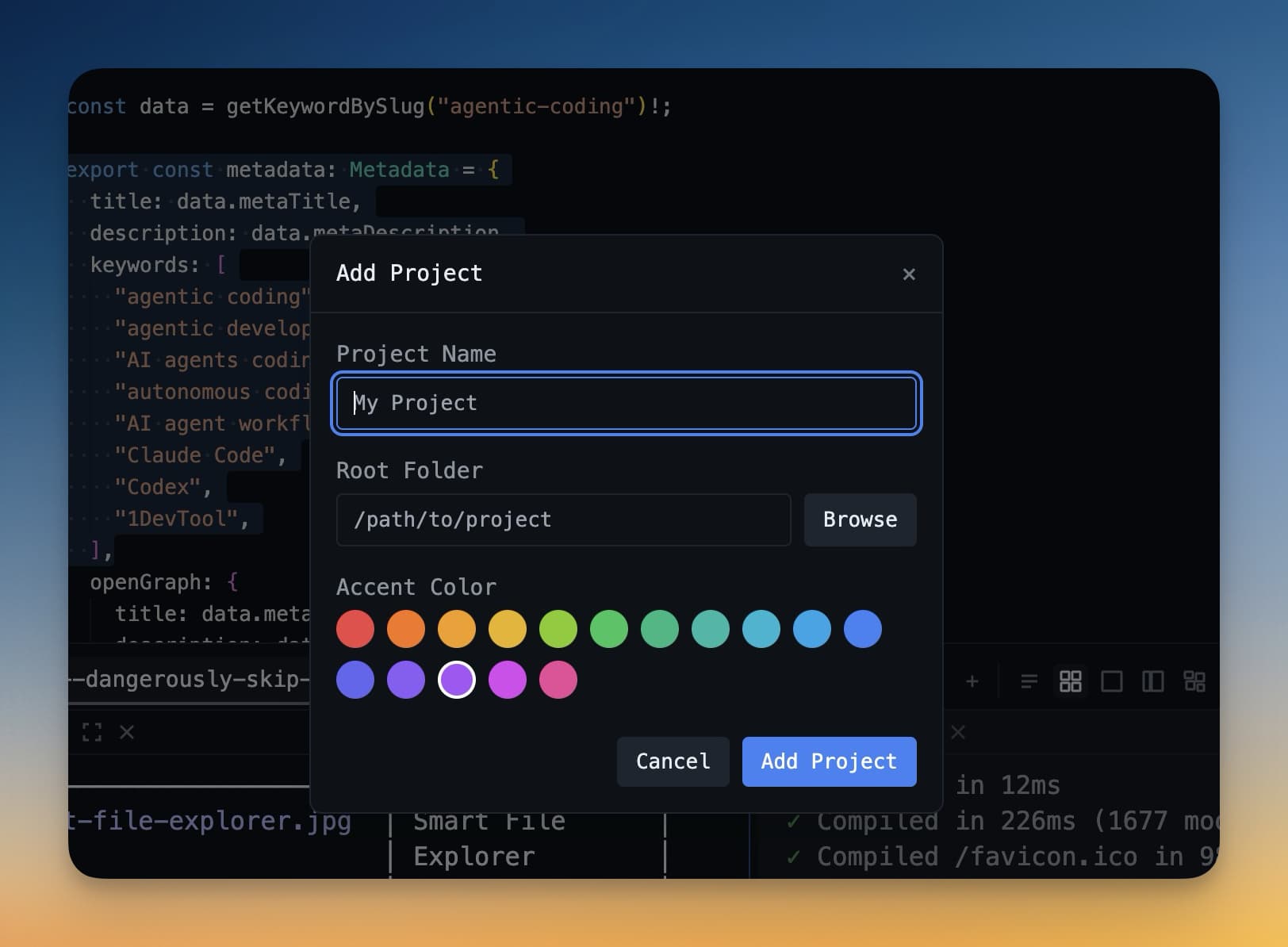
カラーコード化されたプロジェクトアイコン
サイドバーの各プロジェクトにカラーコード化されたアイコンが割り当てられる。カラーは自分で選択でき、実用的な目的がある:5〜6つのプロジェクトを開いているとき、名前を読むのをやめてカラーを認識し始める。「フロントエンド」プロジェクトはティール、「バックエンド」プロジェクトはオレンジ、「サイド実験」はパープルなど。
プロジェクトに切り替えるには、アイコンをクリック。1DevToolは最後に作業していたときに開いていたパネルとターミナルセッションを即座に復元。切り替えは瞬時 — ローディングスピナーはない。
右クリックメニュー
任意のプロジェクトアイコンを右クリックすると、以下のオプションを含むコンテキストメニューが開く:
- 名前を変更 — プロジェクトの表示名を変更
- カラーを変更 — 組み込みパレットから新しいアイコンカラーを選択
- Finder / Explorerで開く — プロジェクトのルートフォルダをシステムのファイルブラウザで開く
- 削除 — サイドバーからプロジェクトを削除(ファイルは削除されない — 1DevToolからピン留めを解除するだけ)
ドラッグして並べ替え
サイドバーで任意のプロジェクトアイコンを上下にドラッグしてリストを並べ替え。最も使うプロジェクトを上部に置き、常に手の届く範囲に。
プロジェクトグループ
多くの関連プロジェクト — 例えば複数のアプリを持つモノレポ、またはクライアントのサービススイート — で作業している場合、プロジェクトグループにネスト可能。
グループを作成するには、1つのプロジェクトアイコンを別のアイコンの上にドラッグ。フォルダアイコンに折りたたまれる。フォルダをクリックしてグループを展開または折りたたむ。プロジェクトと同じ方法でグループに名前を付けられる(右クリック → 名前を変更)。
グループは5〜6つ以上のコードベースを扱っているときにサイドバーをクリーンに保つのに役立つ。
アクティブエージェントバッジ
各プロジェクトアイコンは、内部でAIエージェントがアクティブに実行されているとき、コーナーに小さなバッジを表示。
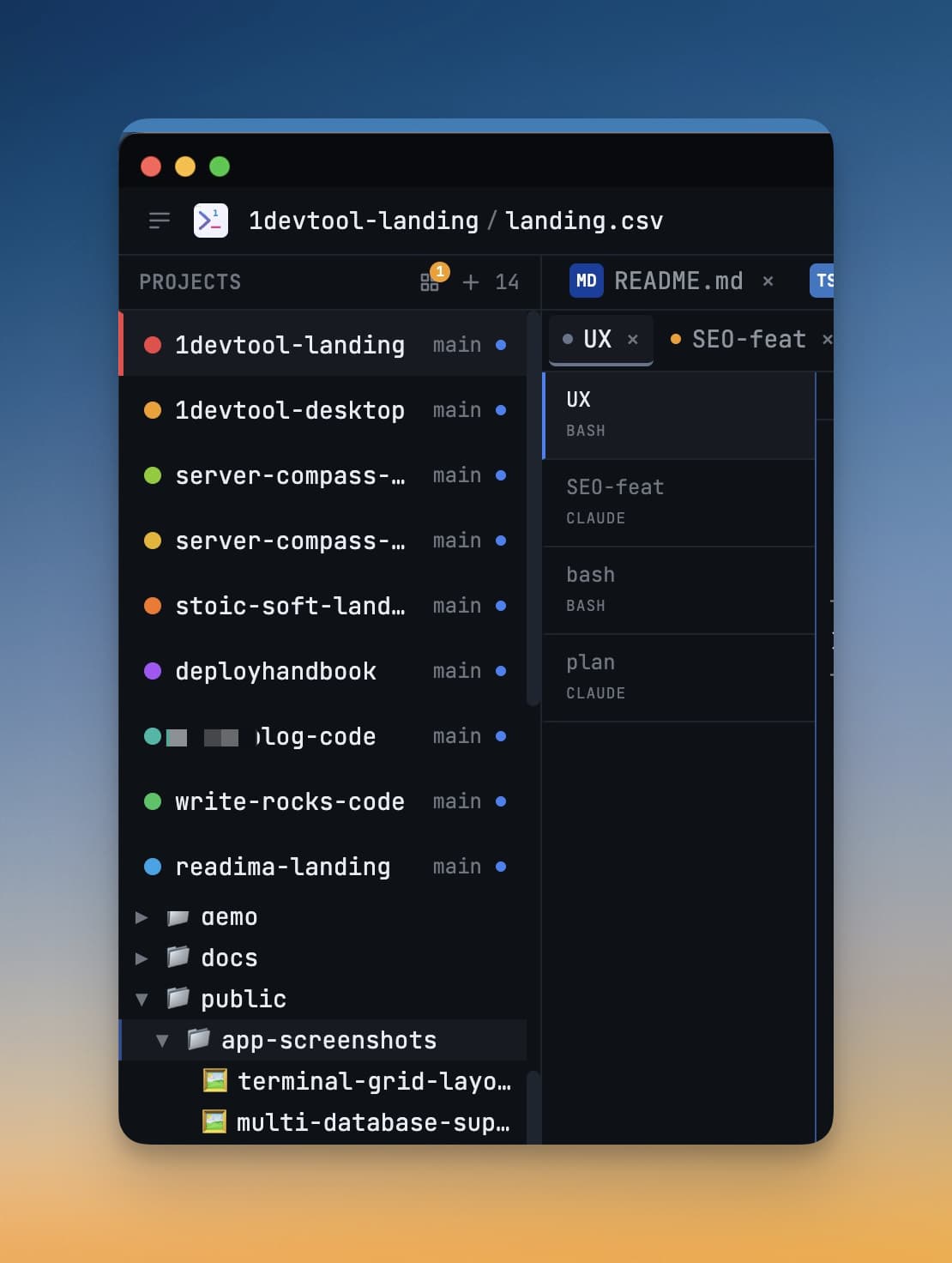
バッジはアクティブなエージェントの数を表示。つまり、現在のプロジェクトに留まり、サイドバーを見て、他のプロジェクトのエージェントがまだ実行中であることを確認 — 確認のために切り替える必要なし。
バッジが緑の場合、エージェントは実行中。黄色に変わった場合、エージェントは入力を待っている可能性がある。消えた場合、エージェントは終了。
システムトレイ
1DevToolが最小化されたり他のウィンドウの後ろに隠れたりしていても、メニューバー(Mac)またはタスクバー(Windows)のシステムトレイアイコンからプロジェクトを切り替え可能。
1DevToolトレイアイコンをクリックしてプロジェクトのリストを表示。任意のプロジェクト名をクリックすると、そのプロジェクトがすでにアクティブな状態でアプリが前面に表示。ブラウザでドキュメントを読んでいて、ウィンドウを探すことなく特定のコードベースに戻りたい場合に便利。
整理のコツ
- 異なるドメイン(フロントエンド、バックエンド、インフラ)のプロジェクトに異なるカラーを使用
- アクティブなプロジェクトをサイドバーの上部に保持。古いものは削除してアーカイブ
- グループを使用してマイクロサービスや関連する実験をバンドルし、サイドバーが圧倒的にならないように