SSHキー
SSHキーを管理 — 表示、生成、Gitおよびリモートサーバーに使用。
SSHキーとは?
SSHキーは、パスワードを入力せずにリモートサーバーやサービスに身元を証明する方法です。ペアで動作:秘密キーはマシン上に留まり、公開キーはサーバー(GitHubやリモートLinuxボックスなど)と共有します。
接続すると、サーバーは秘密キーがファイル上の公開キーと一致するかを確認します。一致すれば、パスワード不要でアクセスできます。これはパスワードよりも安全で、1日数十回発生するGit操作に特に便利です。
既存のSSHキーを表示
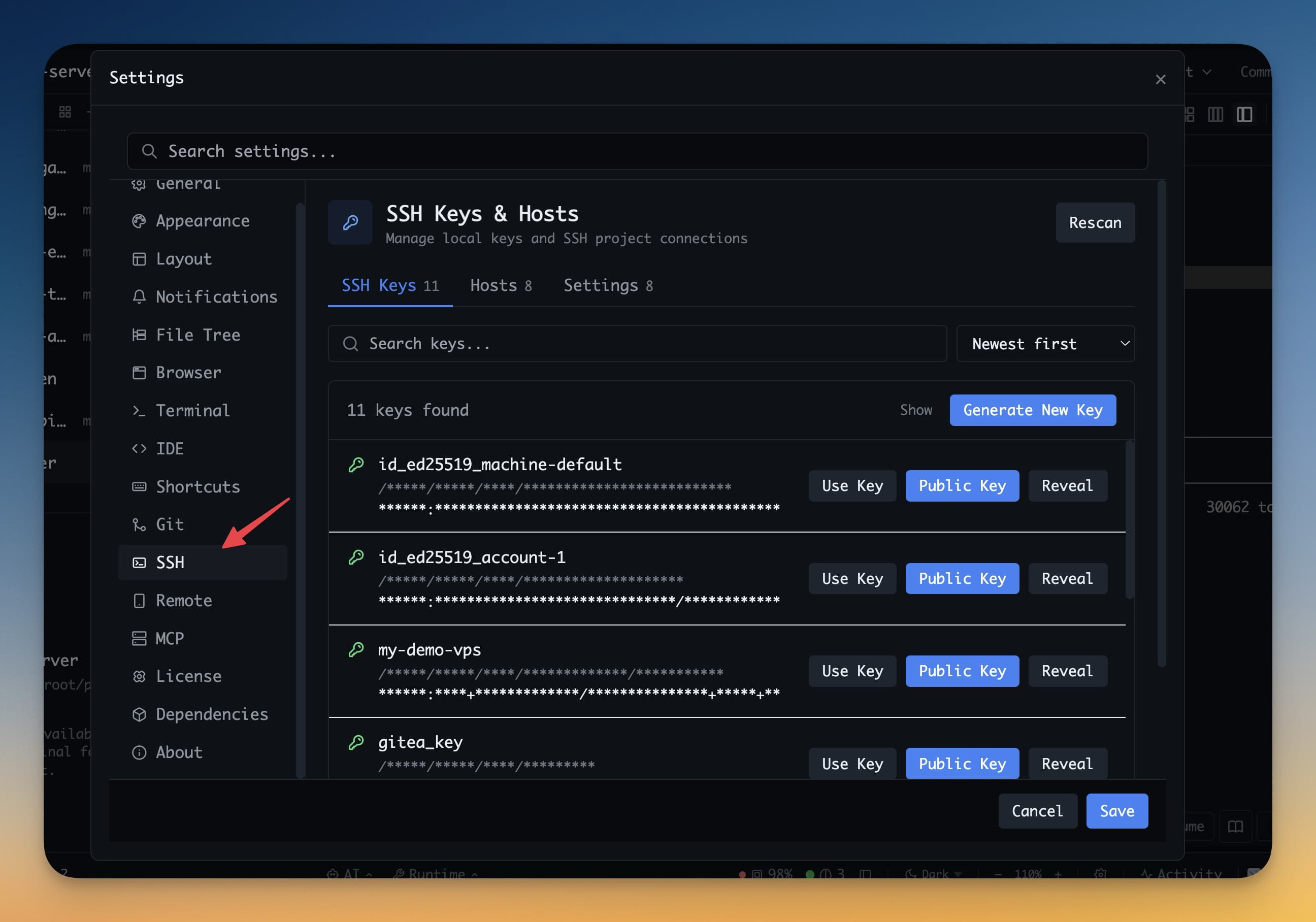
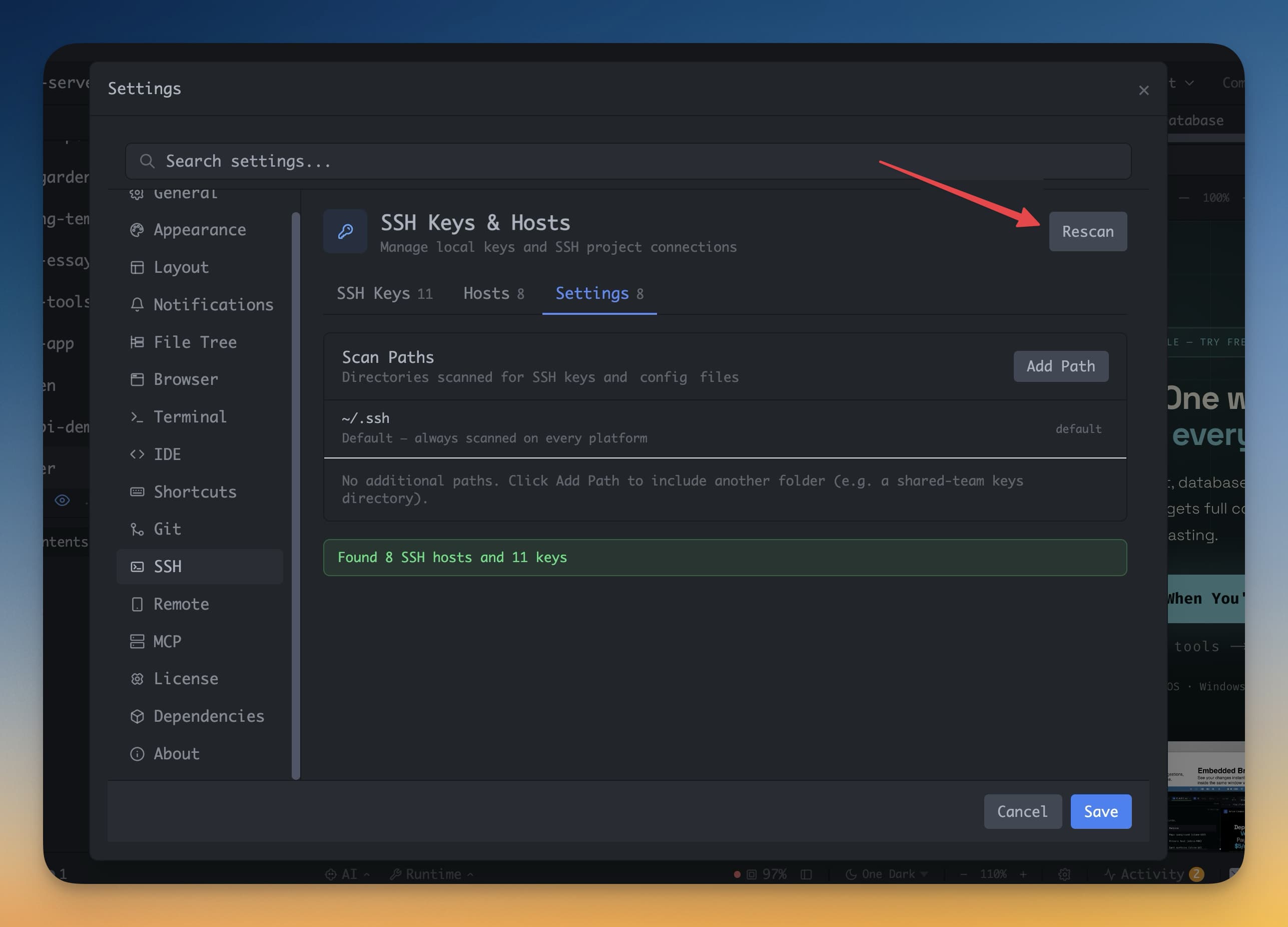
1DevToolはSSHキーマネージャーを開いたときに~/.sshディレクトリを自動的にスキャンします。開くには、設定 → SSHキーに移動します。
システム上で見つかったすべてのキーペアのリストが、キー名、アルゴリズム、作成日とともに表示されます。GitHubやその他のサービスにすでにSSHキーを設定している場合、インポート不要でここに表示されます。
新しいキーを生成
まだSSHキーがない場合、または特定のサービス用に別のキーが欲しい場合:
- + キーを生成をクリック
- アルゴリズムを選択:
- Ed25519 — 推奨。RSAより短く、高速で、より安全。
- RSA 4096 — Ed25519をサポートしない古いサーバーと互換。
- オプションでパスフレーズを追加 — これによりディスク上の秘密キーが暗号化され、ファイルにアクセスされても保護されます。
- 生成をクリック
キーペアは標準的な命名で~/.ssh/に保存されます(id_ed25519およびid_ed25519.pub、または類似)。
GitHubまたはGitLabに追加
キーを生成した後、GitHubまたはGitLabに公開キーを知らせる必要があります:
- 1DevToolのキーの横にある公開キーをコピーをクリック
- github.com → 設定 → SSHおよびGPGキー → 新しいSSHキーに移動
- 名前を付け(例:「MacBook Pro 2024」)、公開キーを貼り付けてSSHキーを追加をクリック
GitLabの場合:Preferences → SSH Keysに移動し、同じ手順に従います。
GitにSSHキーを使用
リポジトリからプッシュ・プルするときに1DevToolにどのSSHキーを使用するかを伝えるには:
- Gitパネルを開く
- 上部付近のアカウントバッジ(ユーザー名またはアバター)をクリック
- このリポジトリに使用するSSHキーを選択
設定はリポジトリごとに保存されます。
リモートサーバーに接続
SSH経由でプロジェクトを追加するとき(+ → SSH経由で追加をクリック)、ドロップダウンリストから接続に使用するSSHキーを選択できます。1DevToolはそのサーバーに接続するたびにそのキーを使用します。