レイアウトモード
組み込みのレイアウト(Default、Classic、Horizon、Chat、Terminal Center、Terminal Right、Mosaic、Vibe Coder)から選ぶか、自分で配置してどこでも適用できます。
レイアウトは、各パネル(プロジェクト、ファイルエクスプローラー、エディタ、ターミナル、右側のツール)の配置を決定します。1DevTool には複数のレイアウトが組み込まれており、切り替えても何も閉じられることはありません — パネルは再配置されるだけで、再起動はされません。
ヘッダーの Layout からピッカーを開きます。
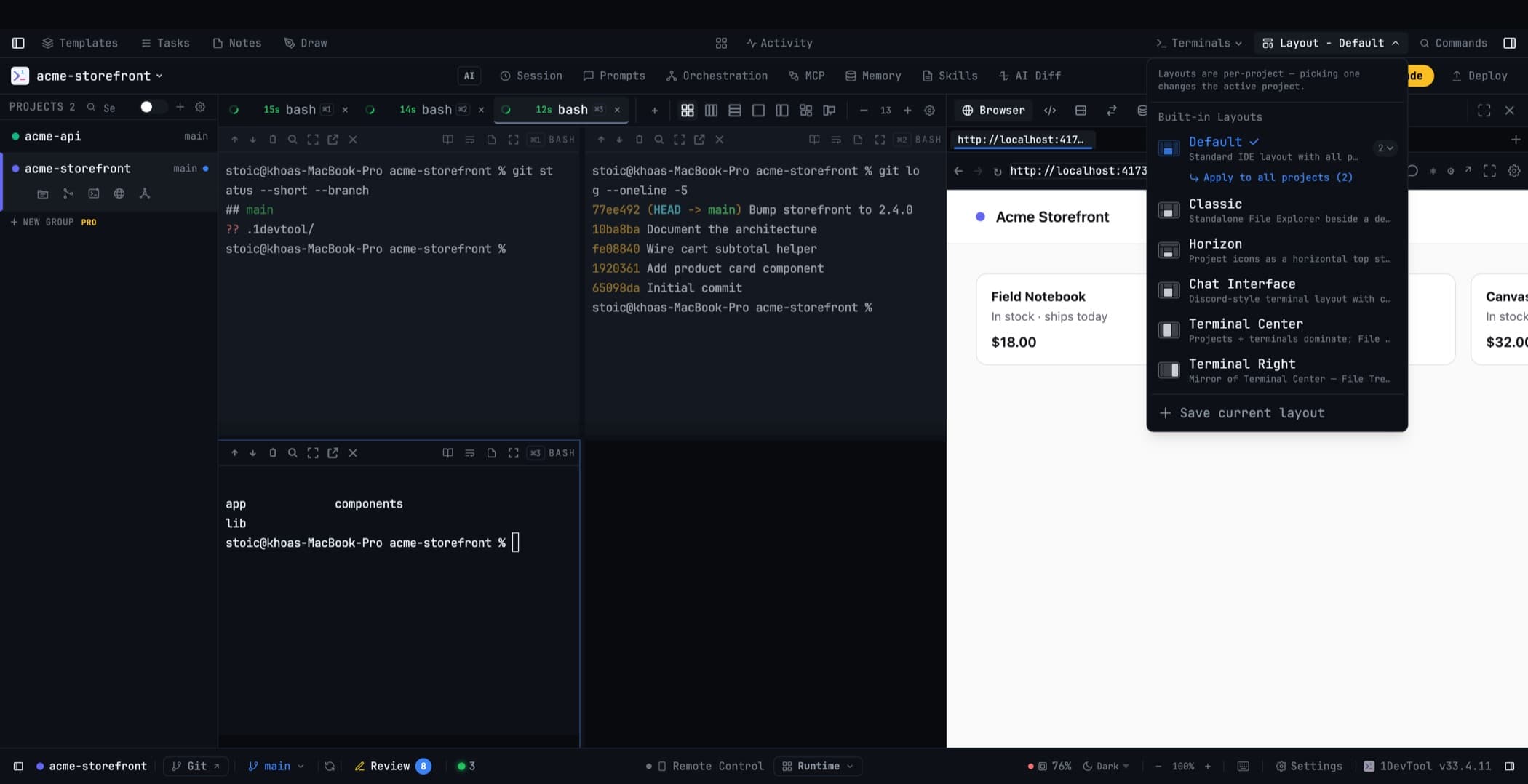
各項目には配置の小さなアイコンと、現在そのレイアウトを使用しているプロジェクト数が表示されるので、一目でどのレイアウトが自分の使い慣れたものかがわかります。タイル型 と パネル型 のレイアウトはリスト内で別々にグループ化されており、Mosaic を他のサイドバープリセットと混同することはありません。
組み込みレイアウト
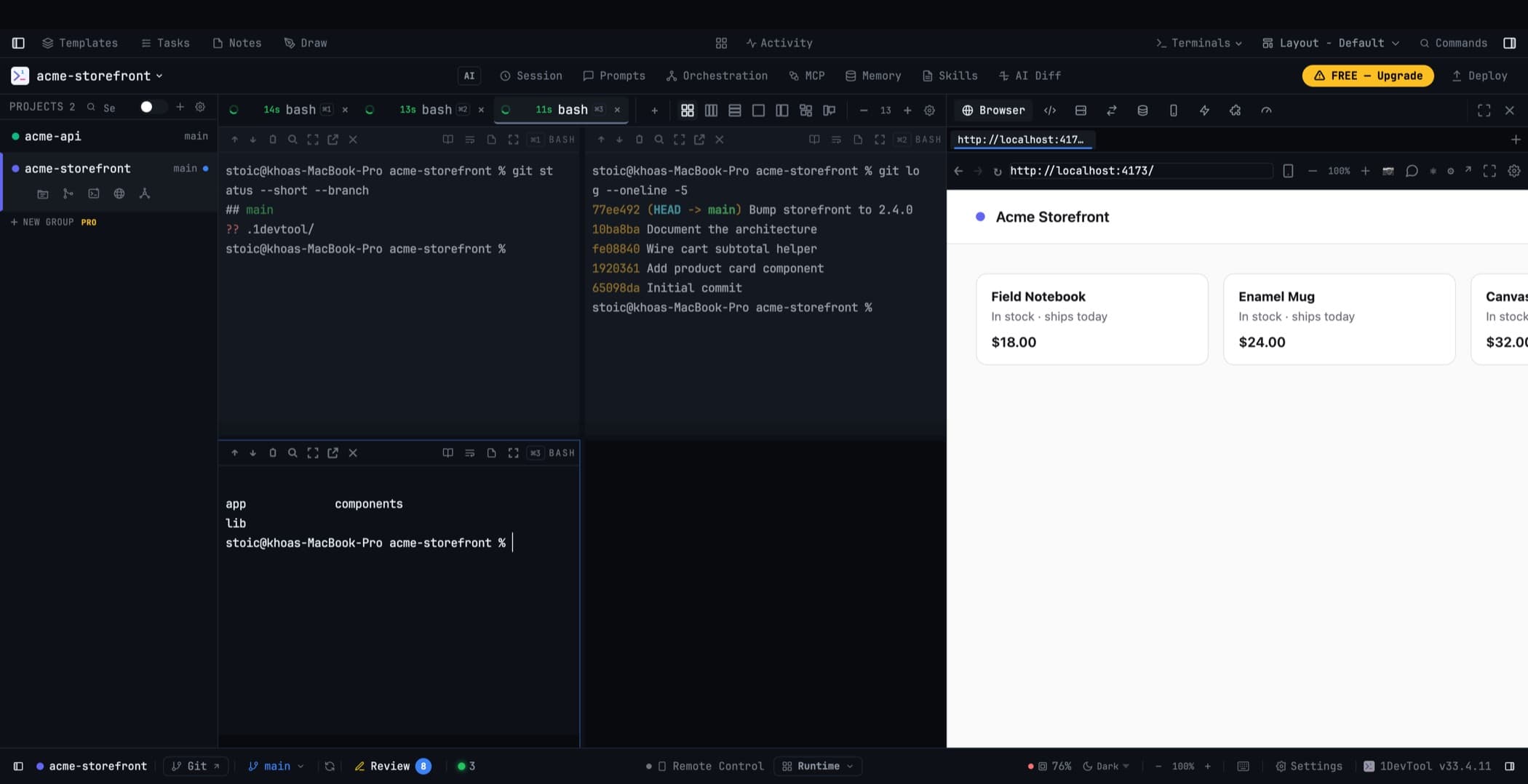
Default
統合されたワークスペース: File Tree + Editor が1つのタブに、ターミナルが中央に、ツールが右側に配置されます。ファイルを開いても、2つの別々のパネルを行き来する必要がありません。
これが、ほとんどの人が使い続けているレイアウトです。
Classic
ファイルツリーが、専用の Editor の横に 独立したパネル として戻ります — 2つが統合される前の動作です。
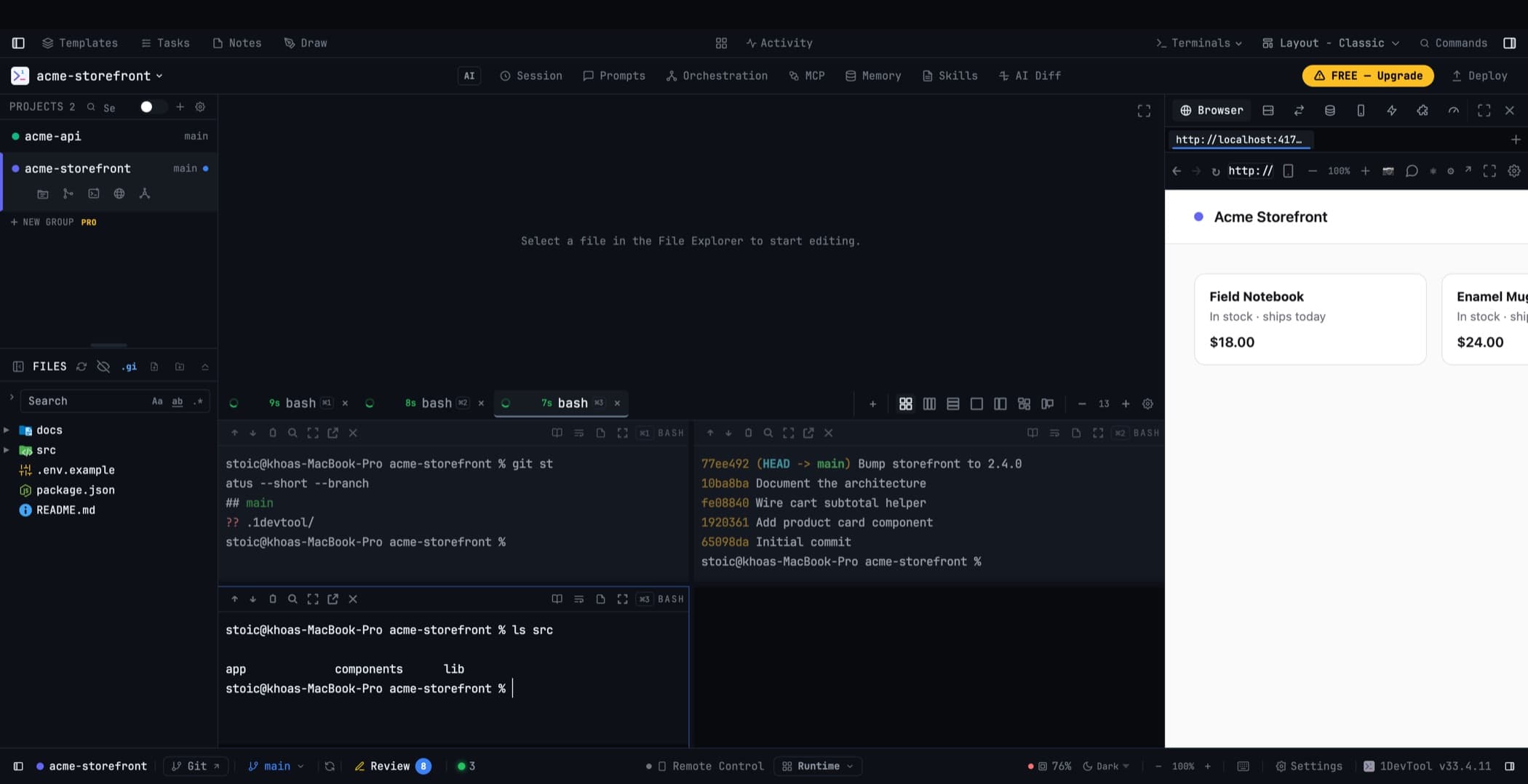
Editor に埋め込まれたツリーは、レイアウトのどこかに独立した File Explorer が配置されると自動的に消えます。Settings → Layout から explorer を左、中央、右のスロットに置くと、Editor が適応します。独立したパネルを取り除くと、Editor はツリーを取り戻します。2つが同時に消えることはありません。
File Explorer は独自の幅と折りたたみ状態を保持し、他のすべてのパネルと同様にプロジェクト間で追随します。
Horizon
Projects がウィンドウ上部の アイコンの列 になり、左サイドバー全体を File Explorer に開放します。
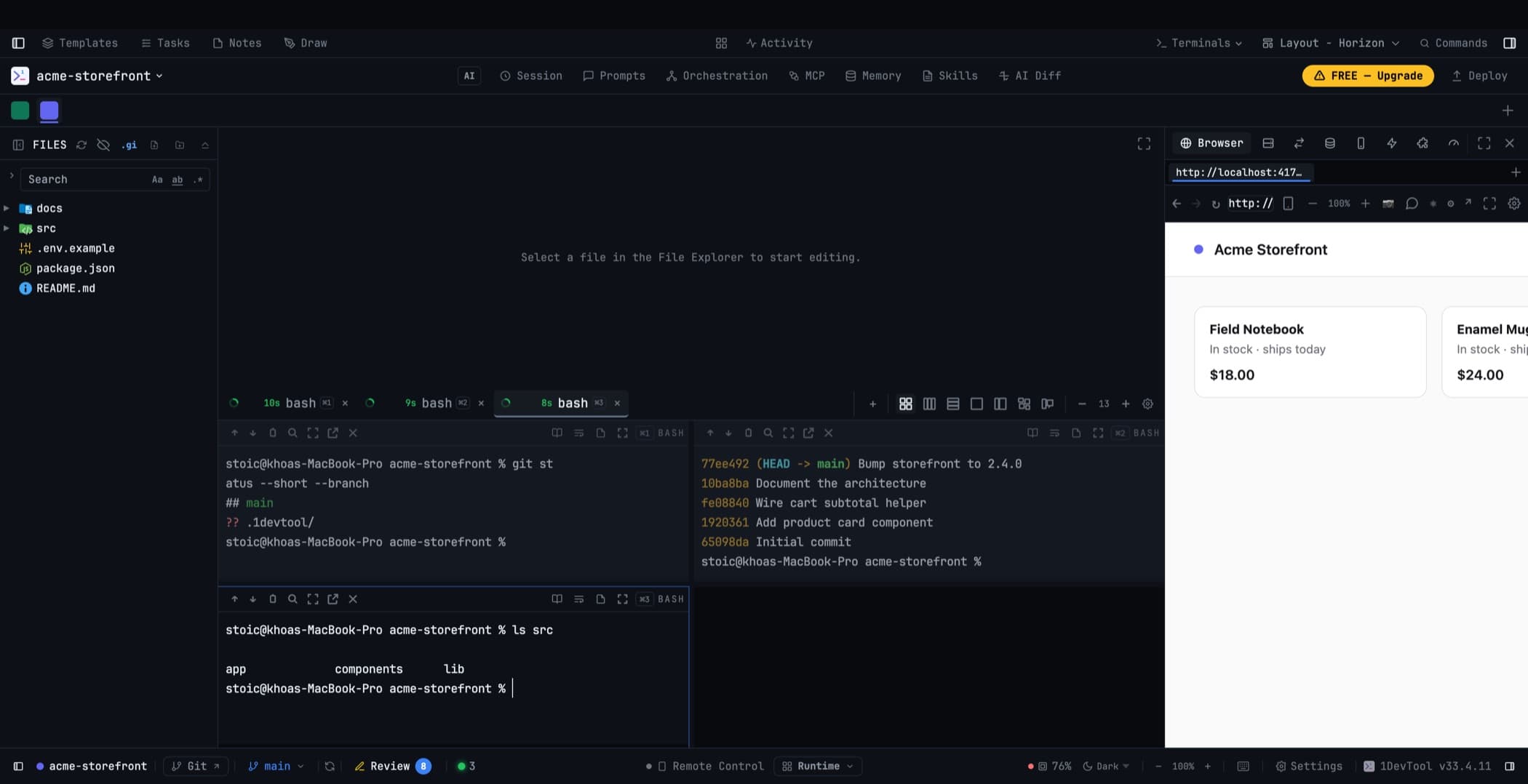
ストリップの下は Classic と同じ構造です: 左に File Explorer、中央の上部に Editor、その下に Terminals、右にツール。
ストリップは Projects パネルが配置されていないすべてのレイアウト で表示されます — つまり、パネルを外したカスタム配置でも、プロジェクトにアクセスできなくなるのではなく、プロジェクトに到達可能なままになります。パネルを戻すと、ストリップは退きます。
各プロジェクトはアバター、色、絵文字を表示し、アクティブなプロジェクトはその色で下線が引かれます。通常のマウスホイールでストリップを横にスクロールでき、末尾の + からプロジェクトを追加できます。アイコンにホバーすると、プロジェクト名、現在のブランチ、開いているターミナルの数が表示されたカードが現れます — 切り替えなくても、似た2つのプロジェクトを見分けるのに十分な情報です。右クリックすると、サイドバーと同じプロジェクトメニュー(名前の変更、色、グループメンバーシップを含む)が表示されます。
Chat Interface
AI Channels を中心とした Discord スタイルの配置: 左にチャンネルリスト、中央に会話。
Terminal Center
Projects とターミナルが主役になり、ファイルツリーとエディタは脇に回ります。編集よりもプロンプト入力をする日のためのレイアウトです。
Terminal Right
Terminal Center のミラーです。アクティブなターミナルにはすべてのアクション(Markdown としてコピー、検索、Reader Mode、再フォーマット、メモ、ポップアウト、全画面、閉じる)が利用でき、チャンネルリストの境界線をドラッグして名前や出力にさらに余裕を持たせることができます。好みの幅はプロジェクトごとに記憶され、境界線をダブルクリックするとリセットされます。
Mosaic
まったくスロット配置ではありません: サイドバーが消え、ウィンドウは自分で分割、スタック、リサイズ、拡大できるタイルのツリーになります。1つのプロジェクトに複数の名前付き配置を保持できます。
詳細は Mosaic Layout を参照してください。
Vibe Coder
フルサイズのコンポーザーを中心とした、プロンプト優先のレイアウトです。右側には Preview、Changes、Code が並んで表示されます。ターミナルも依然として実在し、1クリックで開けます。
詳細は Vibe Coder を参照してください。
すべてのプロジェクトにレイアウトを適用する
レイアウトは プロジェクトごと であるため、選択すると現在表示しているプロジェクトだけが変更されます。
すべてのプロジェクトで同じ配置にしたい場合は、Apply to all projects (N) を使用します — これは現在使っているレイアウトのすぐ下に表示されるアクションです。上書きする前に一度確認します("Overwrite N project layouts?")、また、すでに適用済みで自分が見ているレイアウトだけを一括適用できるようになっています。
Apply to future projects は対になる設定です: これ以降に追加するものはすべてそのレイアウトで開き、既存のプロジェクトは変更されません。
自分で構築する
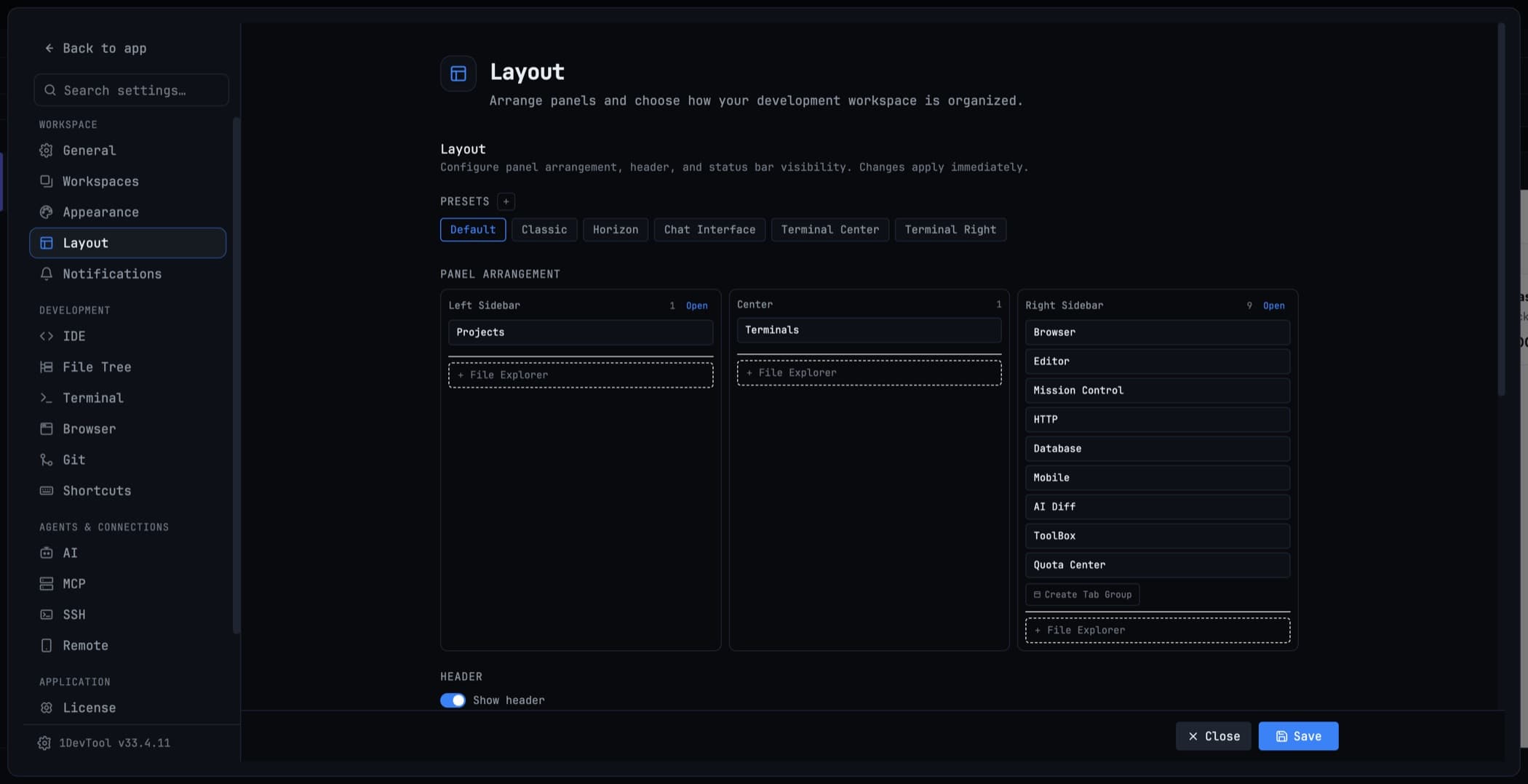
Settings → Layout では、個別のパネルをスロット(左、中央、右、および各サイドバー内のパネルグループ)に配置します。右サイドバーのパネルグループは別々の作業領域として表示され、それぞれが自分のアクティブなタブを記憶します。
どのパネルも fullscreen にでき、その際に他のタブを失うことはありません。Escape で元に戻ります。
気に入った配置ができたら、Save current layout で名前付きプリセットに変換でき、それはピッカーに組み込みレイアウトの隣に表示されます。
関連項目
- File Explorer & Editor — Classic と Horizon で分離するパネル
- ワークスペース概要
- Mosaic Layout — タイル型レイアウト
- Vibe Coder — プロンプト優先のレイアウト
- Agent Office — あらゆるレイアウトで利用できるターミナルエリアの表示モード
- キーボードショートカット