セッション永続性
ターミナルはアプリの再起動後も生存 — 中断した場所から正確に再開。
AIエージェントを実行する最もイライラすることの1つは、アプリを閉じたりコンピュータを再起動したりしたときに作業を失うことです。1DevToolはセッション永続性でこれを解決 — ターミナルは実行を続け、アプリを次回開いたときに正確に元の状態に復元されます。
セッション永続性とは
1DevToolを終了しても、ターミナルセッションは死にません。バックグラウンドで実行を続けます。1DevToolを再度開くと、各ターミナルパネルがセッションに自動的に再接続します。完全な出力履歴が表示され、中断した場所からプロセスとの対話を続行できます。
つまり:
- 長いタスクの途中にあったAIエージェントは、戻ってきたときもまだ実行中
- 起動したdevサーバーは引き続きアプリを提供
- すべてのターミナルの出力履歴が保持され、アプリが閉じている間に何が起こったかをスクロールバックして確認可能
仕組み:tmux
セッション永続性はtmuxによって駆動されています。tmuxは、ターミナルセッションを開始したアプリとは独立して存続させるために広く使用されているツールです。tmuxはターミナルのホストとして機能するバックグラウンドプロセスだと考えてください。1DevToolのウィンドウが閉じても、tmuxセッションは実行を続け、再接続されるのを待ちます。
恩恵を受けるためにtmuxの使い方を学ぶ必要はありません — 1DevToolが舞台裏ですべてを管理します。しかし、この機能がこれほど確実に動作する理由なので、そこにあることを知っておくと便利です。
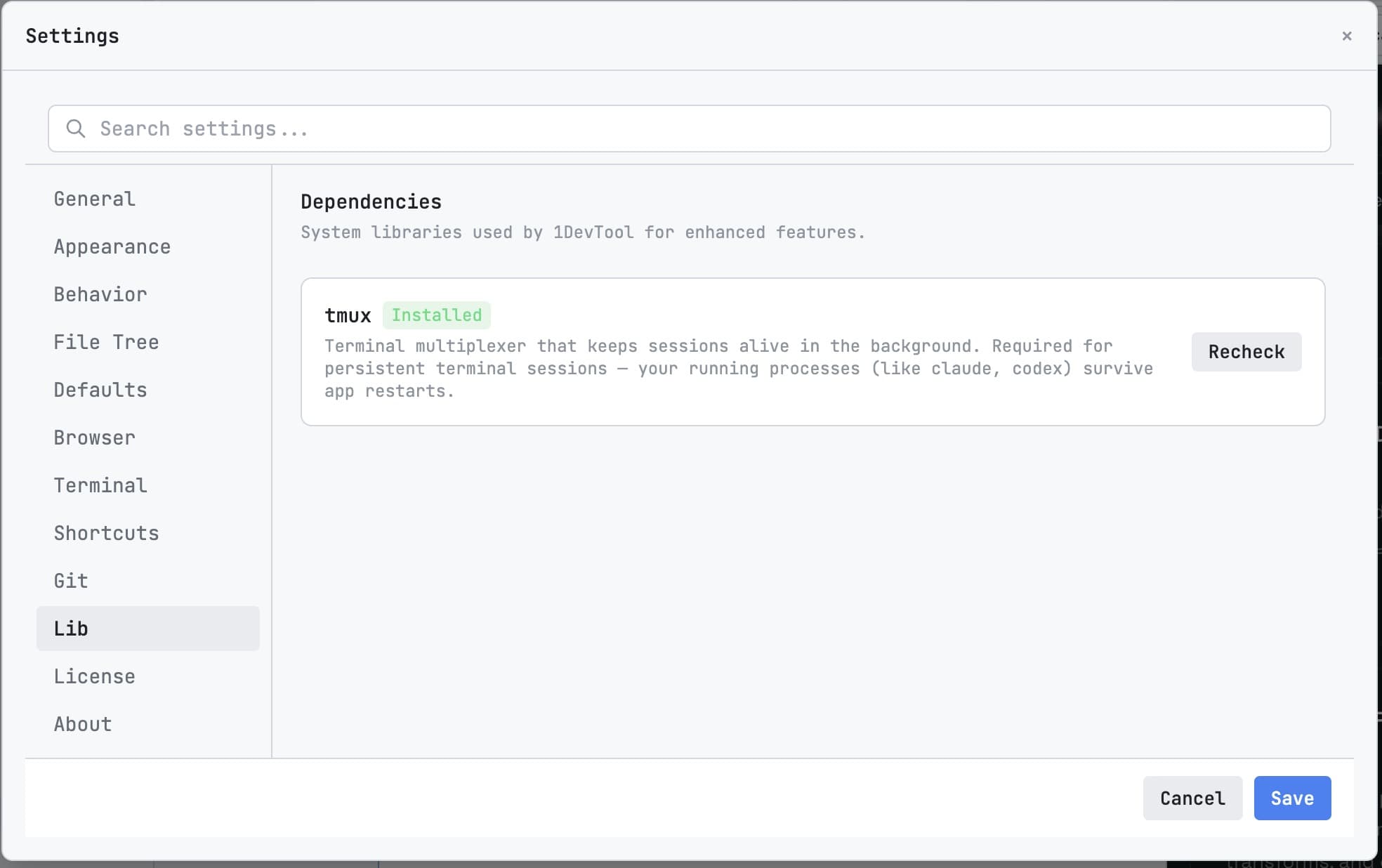
注意: システムにまだインストールされていない場合、tmuxをインストールしてください。macOS:
brew install tmux。Ubuntu/Debian:sudo apt install tmux。1DevToolはtmuxが利用可能か検出し、不足している場合は初回起動時にインストールを促します。
設定は不要
セッション永続性はデフォルトでオンです。有効にする必要も、設定する必要も、考える必要もありません。通常どおりターミナルを使用するだけで、戻ってきたときにそこにあります。
特定のターミナルのセッション永続性を無効にする(削除したときに完全に閉じる)場合、設定 → ターミナル → セッション動作で行えます。
セッションマネージャー
セッションマネージャーは、すべてのプロジェクトで現在実行中のすべてのターミナルセッションの概要を提供します。
開くには、ウィンドウ下部のステータスバーにあるセッションアイコンをクリックします。パネルがスライドして表示:
- プロジェクトごとにグループ化されたすべてのアクティブセッション
- セッション名と実行時間
- セッションが表示されているターミナルパネルに接続されているか、バックグラウンドで実行中か
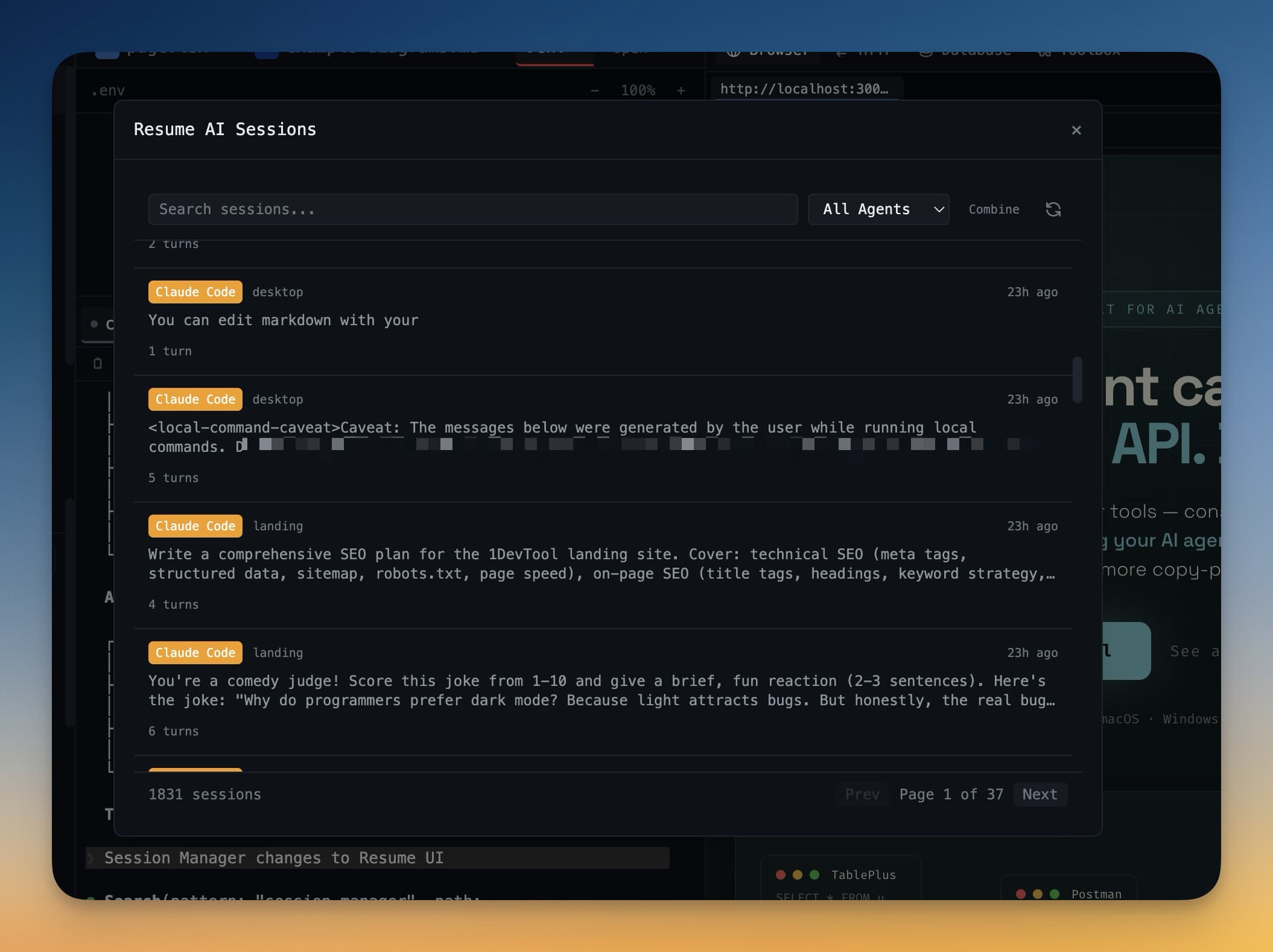
セッションマネージャーから:
- バックグラウンドセッションを再接続 — クリックすると現在のプロジェクトビューに新しいターミナルパネルとして開く
- セッションを完全にキル — 不要になり、リソースを解放したい場合
- セッションをより説明的な名前にリネーム
再起動後の再接続
1DevToolが終了またはシステム再起動後に再度開いたとき、以前に表示パネルに接続されていたすべてのセッションに自動的に再接続します。各ターミナルパネルが出力履歴をすでにロードした状態で表示されます。
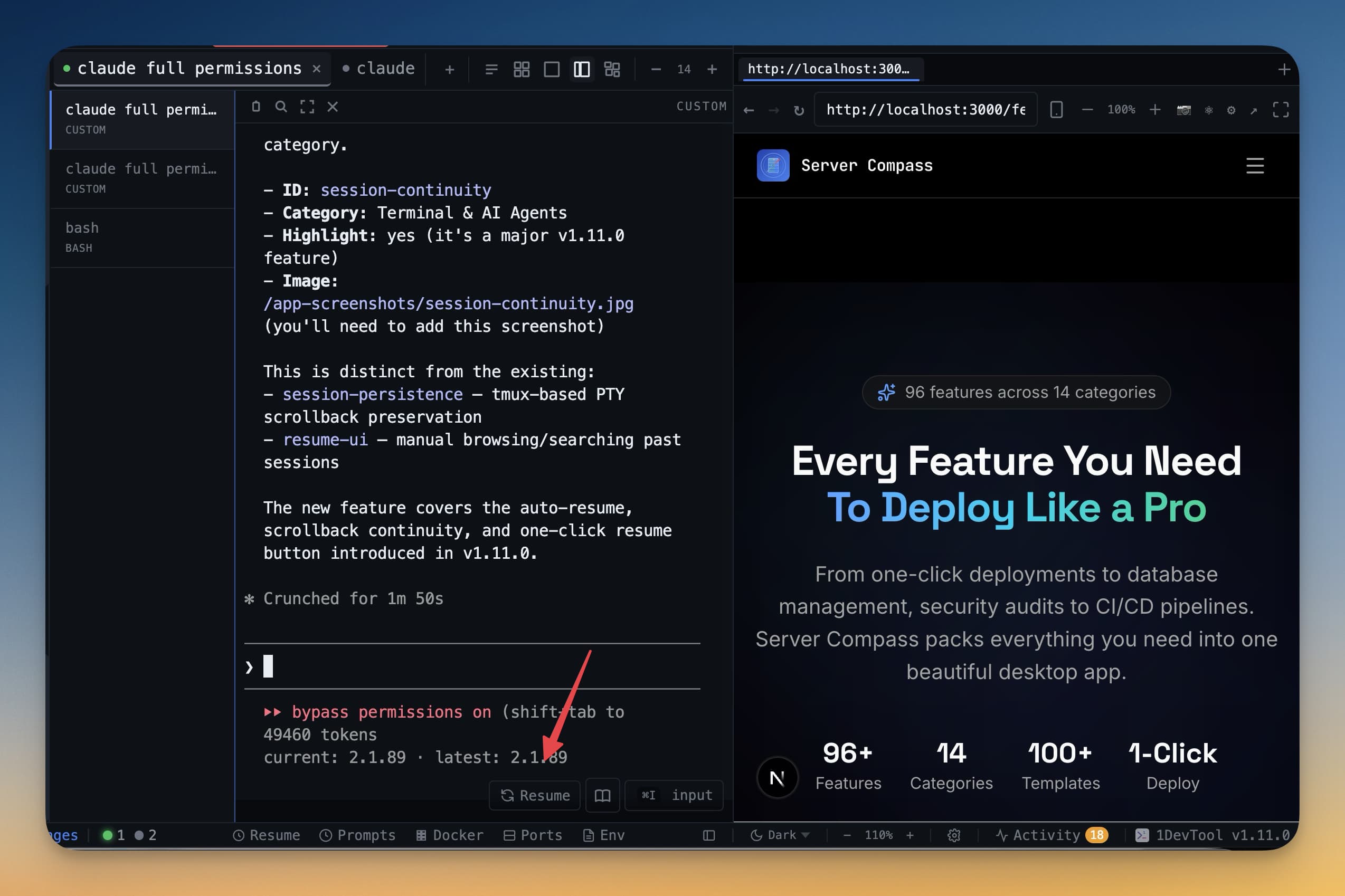
終了時にバックグラウンド(非表示)で実行していたセッションは、セッションマネージャーにバックグラウンドセッションとして表示されます。準備ができたらそこから再接続できます。
ヒント: アプリを閉じたときにエージェントが入力を待っていた場合、戻ってきたときもまだ待っています。1DevToolを再度開いた後、最初にセッションマネージャーをチェックして、注意が必要なエージェントがないか確認。