マークダウンエディタ
分割エディタでMarkdownを作成・プレビュー — READMEファイル、ドキュメント、メモに最適。
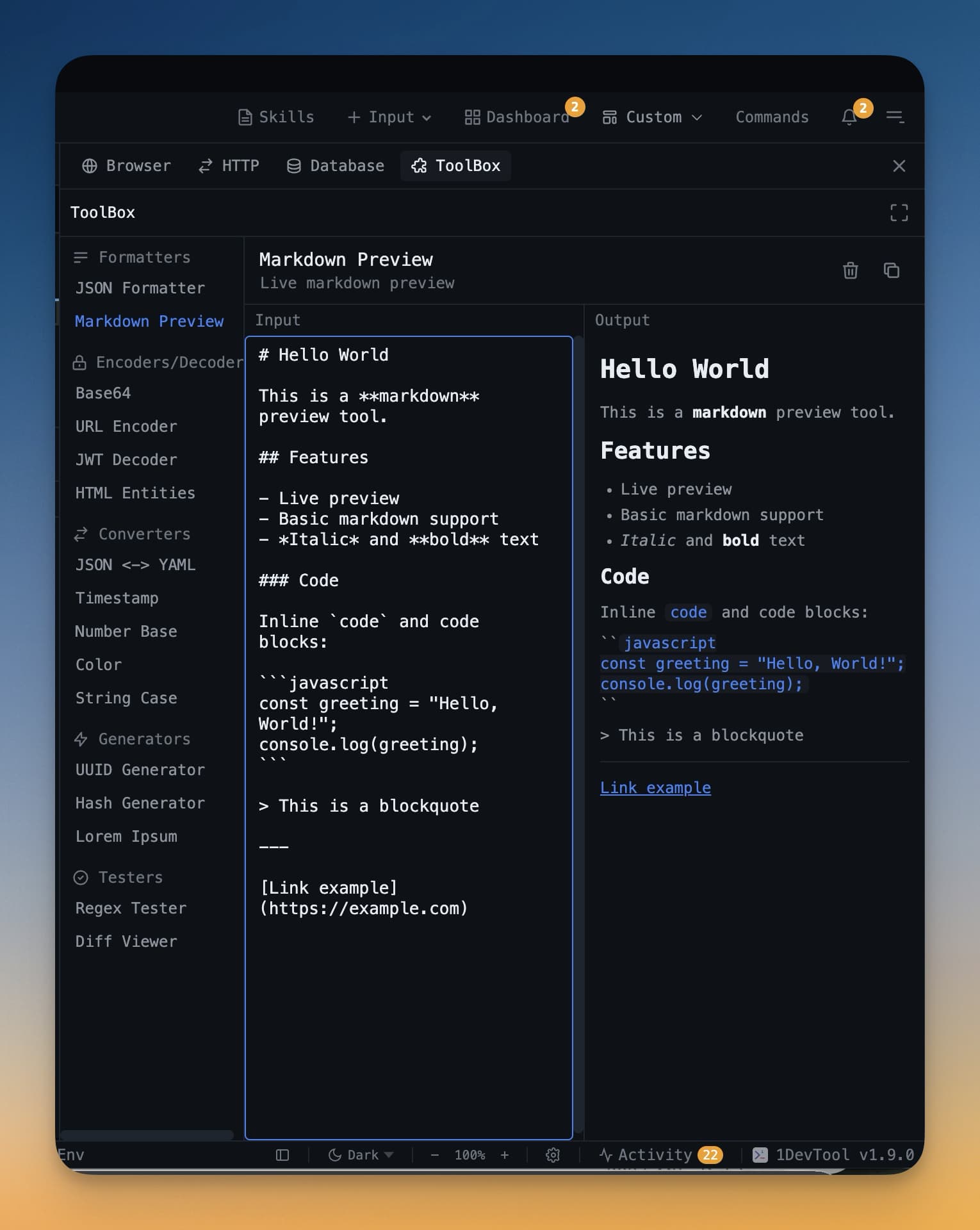
IDE Stripで.mdファイルを開くと、プレーンなテキストエディタ以上のものが得られます。分割ビューが表示:左側は編集可能な生のMarkdownソース、右側は入力時に更新されるライブレンダリングプレビュー。保存してリフレッシュするサイクルはありません — 変更はプレビューに即座に表示されます。
分割ビュー
左ペインはMarkdownシンタックスハイライト付きのフルMonacoエディタです。見出し、太字テキスト、コードブロック、リンクはすべて明確に色分けされ、プレビューなしでもソースは読みやすいままです。
右ペインはブラウザでの見た目とまったく同じようにMarkdownをレンダリングします。左ペインで入力すると、右側のプレビューがリアルタイムで追いつきます。
2つのペイン間の仕切りをドラッグして分割のサイズを変更できます。作成に集中したい場合、仕切りを完全に右にドラッグしてエディタにより多くのスペースを与えます。レンダリングされた出力を読みたい場合、完全に左にドラッグします。
レンダリングされるもの
プレビューはすべての標準Markdown構文をサポート:
- 見出し(
# H1、## H2、### H3) - 太字と斜体(
**太字**、*斜体*、***両方***) - 箇条書きと番号付きリスト
- シンタックスハイライト付きコードブロック — トリプルバックティックの後に言語を指定:
```python - インラインコード(バックティック)
- テーブル
- リンクと画像
- 引用(
> テキスト) - 水平線(
---) - タスクリスト —
- [ ] アイテムと- [x] 完了からレンダリングされるチェックボックス
タスクリストは作業の追跡に特に便利です。Markdownファイルにチェックリストを作成し、IDE Stripで開くと、プレビューでチェックボックスをクリックしてアイテムをチェックオフできます。
付箋
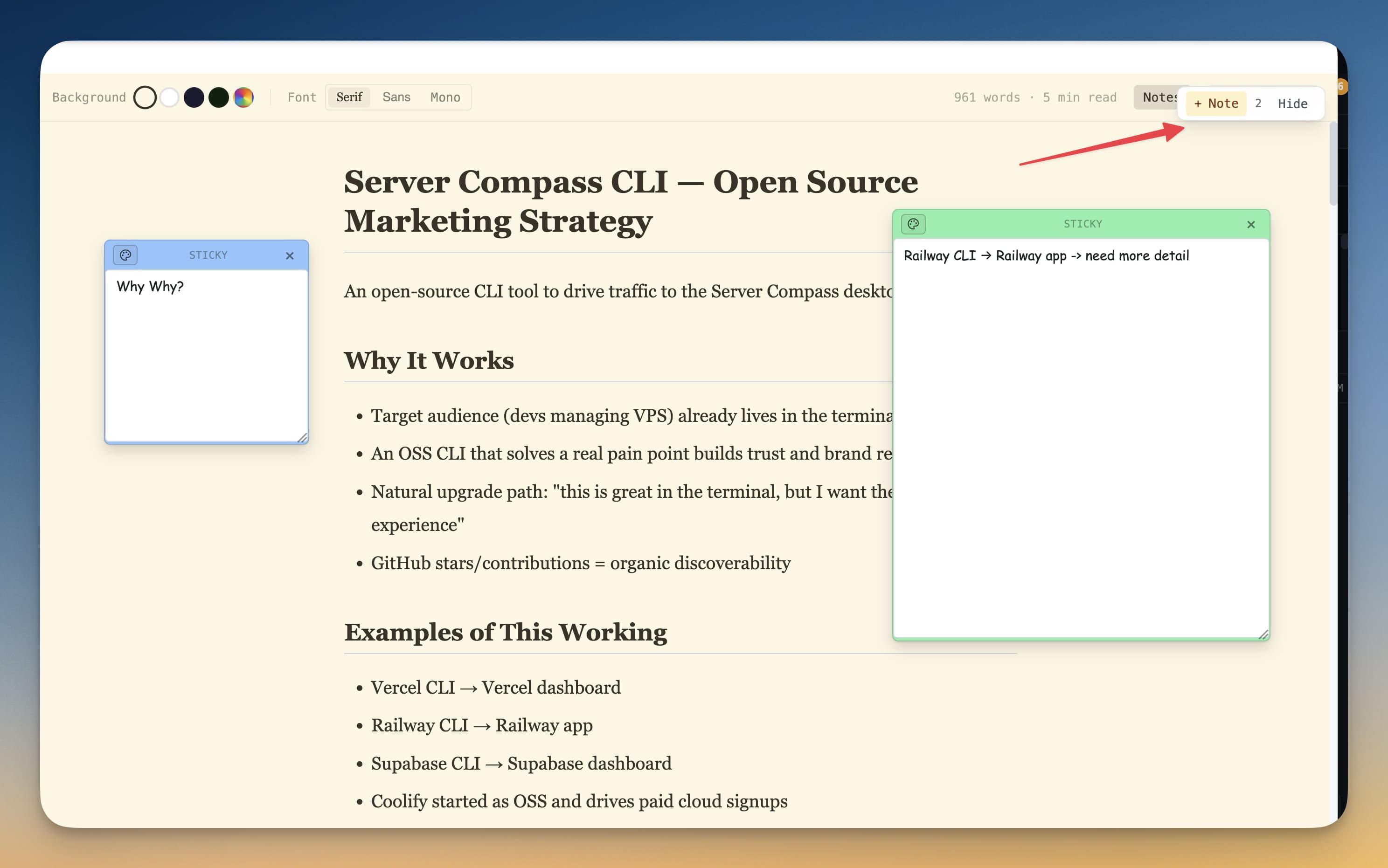
読み取りモード(プレビュー重視)で、ドキュメントのセクションに注釈を付けるための浮動付箋を追加できます。これらは実際のファイルコンテンツに埋め込みたくないREADMEや仕様に関するコメントを残すのに便利です。
メモを追加ボタンをクリックし、付箋をプレビューの任意の場所に配置します。メモはファイルとは別に保存されるため、他の人が同じファイルを開いたときに表示されません。
一般的なユースケース
- READMEファイル — プロジェクトREADMEをコミット前に編集・プレビュー
- プロジェクト仕様 — Markdownで機能仕様を作成し、フォーマットされた出力をコードと並べてレビュー
- チェンジログ — Markdown形式で実行中のチェンジログを保持し、更新時にプレビュー
- 会議メモ — 計画セッション中の構造化されたクイックメモ、共有用にフォーマット
ヒント: AIエージェントがMarkdownドキュメントを生成した場合、ターミナル出力の生のテキストではなく、IDE Stripでファイルを開いて nicely フォーマットされたバージョンを読みましょう。