ターミナルを追加する
シェルやAIエージェント用のターミナルパネルを数秒で作成 — 1つずつでも、まとめて一斉にでも。
ターミナルは1DevToolの中心です。実行するAIエージェント、入力するシェルコマンド、監視するビルドプロセスはすべて、ターミナルパネルの中で行われます。追加は2秒で済み、画面の許す限り好きなだけ開けます。
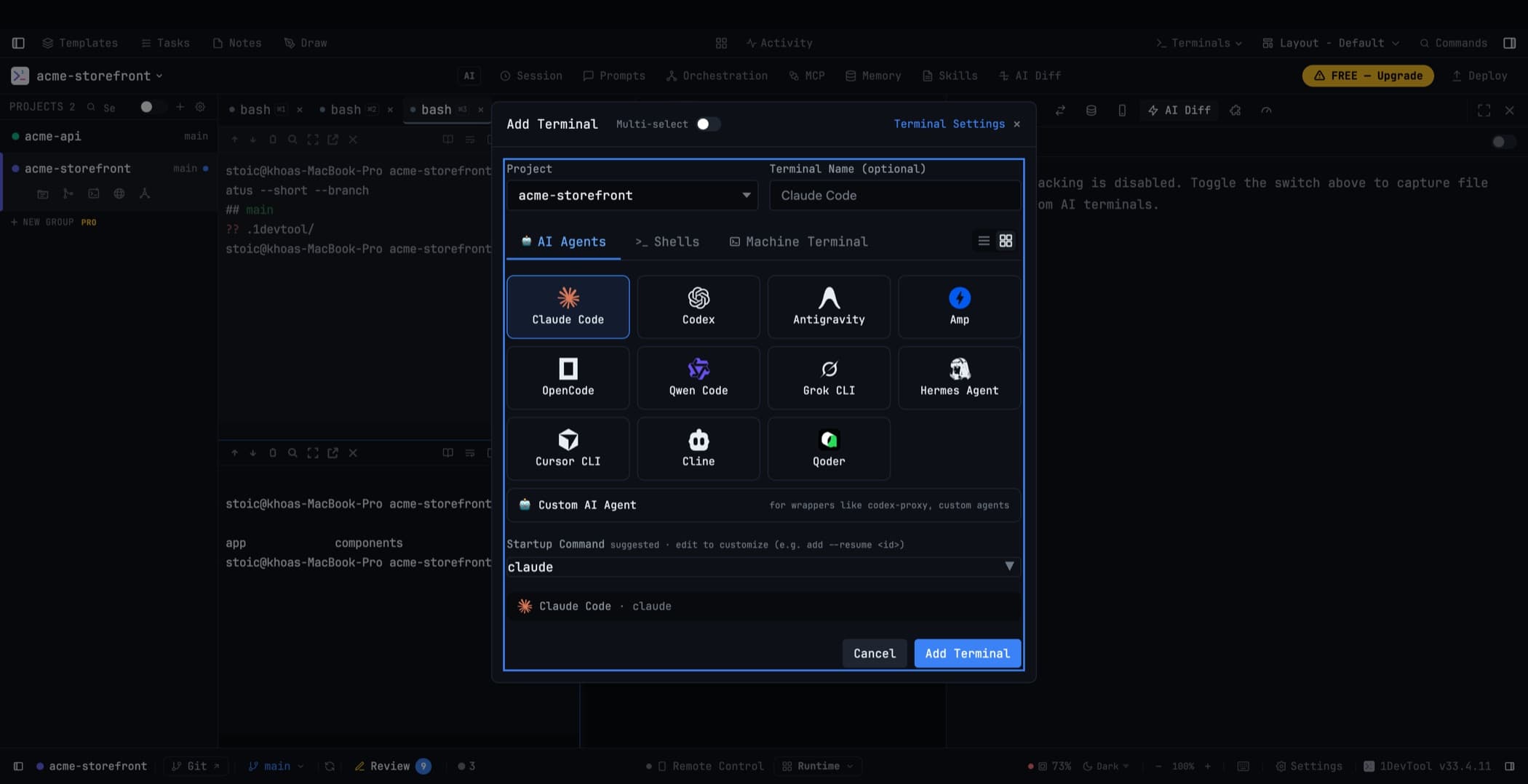
ダイアログを開く2つの方法
任意のターミナルパネルのヘッダーバーにある + ボタン、または macOS では Cmd+T / Windows・Linux では Ctrl+T です。どのパネルにフォーカスがあっても動作します。
開けるもの
AIエージェント。 Claude Code、Codex、Gemini CLI、Grok、Antigravity、Cursor CLI、Cline、Hermes、Amp、OpenCode、Qwen Code、Kimi Code、Pi、Qoder — インストールしているものなら何でも。1DevToolはマシン上でそれらを自動検出します。アプリの実行中に新しくインストールした場合は、Settings → System の Scan My Machine で再確認できます。
シェル。 Bash、Zsh、Fish、PowerShell — AIなしのプレーンなコマンドラインです。
カスタムコマンド。 ターミナルで実行したいものなら何でも: 開発サーバー、テストウォッチャー、REPLなど。
マシンターミナル。 選択したプロジェクトフォルダで起動される、インストール済みのネイティブターミナルアプリです。詳しくは バッチターミナルとセット を参照してください。
チーム全体。 Orchestration タブには保存済みのチャート、パイプライン、ルーティングプリセットが一覧表示されます。1回のクリックでターミナルを開き、リンクしてチームを起動します — 詳しくは Builder を参照してください。
選択したものはすべて、プロジェクトのルートフォルダ で開きます。マルチリポジトリプロジェクト では、どのリポジトリまたはワークツリーで開くかを選べます。
名前の付け方
ターミナルを開く前に名前を付けましょう。複数起動するときに名前は重要です — 「UIエージェント」と「APIエージェント」という名前は、両方とも「Claude Code」と表示された2つのパネルより分かりやすいでしょう。後から名前を変えるには、タブをダブルクリックします。
AIタブは、会話タイトルが付くと自動的にその名前に変わります。ワークツリーで開いたターミナルは、ワークツリーの名前になります。手動で設定した名前が上書きされることはありません。
複数を一度に開く
Multi-select をオンにすると、すべてのカードが選択可能になり、それぞれに −/N/+ カウンターが表示されます。1回のバッチで Codex ターミナルを10個、Cline ターミナルを5個まとめて開けます。組み合わせを名前付きの set として保存すれば、チップから lineup を再開できます。
カードを ダブルクリック するとすぐに開きます — Enterキーを押すのと同じ動作で、進行中のマルチセレクトを妨げません。
詳細は バッチターミナルとセット を参照してください。
起動時コマンド
ターミナルは、開いたときに実行されるコマンドを持てます。複数コマンドのシーケンスもサポートされており、1つのシェル行にコンパイルされるため、Windows でも動作します。プロジェクト内に保存すれば、チームメイトも同じ設定を得られます — 詳しくは プロジェクト設定 を参照してください。
コマンド欄は入力中にマシンをチェックします: ツールが PATH にない場合は保存前に通知され、Rescan を押せばアプリを再起動せずにインストールしたばかりのCLIを認識できます。
起動時のアカウント選択
プロバイダーに複数のアカウントがある場合、⚡ Auto (pool order) はプロバイダーチェーンを順に確認し、作業を受け付けられる最初のプールの中で最も健全なアカウントでターミナルを起動します。その後、ターミナルは存続期間中そのアカウントを使い続けます — 詳しくは Spend & Quota Center を参照してください。
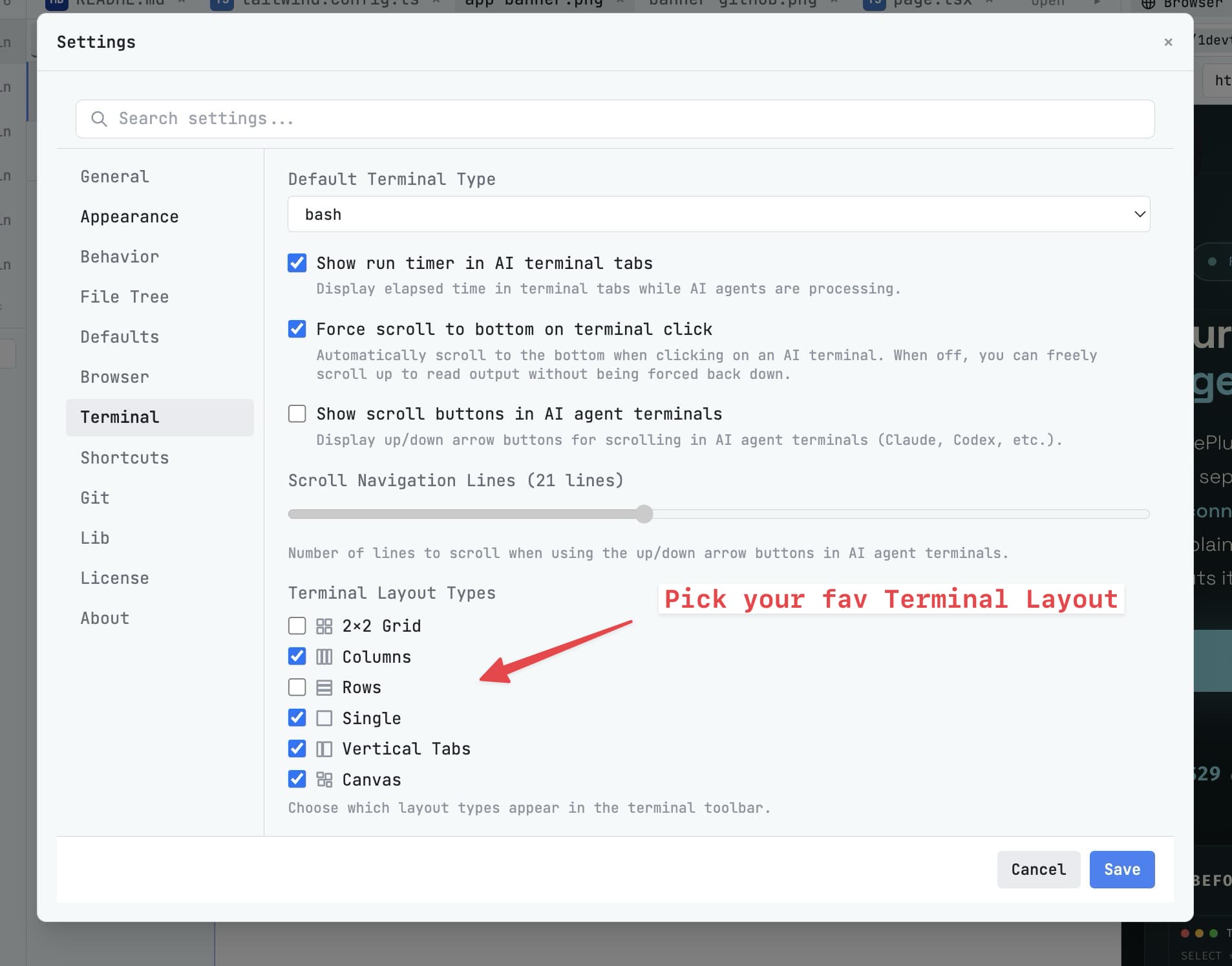
グリッドの並べ替え
2×2 グリッドで、パネルのヘッダーバーを別のスロットにドラッグすると、2つが入れ替わります。よく使うエージェントを左上に配置したり、ターミナルとブラウザプレビューを並べて置いたりするのに便利です。
ターミナルを非表示にする
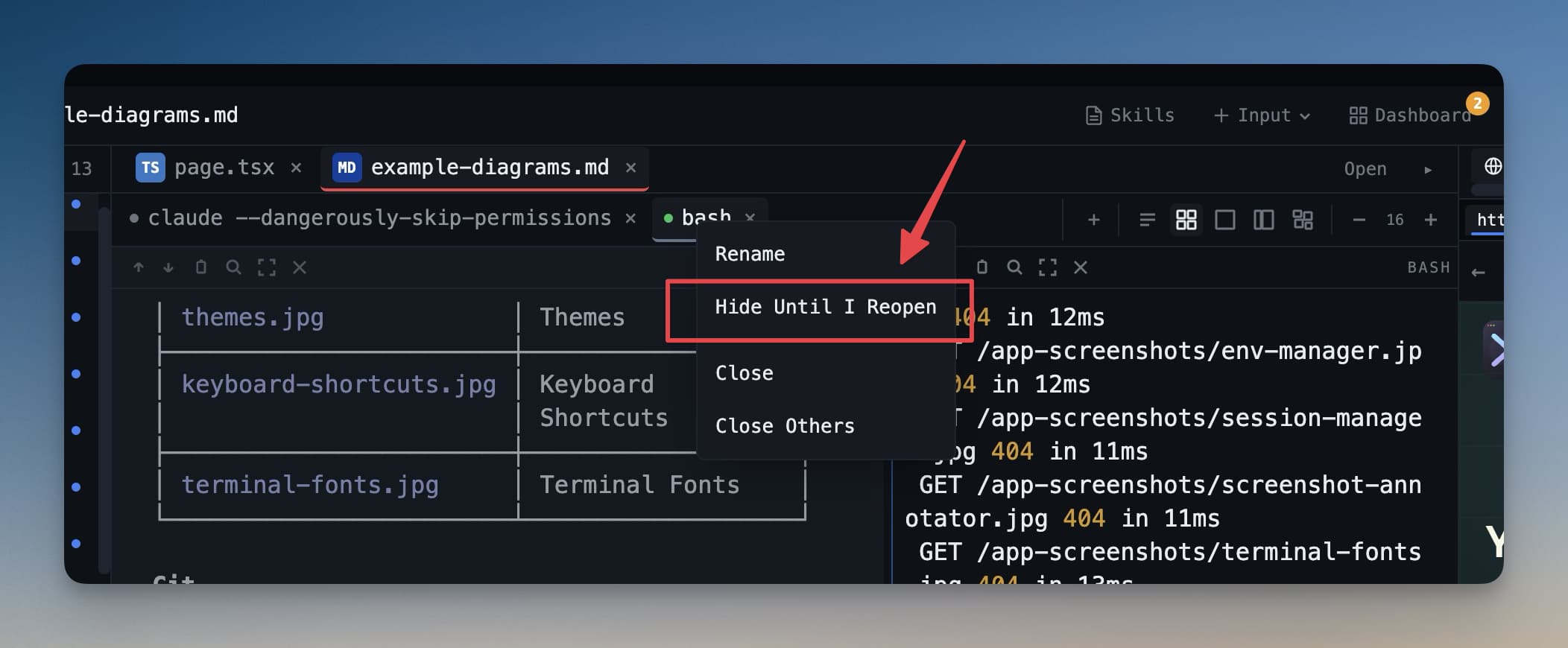
ターミナルのヘッダーにある 目のアイコン をクリックすると非表示になります。パネルは画面から消えますが、プロセスは動作し続け、サイドバーのバッジもアクティブなままです。
ステータスバーのセッションマネージャー、または All Terminals から復元できます。任意のターミナルにホバーすれば、フォーカスを移動せずに現在の出力をプレビューできます。
ターミナルを閉じる
ターミナルを閉じると、ネイティブハンドル、終了ウォッチャー、保存済みステータスとタイマー状態など、システムリソースが即座に解放されます。長時間のマルチプロジェクトセッションも健全に保たれ、マシン上の他のターミナルも正常に起動し続けます。
関連項目
- AIエージェントを実行する
- バッチターミナルとセット
- セッションの永続化
- Spend & Quota Center — Auto を支えるアカウントプール