Commit と Push
ファイルをステージングし、手動または AI エージェントでコミットメッセージを作成し、数クリックでリモートにプッシュします。
差分を確認し、AI エージェントによる変更に満足したら、コミットとプッシュの段階です。このガイドでは、ステージングからリモートリポジトリへのプッシュまでのフルワークフローを解説します。
変更のステージング
ステージングを使うと、このコミットに含める変更を正確に選べます。たとえば、機能コードと設定変更を別々のコミットにしたい場合などです。
Git パネルでは、変更されたファイルがすべて Unstaged Changes セクションに表示されます:
- ファイル横の チェックボックスをオン にして、個別にステージングします
- Stage All をクリックして、すべての変更ファイルを一度にステージングします
- ステージングを解除するにはチェックを外すと、そのファイルは Unstaged に戻ります
ステージングされたファイルはサイドバー上部の Staged Changes セクションに移動します。コミットに含まれるのはステージングされたファイルのみです。
ファイル全体ではなく、個別の hunk(ファイルのセクション)をステージングすることもできます。差分表示で hunk の上にカーソルを置き、表示される + ボタンをクリックすると、そのセクションだけをステージングできます。これは、1 つのファイルに 2 つの無関係な変更が含まれていて、今はそのうち 1 つだけをコミットしたい場合に便利です。
コミットメッセージの作成
ファイルをステージングしたら、Git パネル下部のテキストフィールドにコミットメッセージを入力します。
良いコミットメッセージは、将来の自分やプロジェクトの他のメンバーにとって履歴を読みやすくします。いくつかのヒント:
- 命令形を使う —
Add login formと書き、Added login formやAdding login formは避ける - 何が変わったか、なぜ変わったかを説明する —
Fix null check in user.tsはfix bugより役立つ - 1 行目は 72 文字以内にする — ほとんどの Git ツールは、一覧表示で長いメッセージを省略する
- 必要に応じて本文を追加する — 1 行目の後で Enter を 2 回押し、下に詳細な説明を追加する
明確なコミットメッセージの例:
Add email validation to signup formFix crash when user list is emptyUpdate API base URL for production
エージェントに作成させる
コミット概要欄の sparkle button をクリックすると、差分をインストール済みの AI CLI に渡し、メッセージの作成を依頼します。
- どのエージェントが作成するかを固定するか、インストール済みの最初のものを 1DevTool に任せる
- スタイルを選択:Conventional、Plain、または Gitmoji
- まだ何もステージングしていない場合は、ワークツリーの差分にフォールバックする — ステージング内容を決める前にメッセージを取得できる
結果は通常の編集可能なテキストとしてメッセージ欄に入ります。これは下書きであり、コミットではありません。
コミット
メッセージ欄下の Commit ボタンをクリックします。ステージングされた変更が新しいコミットとしてローカルの Git 履歴に保存され、ステージング済みファイルのセクションがクリアされます。
コミットがブランチ履歴に表示されるようになります。取り消す必要がある場合は、履歴表示でそのコミットを右クリックし、Undo Commit を選択します — 変更内容は失われずに Unstaged ファイルに戻ります。
リモートへの Push
コミットは変更をローカルに保存します。GitHub、GitLab、またはその他のリモートに送信するには:
- Git パネルツールバーの Push ボタン(上矢印アイコン)をクリックする
- ブランチがリモートに既に存在する場合、コミットは即座にプッシュされる
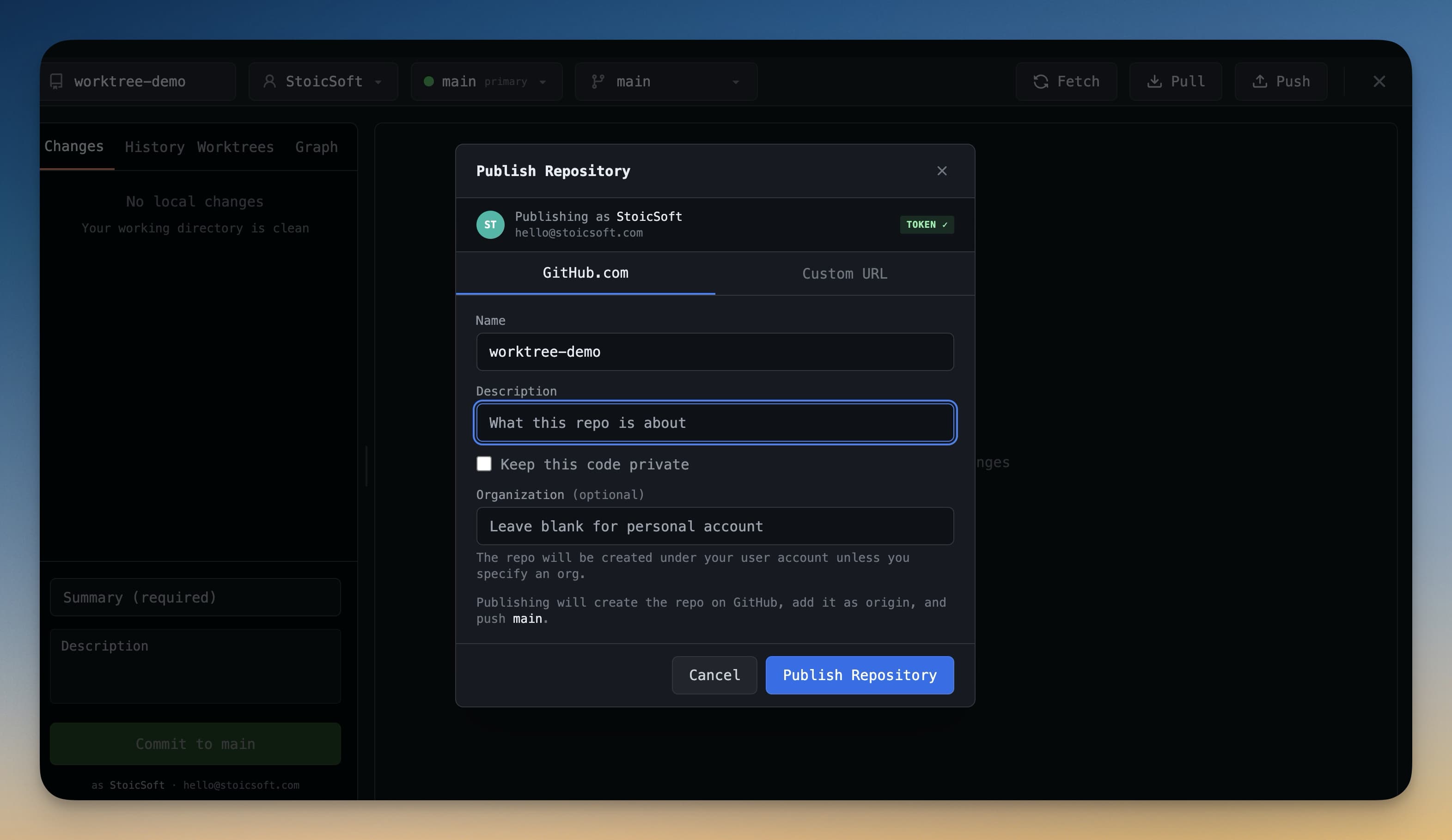
- リモートにまだ存在しない new branch の場合は、Publish Branch をクリックする — これによりリモートにブランチが作成され、コミットがプッシュされる
認証情報の入力を求められた場合、入力するか SSH キー認証に切り替えることができます。GitHub アカウントを接続して認証情報を自動処理する方法については、Git アカウント を参照してください。
変更の Pull
リモートから変更を取り込むには(例:チームメイトが何かをプッシュした場合):
- ツールバーの Pull ボタン(下矢印アイコン)をクリックする
- リモートの変更がフェッチされ、ローカルブランチにマージされる
マージコンフリクトがある場合、Git パネルで競合ファイルがハイライト表示されます。それぞれを開いてコンフリクトを解決し、その後解決内容をステージングしてコミットします。
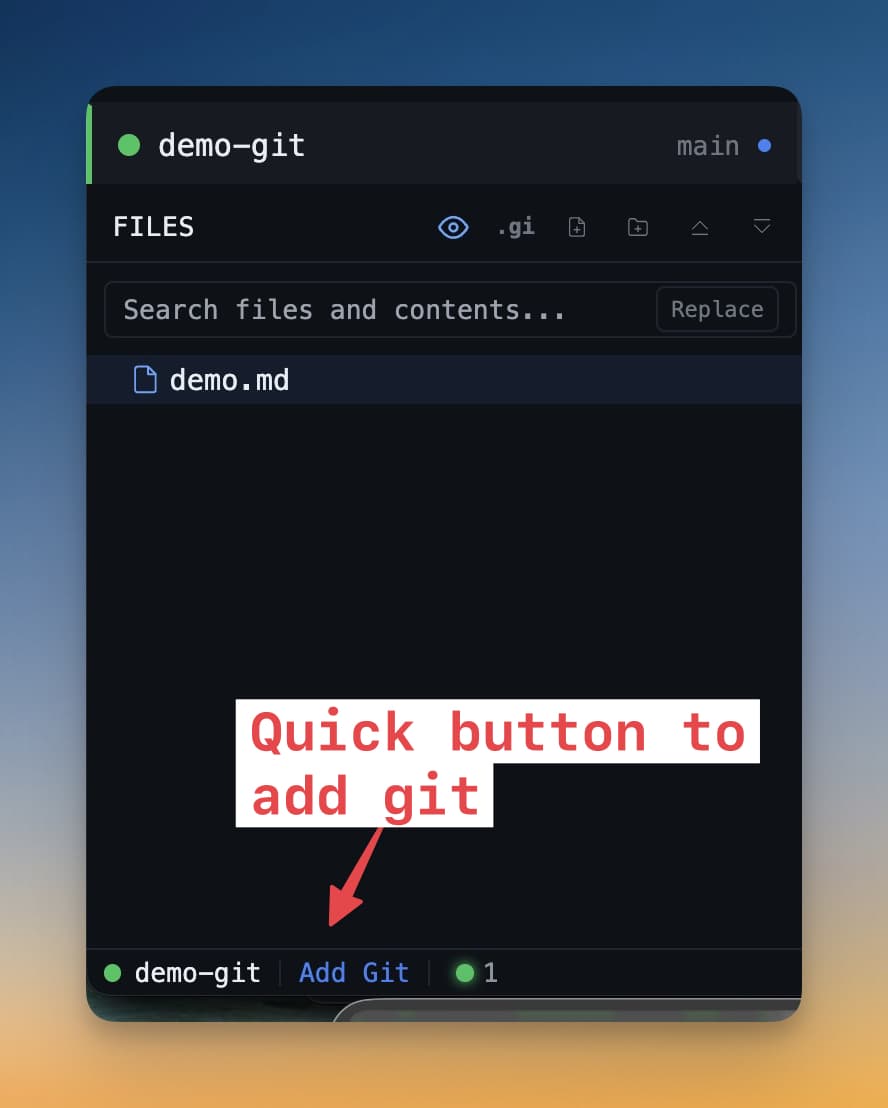
プッシュ後、変更はリモートに反映され、チームメンバーが利用できるようになるか、プルリクエストの準備が整います。Git パネルにはブランチがリモートと同期していることが表示されます。