クエリを実行
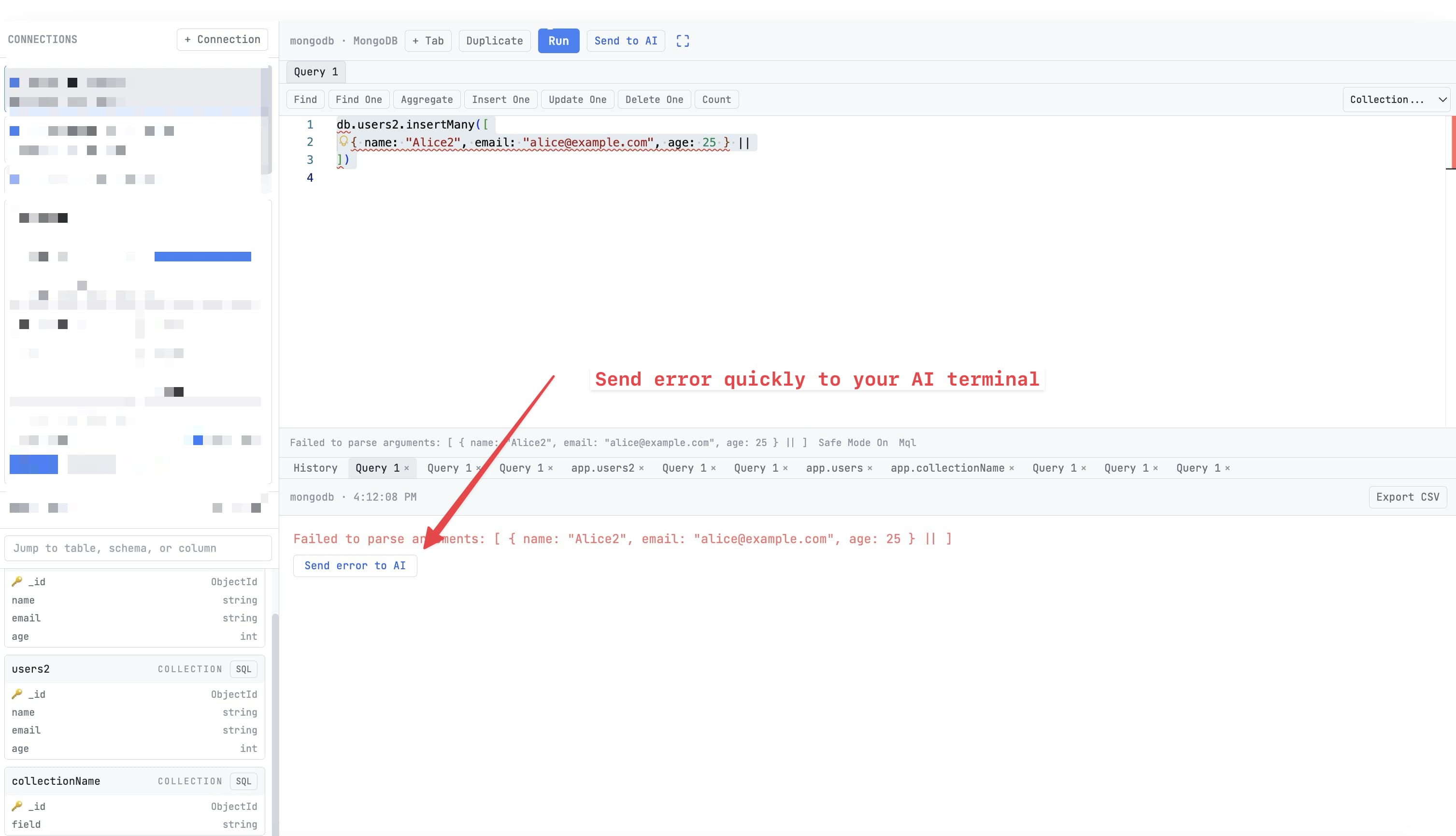
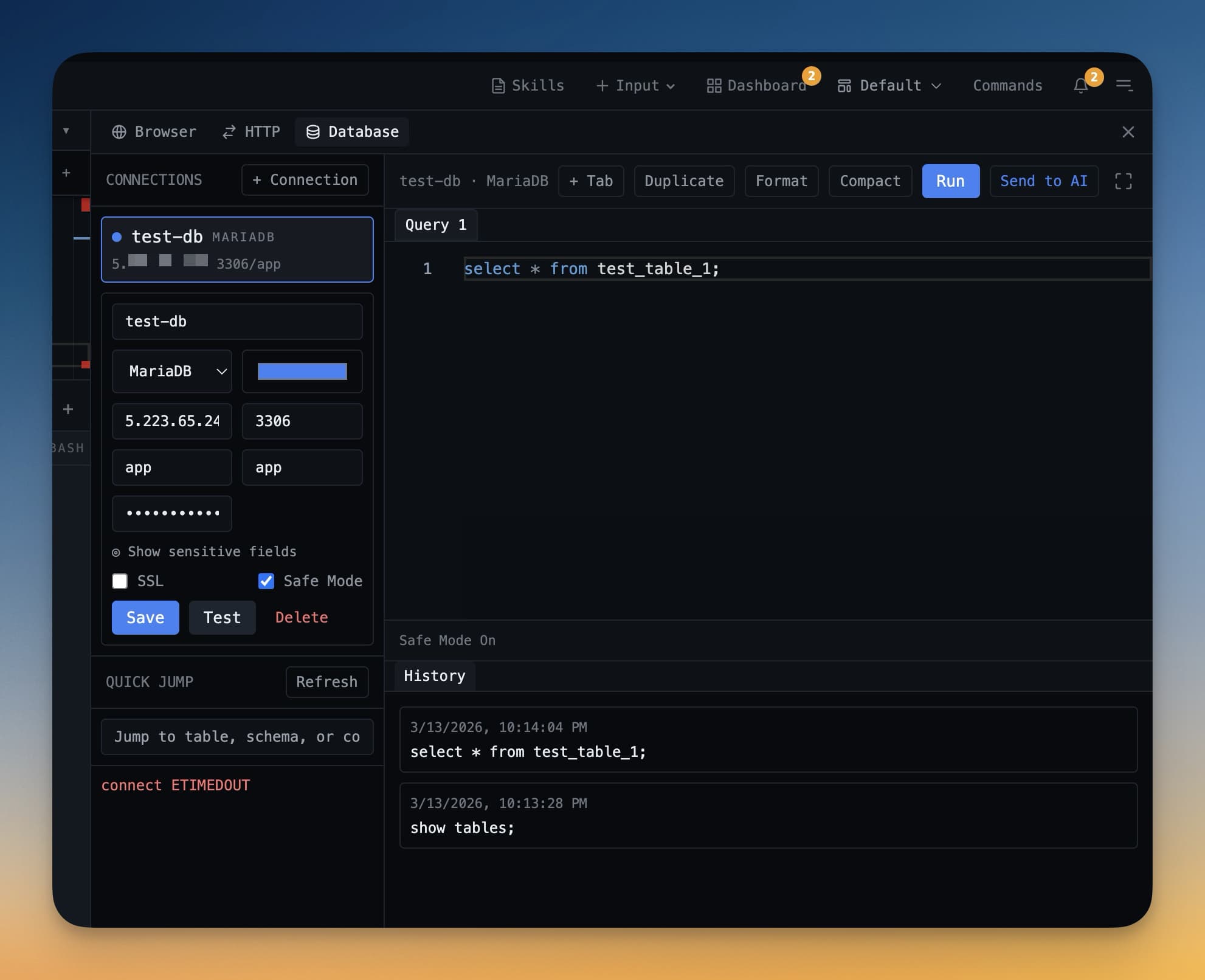
オートコンプリート、結果グリッド、クエリ履歴付きでSQLまたはNoSQLクエリを作成・実行。
データベースに接続したら、クエリエディタを開いてすぐにクエリの作成を開始できます。エディタは高速でスマート、そして邪魔にならないように設計されています。
クエリエディタ
1DevToolのクエリエディタはMonacoによって駆動されています — VS Codeが使用するのと同じコードエディタエンジンです。つまり、すでに慣れているのと同じ編集体験が得られます:シンタックスハイライト、マルチカーソル編集、ブラケットマッチング、キーボードショートカットがすべて期待どおりに動作します。
エディタはデータベースを理解しています。テーブル名、カラム名、キーワードを認識し、入力時にそれらを提案します。
クエリの実行
エディタにクエリを作成し、MacでCmd+Enter、Windows/LinuxでCtrl+Enterを押して実行します。テキストを最初に選択する必要はありません — 1DevToolはエディタの全体の内容、またはセミコロンで区切られた複数のステートメントがある場合はカーソルがある単一のステートメントを実行します。
結果は、ほとんどのクエリでミリ秒以内にエディタ下のグリッドに表示されます。
オートコンプリート
入力時、1DevToolは以下を提案します:
- テーブル名 — 入力を開始すると、一致するテーブル名がドロップダウンに表示
- カラム名 — テーブル名とドットを入力した後、そのテーブルのカラムリストが表示
- SQLキーワード —
SELECT、WHERE、GROUP BY、ORDER BY、およびその他の標準キーワードが自動的に提案
TabまたはEnterを押して提案を受け入れます。Escapeを押して閉じます。
結果グリッド
クエリ結果はエディタの下のグリッドに表示されます。各行がデータベースの行で、各カラムヘッダーがクエリのカラム名と一致します。以下の操作が可能です:
- ソート — 任意のカラムヘッダーをクリック
- カラムのリサイズ — カラムの境界をドラッグ
- セルをクリックして編集 — 単一テーブルをクエリする場合、PostgreSQL、MySQL、MariaDBでインラインで変更を保存可能
行詳細ドロワー
一部の行には多くのカラムがあり、ワイドテーブルのグリッドは窮屈に感じることがあります。任意の行の左端にある展開アイコンをクリックして行詳細ドロワーを開きます。カラム名が左、値が右の垂直リストにすべてのフィールドが表示 — 20以上のカラム、JSONフィールド、または長いテキスト値を持つ行にはるかに読みやすくなります。
クエリ履歴
実行したすべてのクエリは自動的にクエリ履歴に保存されます。アクセス方法:
- エディタツールバーで履歴ボタン(時計アイコン)をクリック
- 過去のクエリのリストが表示され、最新が上
- 任意のエントリをクリックしてエディタに戻す
- Cmd+Enterを押して再実行
履歴は接続ごとに保存されるため、本番データベースに対して実行したクエリはローカルデータベースに対して実行したクエリと区別されます。
クエリ作成のヒント
- LIMIT句を追加 — データを探索中は、誤って何百万行もロードしないように:
SELECT * FROM orders LIMIT 100 - スキーマブラウザを使用 — クエリを作成する前に左側のカラム名を確認 — カラムにカーソルを合わせてデータ型を確認
- 複数のステートメント — 同じエディタにセミコロンで区切って配置可能 — 1つのステートメント内にカーソルを置き、Cmd+Enterを押してその1つだけを実行