スマートフォンから1DevToolを操作する
LAN、Cloudflareトンネル、またはTailscale経由でRemote Controlを使用し、エージェントの実行、差分のレビュー、プランの承認、チームの監視を——スマートフォンから行います。
Remote Controlは、1DevToolが動作しているマシンを覗く窓のように、スマートフォンを変えます。ソファからエージェントを起動し、電車で差分をレビューし、入力を待っているプロンプトに返答する——ノートパソコンを開かずに。すべては自分のマシン上で動作し、スマートフォンは単なるリモートです。
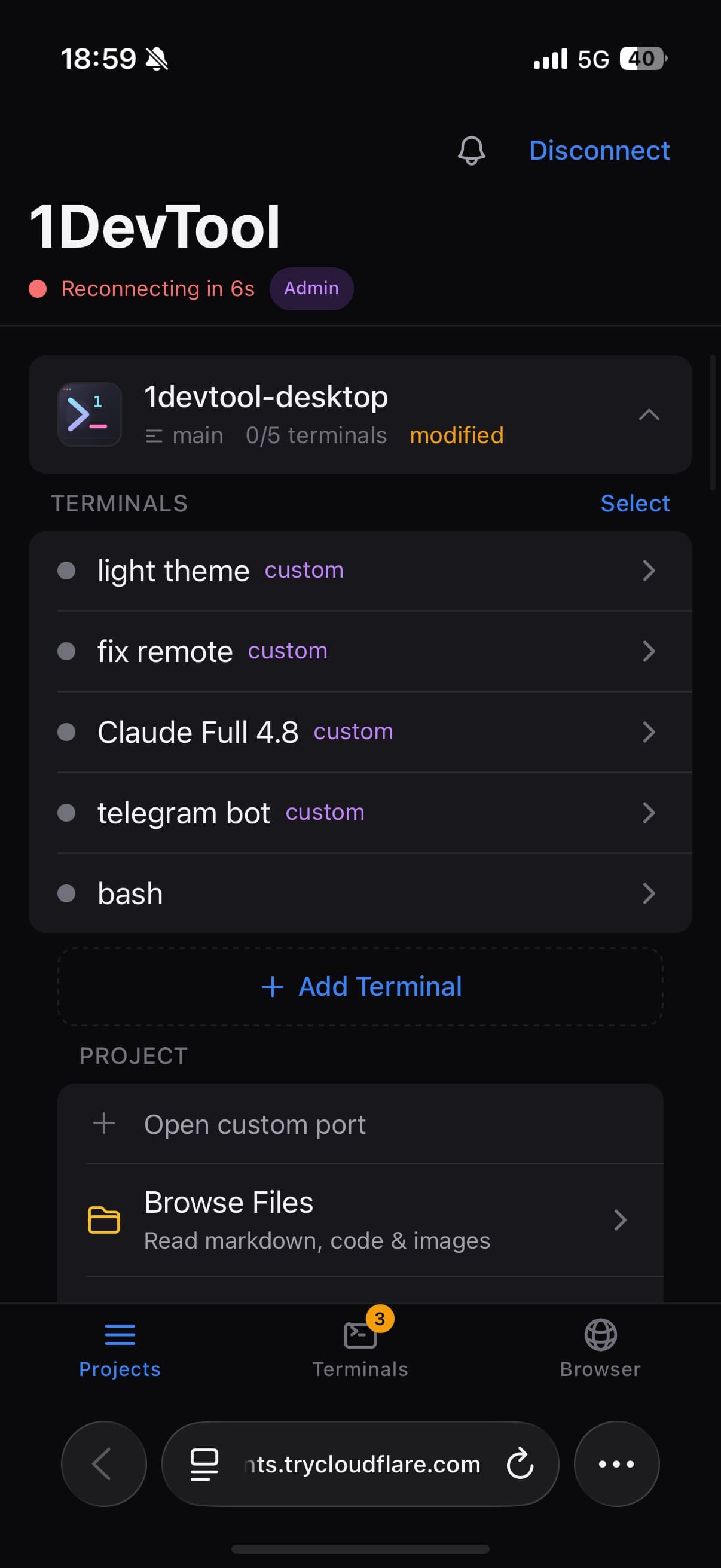
有効化する
- デスクトップで、ステータスバーからRemote Controlを開き、有効にします。
- 1DevToolはプライベートURLとQRコードを生成します。スマートフォンでコードをスキャンするか、モバイルブラウザでURLを開きます。
- 求められたらサインインします。接続は自分のマシンに紐づけられ、自分だけがアクセスできます。
3つの接続モード
- ローカルネットワーク — スマートフォンとデスクトップが同じWi-Fiに接続している場合。
- Cloudflareトンネル — 安全なCloudflareトンネルを使用するため、ポートを公開したりVPNを設定したりする必要がありません。
- Tailscale / VPN — スマートフォンから自分のtailnet経由でデスクトップにアクセスします。
Tailscaleを既に導入しているなら、設定する価値があります。公開インターネットには何も公開されず、トンネルのウォームアップ待ちもなく、フルiOS Safariが動作するため、自宅ネットワークでアプリ内のスキャナブラウザに押し込まれることがありません。パネルにはTailscaleがインストール済みか、実行中か、接続中かが明確に表示され、QRコードとペアリングURLをtailnetアドレスに切り替えます。tailnetでHTTPSの有効化が必要な場合、ガイド付きのワンステップで設定できます。
スマートフォンのペアリング有効期間
1週間(デフォルト)、1ヶ月、または期限なしを選択できます。接続するたびにウィンドウがリセットされるため、実際に使用しているスマートフォンはペアリングされ続け、使用をやめたものは自然に外れます。
接続が完了すると、デスクトップと同じように整理されたプロジェクトがスマートフォンに表示されます。タップしてワークスペースに入ります。
スマートフォンからできること
Remote Controlは、キーボードから離れているときに必要な1DevToolの機能をミラーリングします。
AIエージェントへのプロンプトと操作
任意のプロジェクトの端末を開き、エージェントの最新の出力を読み、新しいプロンプトを送信します——自分のゴーサインを待って待機しているエージェントも含めて。以下ができます:
- モバイルに最適化されたReader Modeで端末のテキストをスクロールしてコピーする
- スマートフォンから直接プロンプトに画像を添付する
- エージェントが正しいコンテキストを持てるよう、リポジトリ内のファイルを言及する
- プロンプト履歴から過去のプロンプトを再利用する
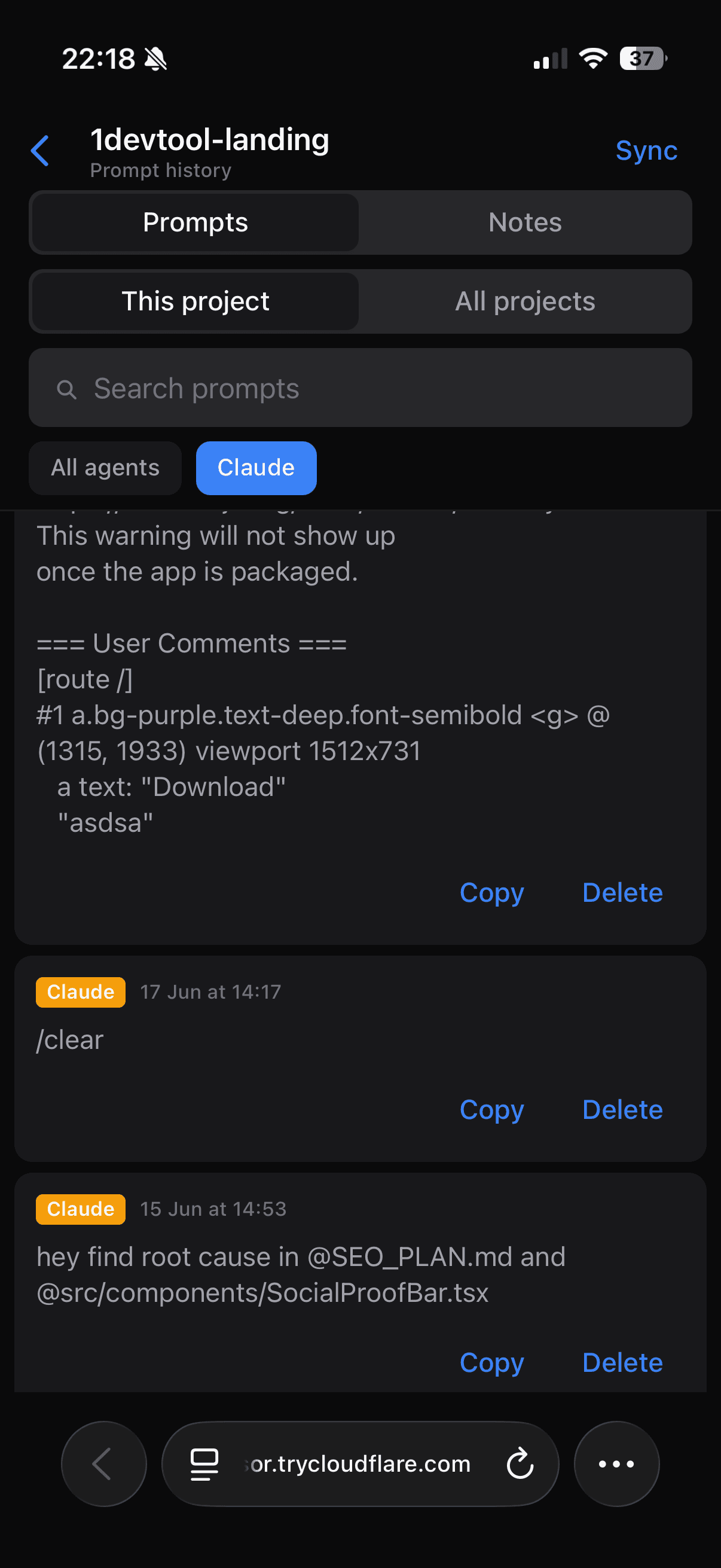
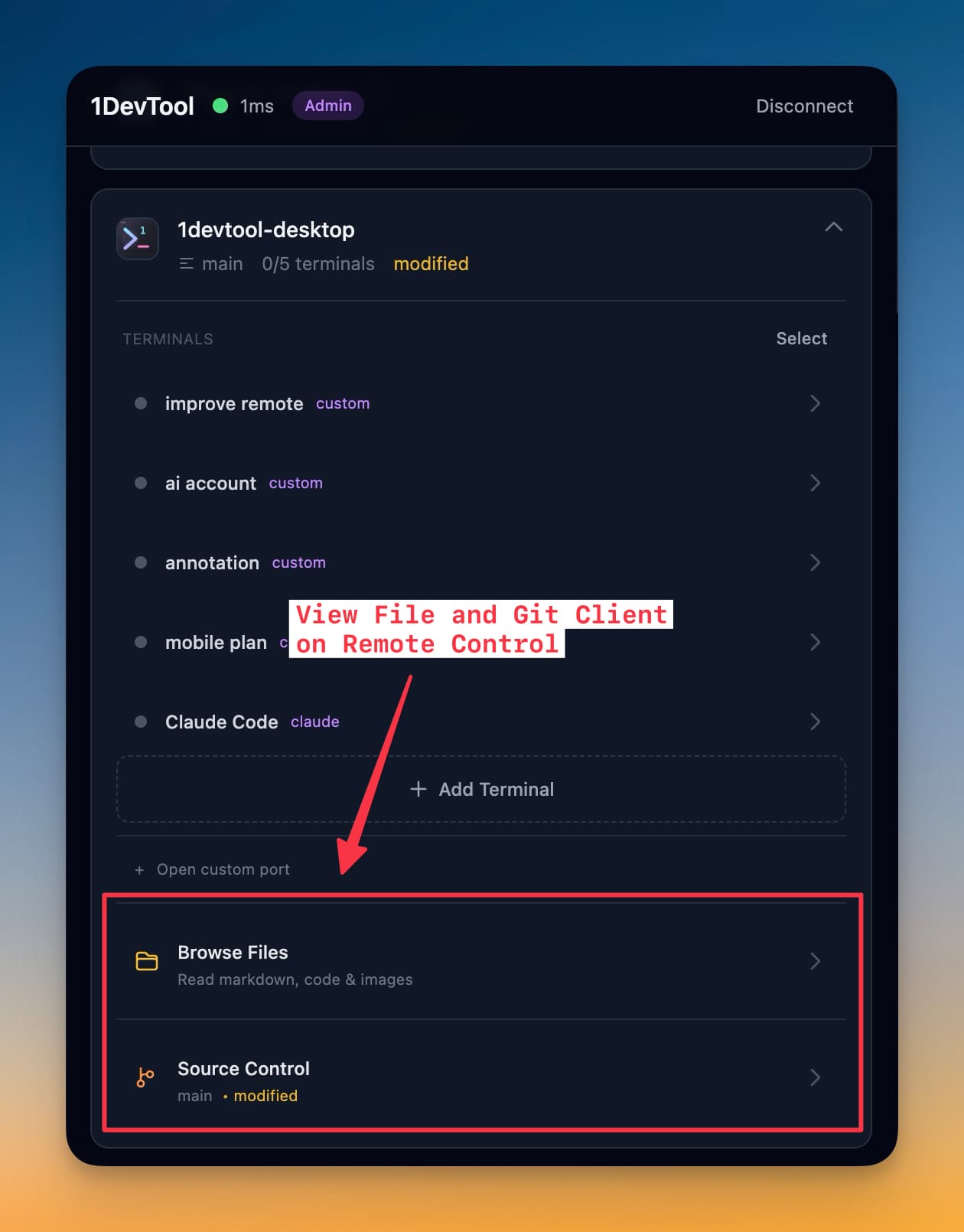
コードをレビューし、Gitでコミットする
プロジェクトのファイルをブラウズし、コミットの詳細を開き、スマートフォンで差分をレビューします。変更が問題なければ、ステージングしてメッセージを書き、プッシュします——手のひらの上で完結する、ソースコントロールの一連の作業です。
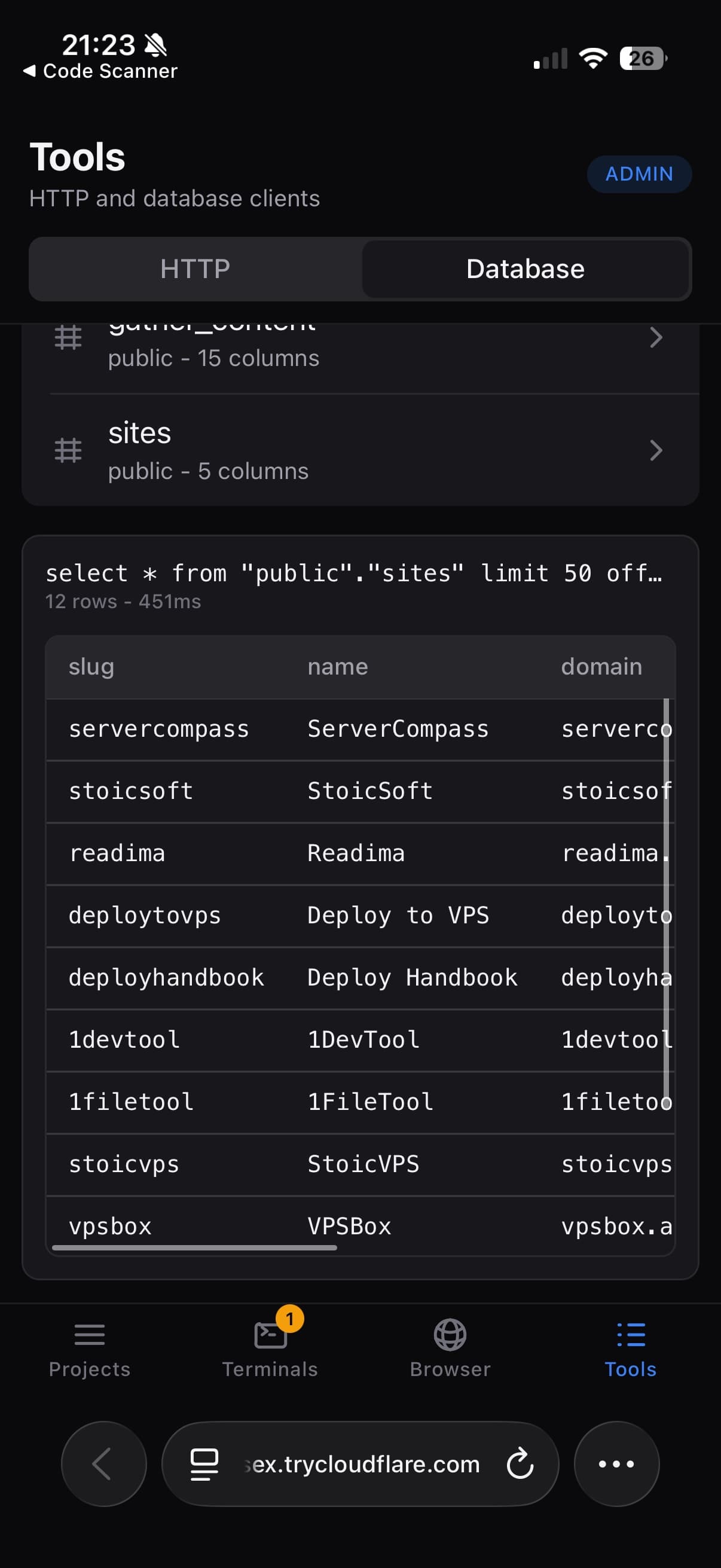
APIをテストし、データベースを照会する
デスクトップで設定したコレクションと接続を使って、HTTPリクエストを送信してレスポンスを確認したり、データベースクエリを実行したりできます。保存したリクエストはスマートフォンとデスクトップ間で同期されます。
プロンプトを後で実行するよう予約する
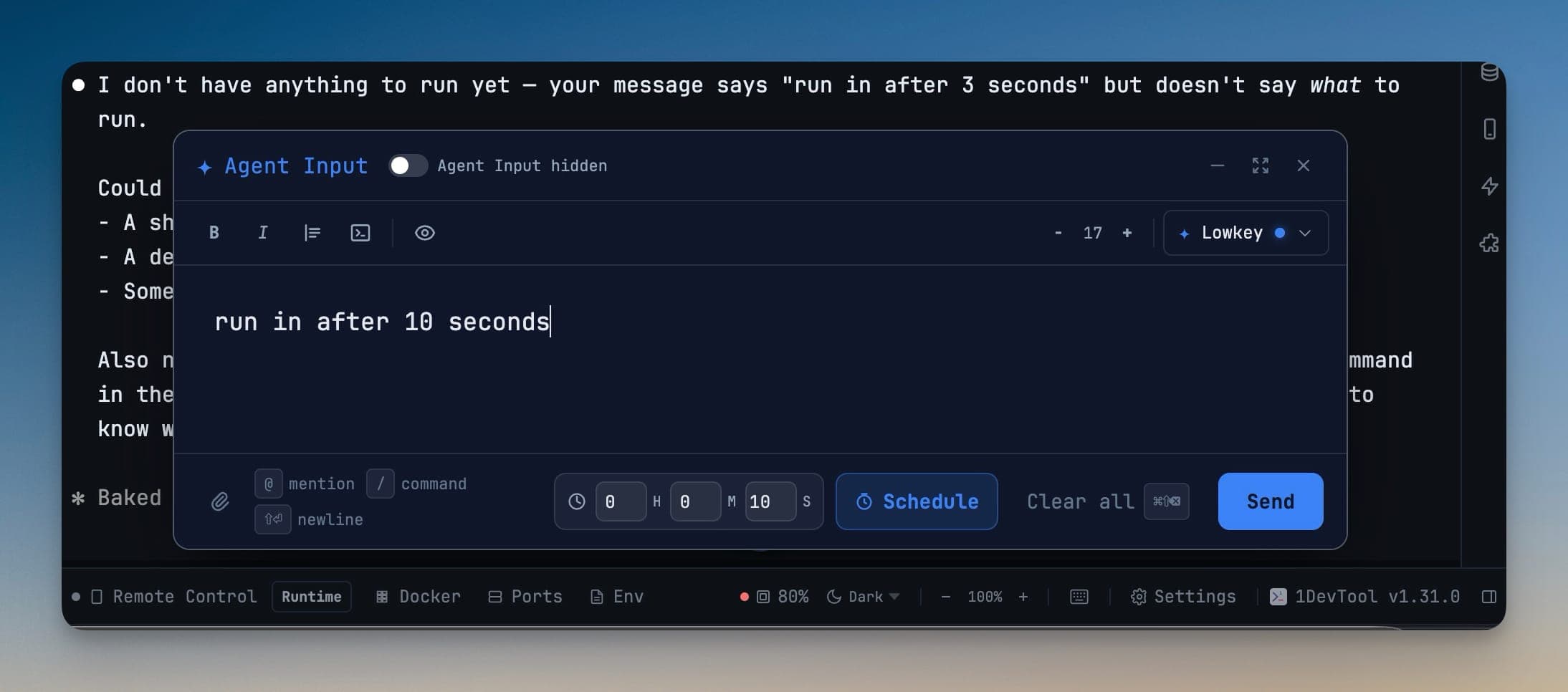
Agent Inputのプロンプトをタイマー、特定時刻、または次のクォータリセットで発火するようキューに入れます——そうすれば、長時間のタスクが自分が不在の間に開始され、戻ってきたときに結果が出ています。
トランスクリプトを快適に読む
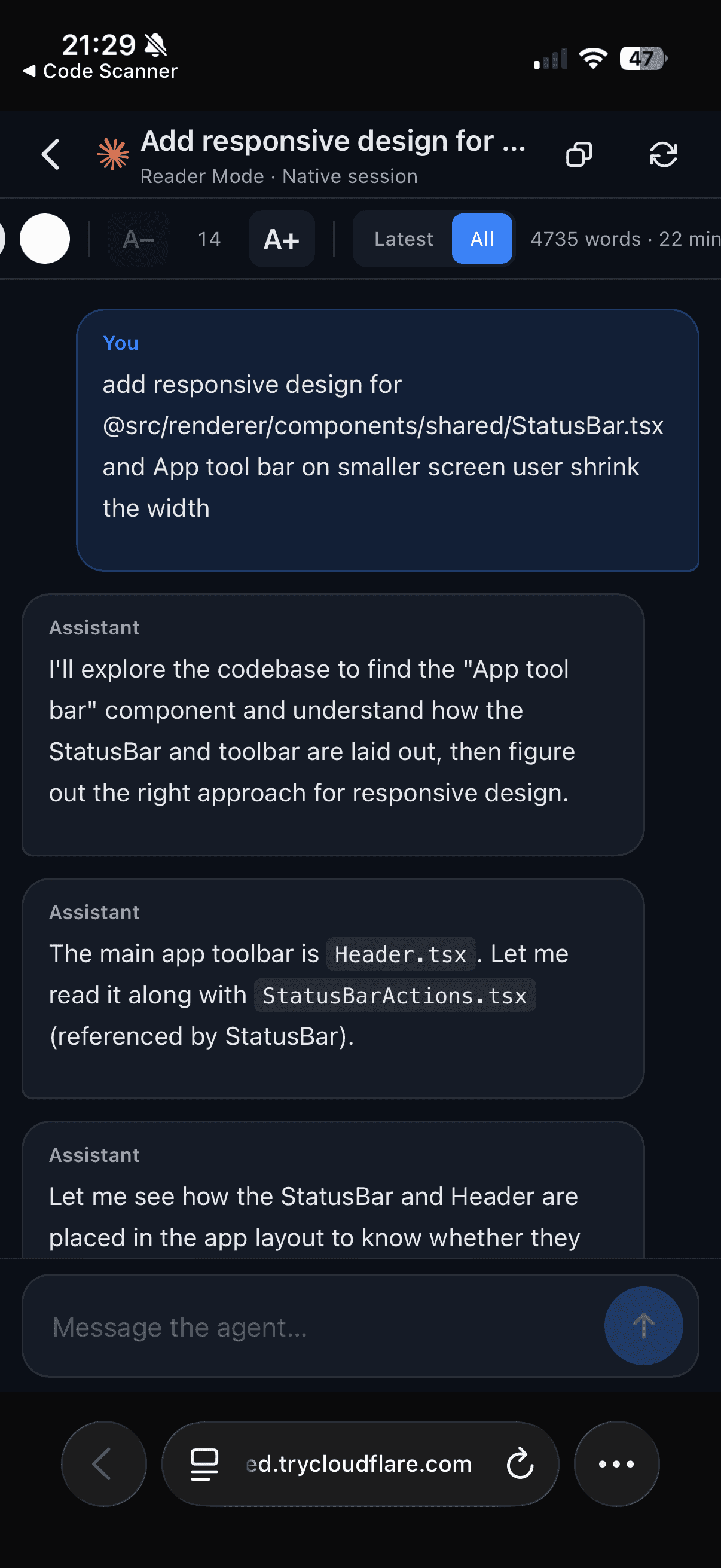
Reader Modeは、エージェントの会話をドキュメントとして再レンダリングし、それがスマートフォンで後追いするのを快適なものにしています。ユーザーメッセージ、エージェントの結果、コード、生の端末出力はそれぞれ別々にスタイル付けされ、ライト、セピア、ダークの読書面と、デバイスのテーマに追従するデフォルトが用意されています。
画面に合わせた端末サイズ
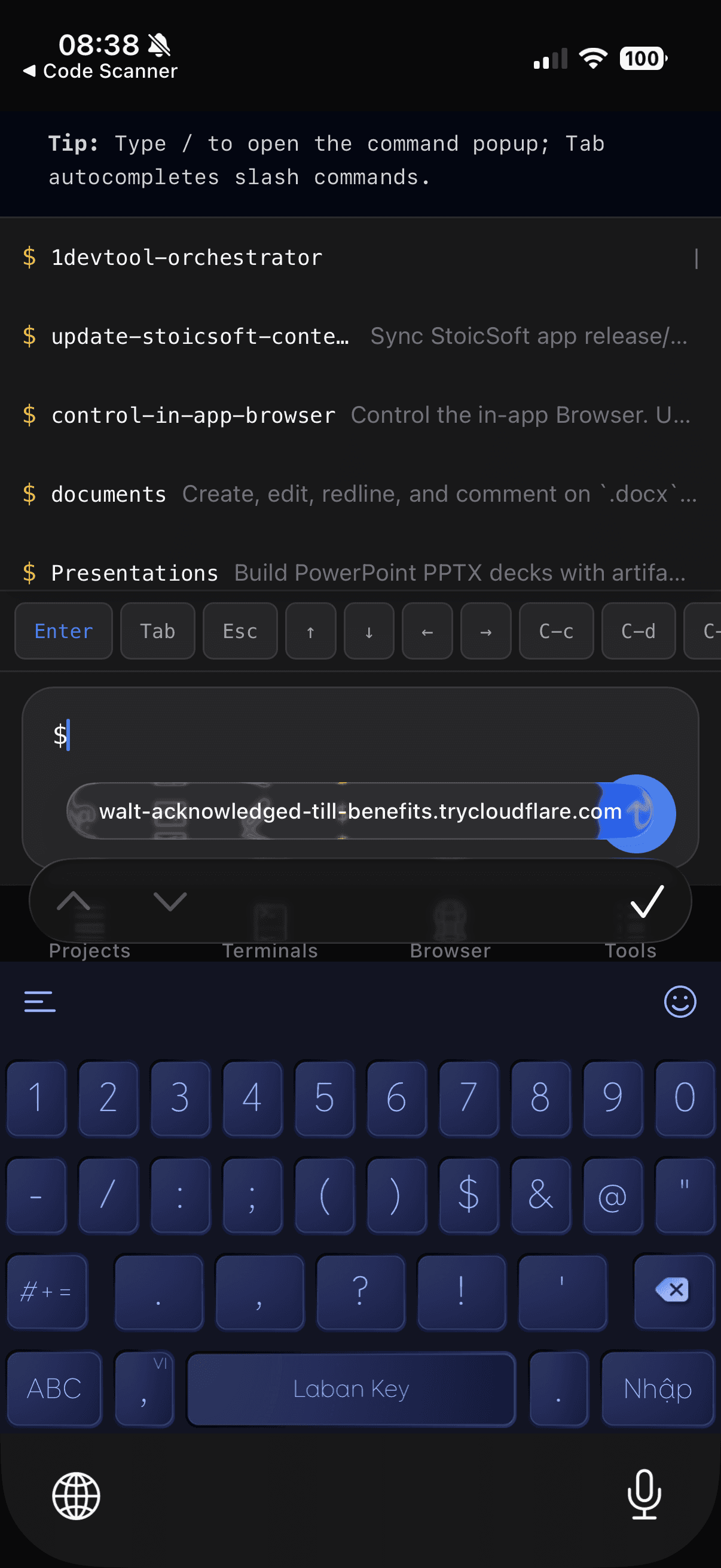
スマートフォンで端末を開くと、画面幅にリフローします。端末をアクティブに閲覧しているスマートフォンが幅を占有するため、行があなたの画面に合わせて折り返され、デスクトップ幅のグリッドを横にスクロールして見る必要がありません。最新の出力とエージェントの入力ボックスは、見える位置にあります。
2台のスマートフォンが同時に閲覧している場合、両方に適したサイズに調整されます。端末を閉じた瞬間、デスクトップのペインは元のサイズを取り戻します。スマートフォンが接続されている間、デスクトップのペインにはSized for phoneバッジと、Reader Modeへのショートカットが表示され、それを示します。読み取り専用のビューアーは、これまでのミラーリングビューを維持します。
キッチンからプランを承認する
あなたの判断を待っているタスクには専用のページがあります。プランを読んでから、ApproveまたはRequest changesします——あなたの言葉はそのままエージェントに届き、不在中に何も自動承認されることはありません。Approval Gatesを参照してください。
エージェントたちが協働している様子を確認する
Teamsタブには、どのエージェントがリンクされているか、何がデリバリーされたか、何がキューに入っているか、何が返答を待っているか、どのリンクが壊れているかが表示されます。設計上読み取り専用です。スマートフォンは状況を示し、変更はデスクトップで行います。Team Mapを参照してください。
リンクリクエストとキューされたメッセージを承認する
Approvalsページに加え、Teamsタブ内の決定カードから、スマートフォンでリンクリクエストを許可したり、キューされたメッセージを解放したりできます——タップする前に何を許可するかが分かるパーミッションチップ付きです。承認者デバイスが決定します。閲覧専用デバイスはリクエストを確認し、デスクトップで確認するよう指示されます。
スマートフォンから階層を監視する
Teamsページには、各レベルごとにアクティブな組織が表示されます——上位にホスト、下位にメンバー、それぞれのデスクはエージェントの実際の状態で点灯し、デスクトップと同じオフィスの外観です——空席とルーティング違反もマークされます。承認者デバイスは、ワンタップで席を再割り当てできます。Agent Hierarchyを参照してください。
オーケストレーション実行ログを読む
最近の実行をブラウズし、実行のファイルを開き、デスクまで戻らずにアプリログを読みます。
AIクォータを確認する
AI Quotaセクションには、プロバイダーごと、アカウントごとの余裕が表示されるため、長時間の実行を開始する前に、それが夜を乗り切れるか判断できます。Spend & Quota Centerを参照してください。
スキルとスラッシュコマンド
スキルピッカーはスマートフォンからも利用できるため、名前を記憶して入力しなくてもスキルやスラッシュコマンドを挿入できます。
通知
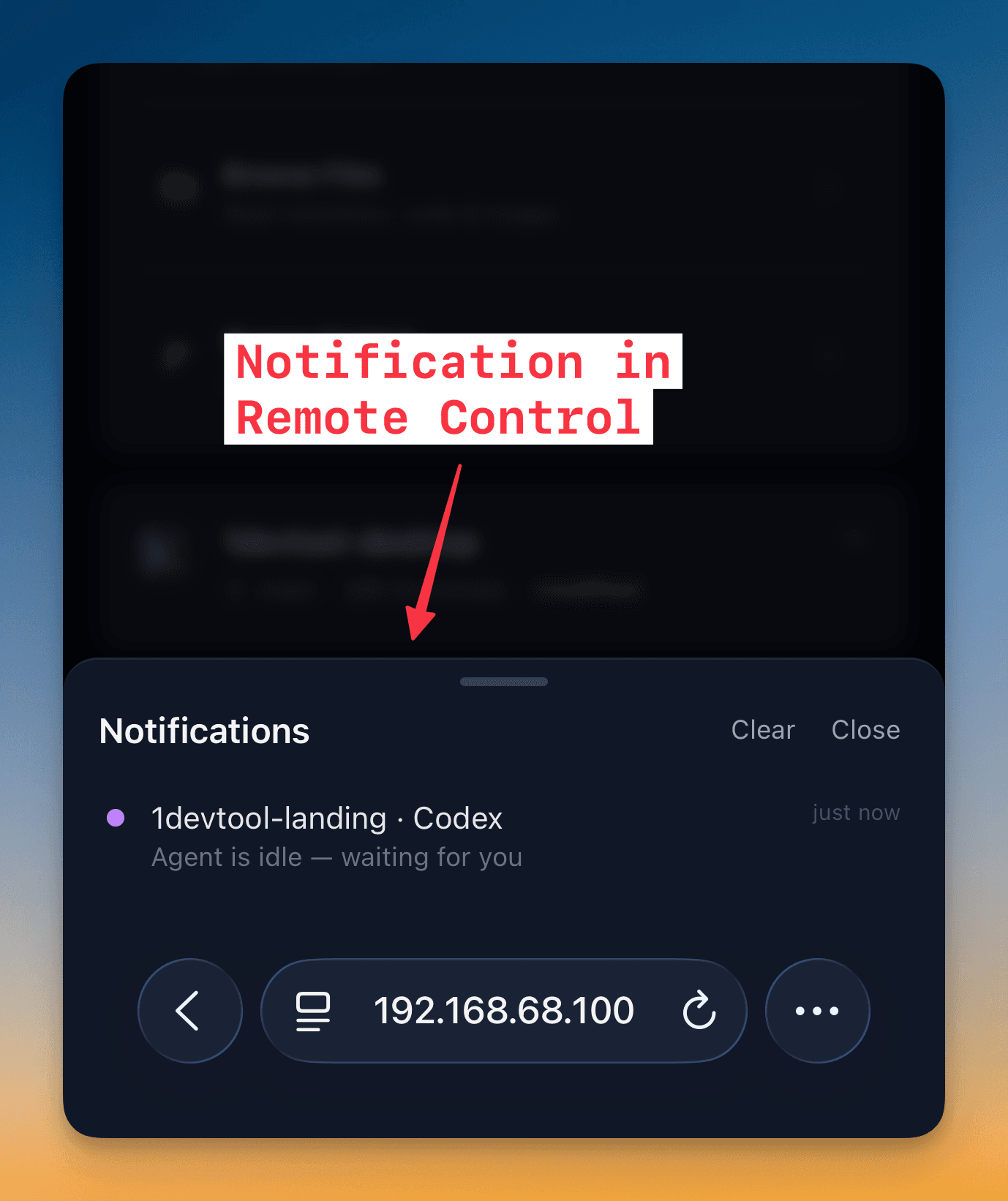
アクティビティ通知を有効にすると、エージェントが完了したとき、入力が必要なとき、または長時間実行のコマンドが完了したときにスマートフォンが知らせてくれるため、アプリを開きっぱなしにして介入タイミングを待つ必要がありません。
権限
Remote Controlは、デスクトップで設定したオペレーター権限を尊重するため、リモートセッションがどこまで許可されるかを自分で決定できます。マシンを共有している場合や、スマートフォンからは読み取り専用にしておきたいエージェントを実行している場合は、接続する前にその設定を絞り込んでください。
関連項目
- AIエージェントを実行する — エージェントへのプロンプトとオーケストレーションのデスクトップ側
- AI使用量とクォータ — 使用量インジケーターはスマートフォンにも表示されます
- Reader Mode — 小さな画面でトランスクリプトを読む
- Approval Gates — どこからでもエージェントに返答する
- Spend & Quota Center — クォータセクションのデスクトップビュー
- Paired Devices — スマートフォンではなく2台目のコンピューターに適用したもの