AI使用量とクォータ
Claude、Codex、Antigravityのクォータ使用量をリアルタイムで追跡。ステータスバーやスマートフォンで、いつリセットされるかも一目で確認できます。
複数の有料AIエージェントを同時に実行しているとき、タスクの途中で突然壁にぶつかり、その理由もわからないという状況は避けたいものです。1DevToolは使用量とリセット時間をリアルタイムで表示し、いつでもどれだけ余裕があるかを把握できます。
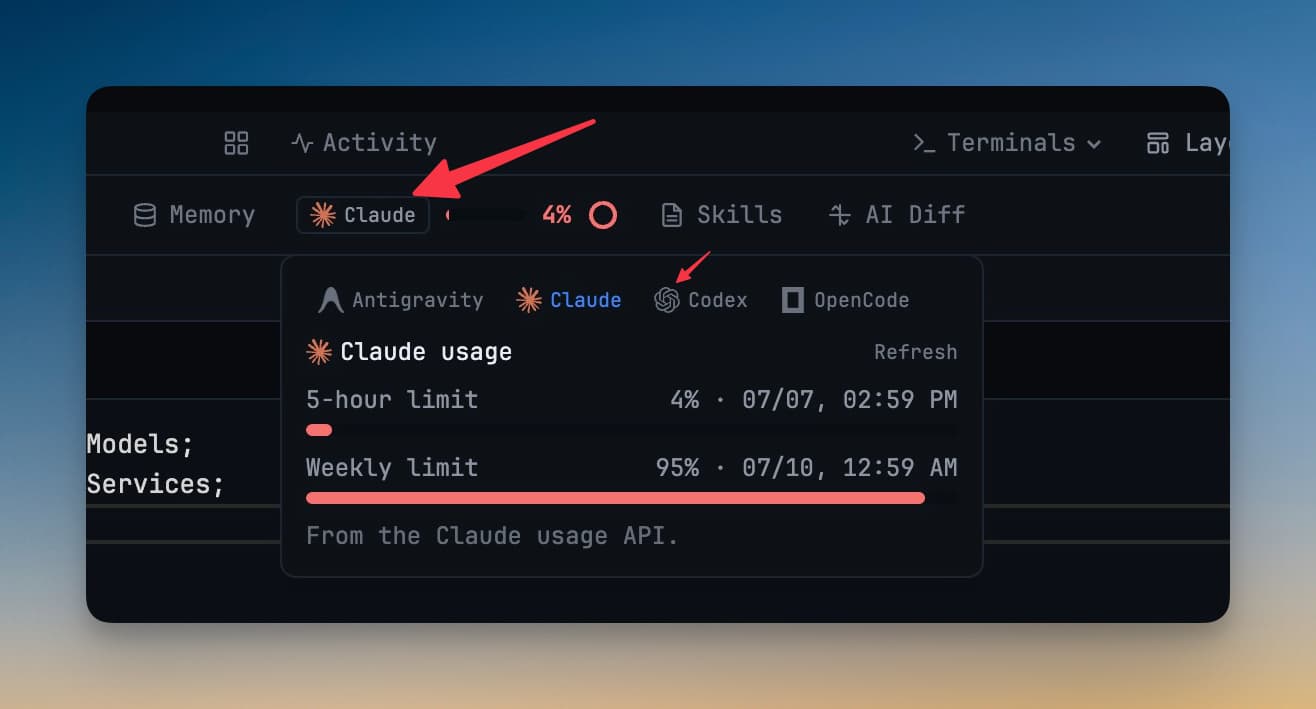
使用量ピル
ステータスバーに小さな使用量ピルが常時表示されます。接続している各エージェントが現在の許容量をどれだけ消費したかをリアルタイムで示してくれるため、次の大きなプロンプトを送信する前に、20%なのか90%なのかをちらっと見るだけでわかります。
ピルをクリックすると、エージェントごとの内訳が表示されるポップオーバーが開きます。
エージェントごとのクォータ
サインインしている各プロバイダーごとに、使用量は個別に追跡されます:
- Claude — Claudeアカウントのリアルタイム使用量。作業中にどれだけ上限に近づいているかが確認できます。
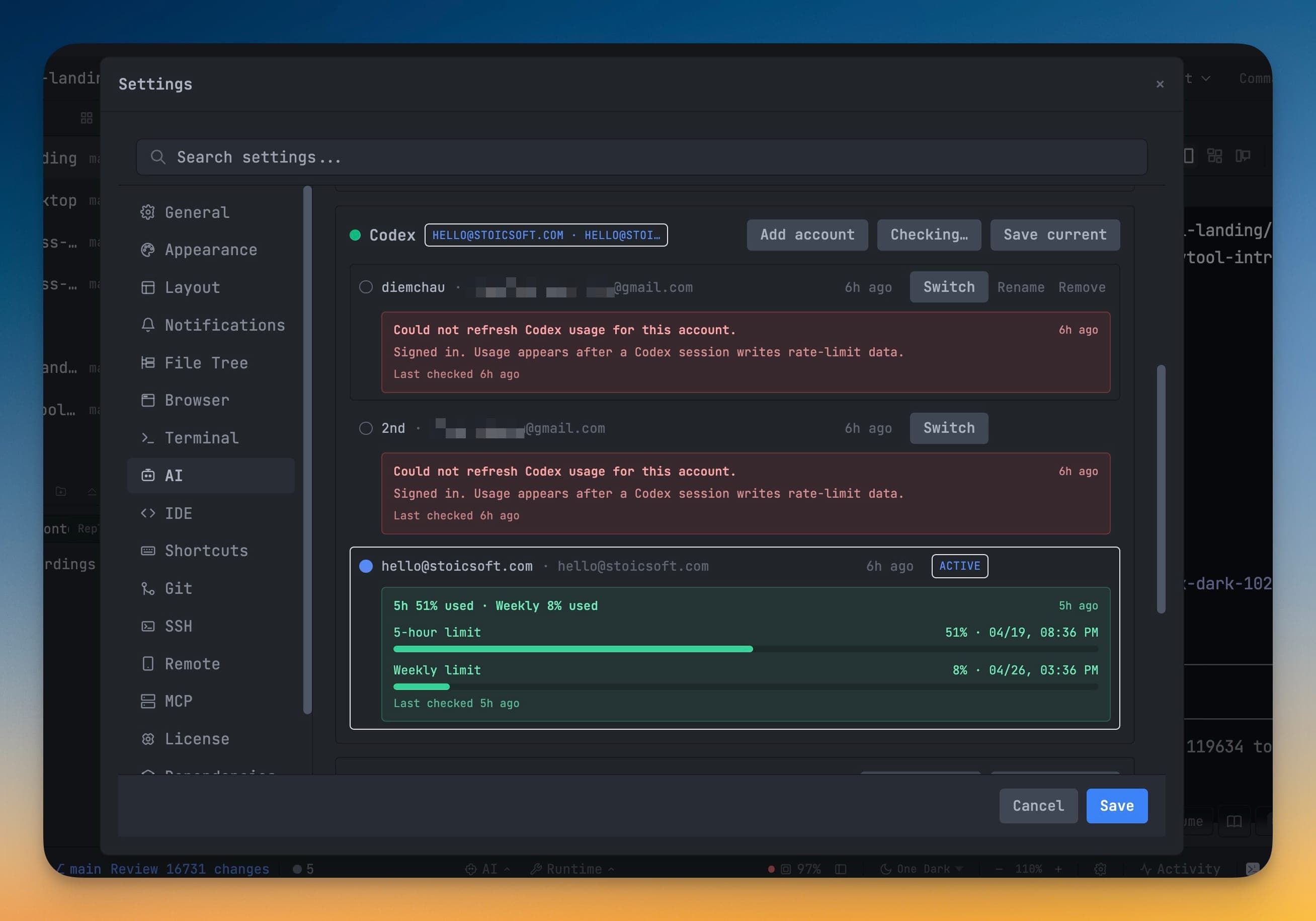
- Codex — 使用量に加えて、利用可能なリセットクレジットとクォータが更新される正確な時刻も、デスクトップのポップオーバーから直接読み取れます。
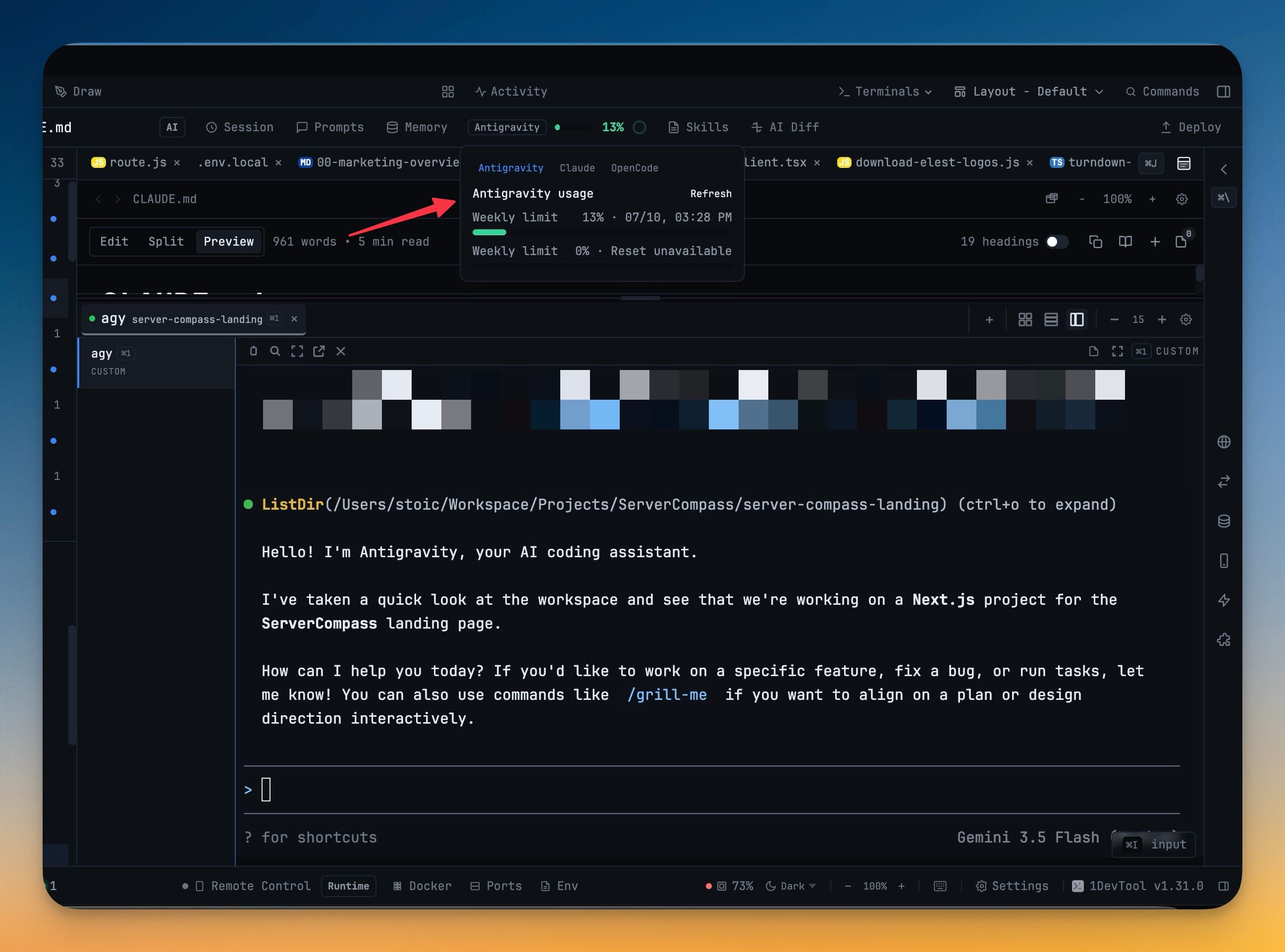
- Antigravity — 使用量画面からクォータを読み取ります。必要に応じて、サインイン済みのGoogleアカウントをフォールバックとして使用します。
各エージェントの数値は随時更新され、正確なリセット時間が表示されるため、それに合わせた計画が立てられます。リセットまで重い作業を一時停止するか、別のアカウントに切り替えるかを選べます。
Spend & Quota Center
ピルはちら見用です。全体像を知りたい場合 — Claude、Codex、Gemini、Qwen、OpenCode、Amp、Antigravity、Grok、Cline、Cursorのすべてのアカウント、この月それぞれにいくらかかったか、次のターミナルがどのアカウントで起動するか — Cmd+Shift+U / Ctrl+Shift+U を押して Spend & Quota Center を開きます。
プロジェクトを読み込まずに開くこともでき、その Spend タブはCSVにエクスポートできます。
クォータを有効活用するアカウント切り替え
同じプロバイダーに複数のアカウントがある場合、1DevToolはアカウントを自動で切り替えられ、1つが使い果たされてもセッションを継続できます。使用量のポップオーバーから手動で切り替えることもできます。
ローテーションは起動時にのみ行われ、会話の途中では絶対に行われません — ターミナルは起動時に選んだアカウントをその存続期間中ずっと使用し続けます。ターミナルを追加する際に ⚡ Auto (pool order) を選択すると、1DevToolは作業を受けられる最初のプールの中で最も健全なアカウントで起動します。ルールは Quota Center の ポリシータブ で管理されます。
スマートフォンでの使用量確認
同じ使用量情報は リモートコントロール でも確認できるため、スマートフォンからエージェントにプロンプトを送信するときも、長時間の実行に踏み切る前に残りのクォータが確認できます。
関連項目
- AIエージェントの実行 — ここで追跡されている使用量のエージェントを起動・管理する
- Spend & Quota Center — すべてのアカウント、エージェントごとの支出、アカウントプール
- スマートフォンから1DevToolを操作する — 使用量情報も持ち歩ける