터미널 일괄 실행 & 세트
여러 터미널을 한 번에 열고, 늘 쓰는 조합을 이름 붙인 세트로 저장하세요.
대부분의 작업 세션은 똑같이 시작합니다. 리뷰어 하나, 빌더 하나, 셸 하나. 하나씩 열면 대화상자 네 번에 기다림 네 번이고, 그러고도 각 패인을 클릭해야 에이전트가 실제로 부팅됩니다.
Multi-select는 이걸 한 번의 과정으로 줄입니다. 저장한 세트는 한 번의 클릭으로 줄입니다.
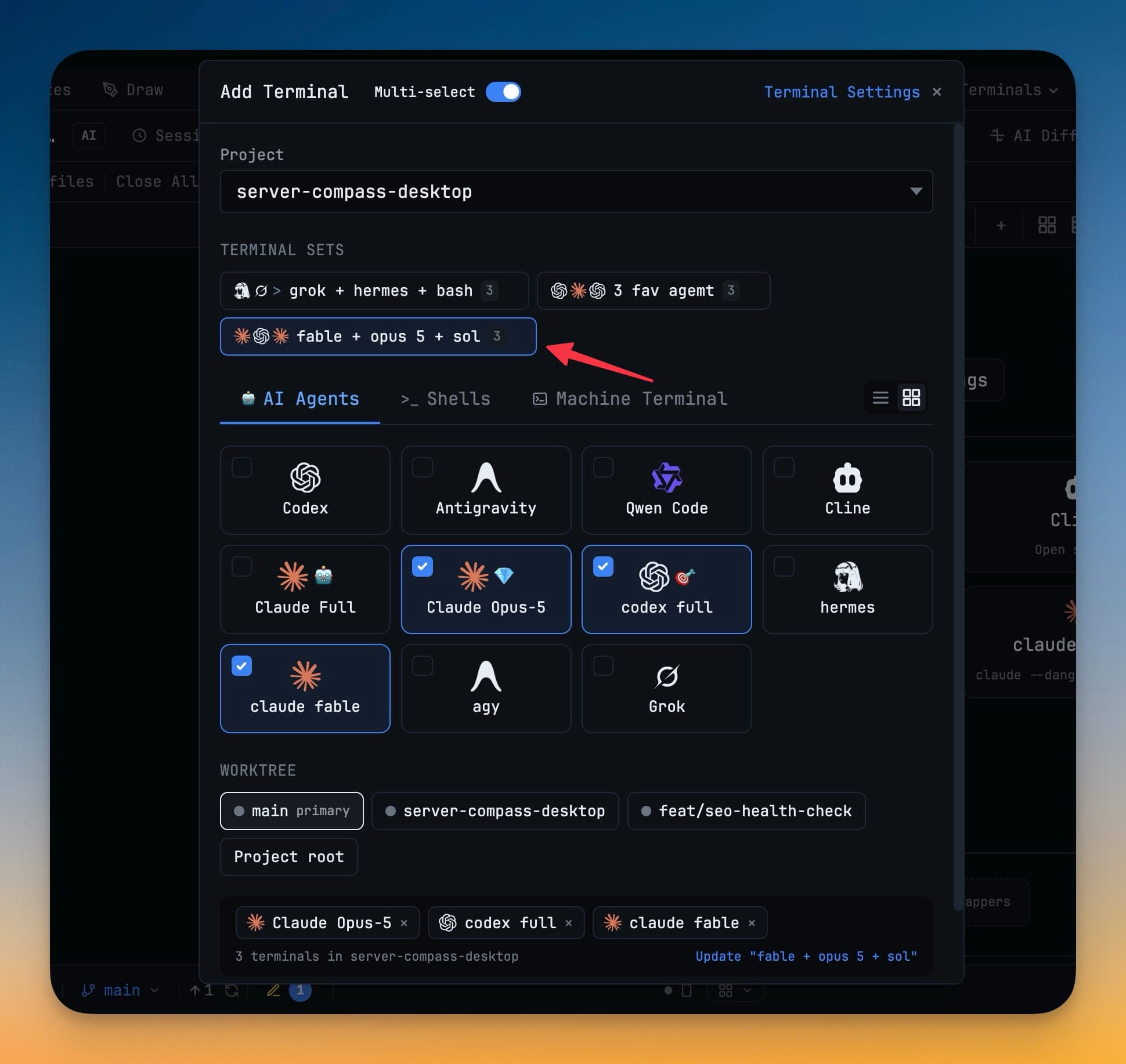
여러 터미널을 한 번에 열기
- Add Terminal을 엽니다.
- 대화상자 상단의 Multi-select를 켭니다. 터미널 카드가 한 번 고르면 끝인 방식에서 체크박스로 바뀝니다.
- AI Agents, Shells, Machine Terminal 탭을 오가며 원하는 대로 체크하세요. 모두 같은 배치에 담깁니다.
- 배치를 열 worktree를 고릅니다.
main, 다른 worktree, 또는 프로젝트 루트. - 선택 항목이 개수와 함께 아래쪽에 칩으로 표시됩니다. 한 번의 클릭으로 전부 열립니다.
선택은 빈 상태에서 시작하며, Terminal Settings에서 숨긴 에이전트는 기본으로 체크되지 않습니다.
모든 에이전트가 즉시 시작합니다
배치의 터미널은 올바른 크기로 백그라운드에서 부팅합니다. 탭으로 전환하면 건드려주길 기다리는 빈 패인이 아니라 이미 돌고 있는 에이전트가 보입니다.
조합을 터미널 세트로 저장하기
선택을 마친 상태에서 이름 붙인 세트로 저장하세요. Add Terminal 대화상자 상단 TERMINAL SETS에 포함된 터미널 개수와 함께 칩으로 나타납니다.
- 칩을 클릭하면 그 조합을 다시 엽니다.
- 선택을 바꾼 뒤 그 자리에서 Update 할 수 있습니다.
- 일하는 방식과 맞지 않게 되면 Delete 하세요.
세트는 터미널을 저장하지 worktree를 저장하지 않습니다. 다른 worktree를 고르고 같은 세트를 열면 같은 조합을 다른 곳에 놓을 수 있습니다.
처음 써볼 만한 세트
| 세트 | 구성 | 용도 |
|---|---|---|
reviewer + builder + shell | AI 에이전트 둘과 일반 셸 하나 | 한 프로젝트에서 쓰고, 리뷰하고, 실행 |
fable + opus 5 + sol | 서로 다른 모델의 AI 에이전트 셋 | 모델 교차 리뷰, 바로 연결 가능 |
grok + hermes + bash | 에이전트 둘과 셸 하나 | 브랜치에 대한 세컨드 오피니언 한 바퀴 |
AI 에이전트 두세 개짜리 세트는 연결된 터미널과 자연스럽게 맞물립니다. 세트를 열고 한 터미널에서 다른 터미널을 멘션하면 바로 위임을 시작할 수 있습니다.