첫 프로젝트 추가
코드 폴더를 1DevTool에 가져오고 60초 만에 작업을 시작하세요.
터미널을 열거나 AI Agent를 실행하기 전에 프로젝트를 추가해야 합니다. 프로젝트는 1DevTool에게 작업 중인 폴더를 알려주므로 AI 터미널을 올바른 디렉터리에서 열고, 데이터베이스 연결을 기억하며, 모든 도구를 한 곳에 정리할 수 있습니다.
프로젝트란?
1DevTool에서 "프로젝트"는 코드 폴더입니다 — Git 리포지토리 또는 작업하려는 머신(또는 원격 서버)의 모든 폴더입니다.
각 프로젝트는 1DevTool 내에서 고유한 공간을 가집니다:
- 사이드바의 색상 강조 — 한눈에 식별할 수 있습니다 — 특히 여러 프로젝트가 동시에 열려 있을 때 유용합니다
- 상태가 저장된 터미널 — 터미널 세션이 재시작 간에 기억되므로 컨텍스트를 잃지 않습니다
- 데이터베이스 연결 — 각 프로젝트가 자체 데이터베이스 목록을 유지하므로 실수로 잘못된 데이터베이스를 잘못된 앱에 연결하지 않습니다
- 열린 파일 — 1DevTool을 닫을 때 열려 있던 파일이 돌아왔을 때 그대로 있습니다
- HTTP 요청 — 저장된 API 요청은 해당 프로젝트의 범위로 유지됩니다
원하는 만큼 프로젝트를 추가할 수 있습니다. 전환은 즉각적입니다 — 왼쪽 사이드바에서 클릭하기만 하면 됩니다.
로컬 폴더 추가
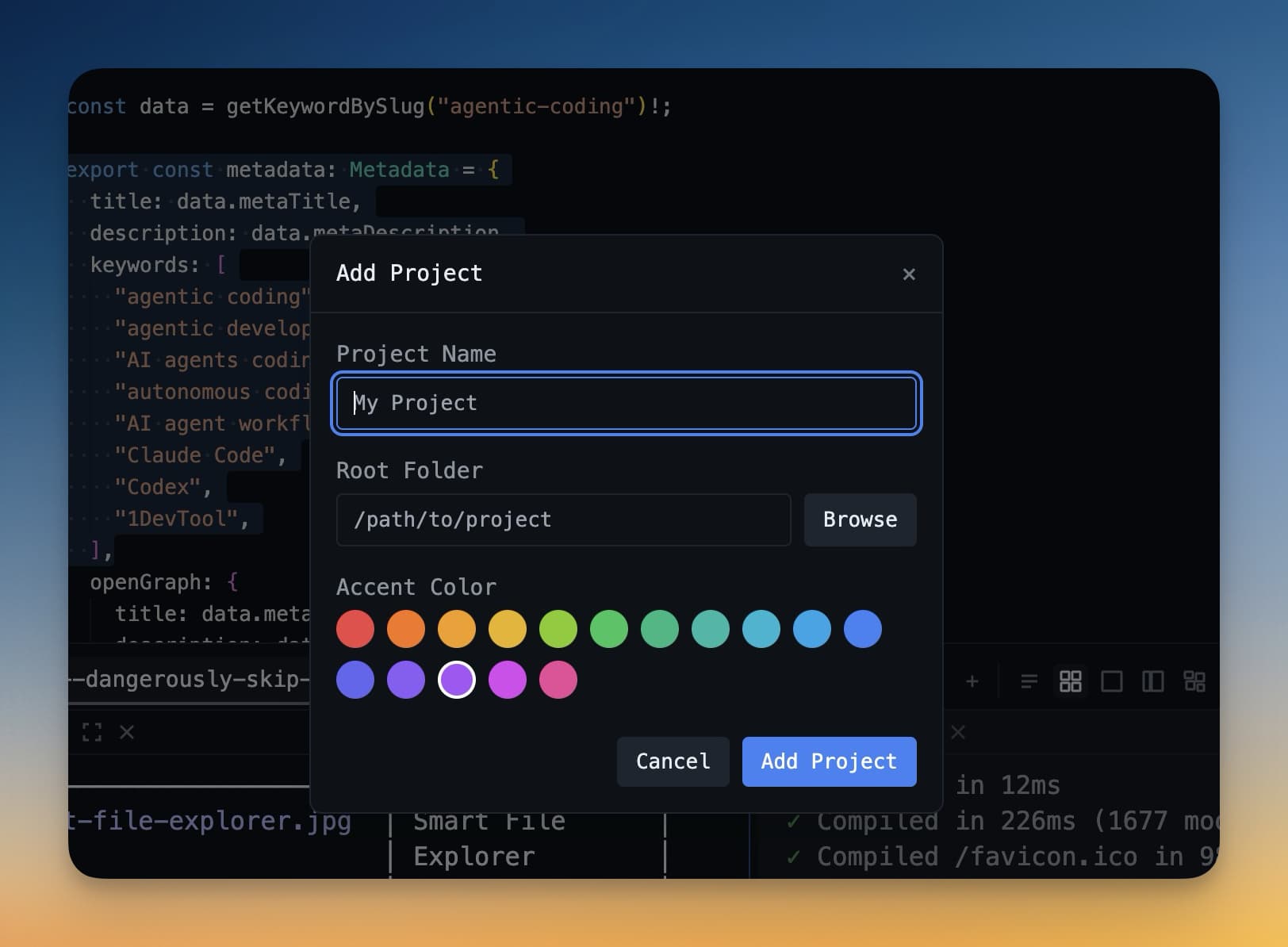
가장 일반적인 시작점입니다. 컴퓨터에 코드 폴더가 이미 있다면:
- 왼쪽 사이드바 하단의 + 버튼을 클릭합니다. Mac에서
Cmd+N또는 Windows에서Ctrl+N을 누를 수도 있습니다. - 다이얼로그가 표시됩니다. **"Open Folder"**를 클릭합니다.
- 파일 선택기에서 프로젝트 폴더로 이동하고 Open을 클릭합니다.
- 프로젝트 이름을 지정합니다. 기본값은 폴더 이름이며 일반적으로 완벽합니다.
- 색상 강조를 선택합니다. 이 색상이 사이드바에서 프로젝트 옆에 작은 배지로 표시됩니다 — 한눈에 프로젝트를 구분하는 데 유용합니다. 언제든지 변경할 수 있습니다.
- Add Project를 클릭합니다.
프로젝트가 사이드바에 표시됩니다. 클릭하여 엽니다.
Git에서 복제
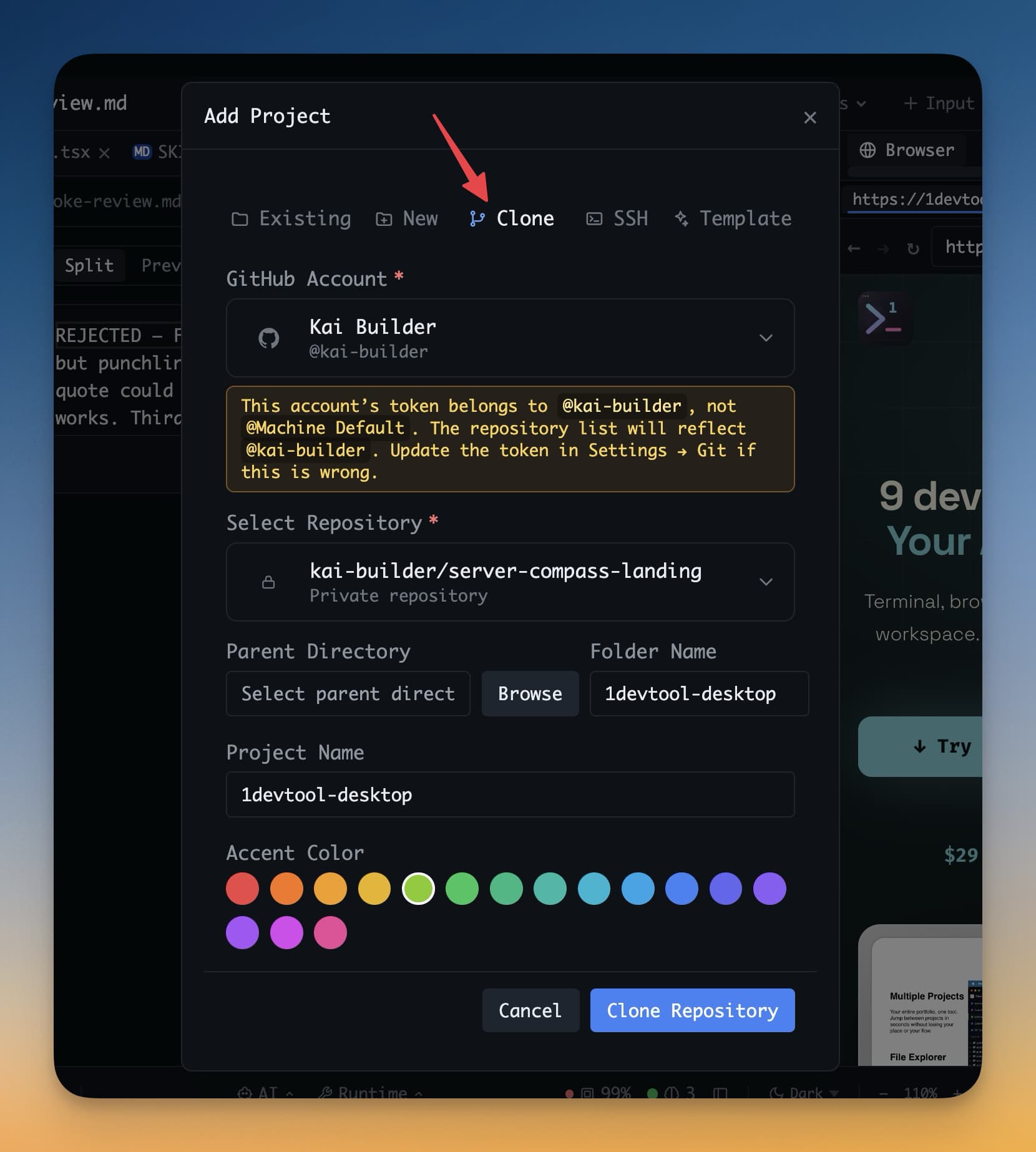
프로젝트가 GitHub, GitLab, Bitbucket 또는 기타 Git 호스트에 있다면 1DevTool에서 직접 복제할 수 있습니다 — 별도 터미널이 필요 없습니다.
"복제"는 원격 리포지토리의 사본을 컴퓨터에 다운로드하는 것을 의미합니다. 처음이라면 1DevTool이 간단하게 만들어줍니다:
- 사이드바에서 + 버튼을 클릭합니다.
- **"Clone from Git"**을 선택합니다.
- 리포지토리 URL을 붙여넣습니다. GitHub의 "Clone" 버튼에서 가져온 URL입니다 —
https://github.com/yourname/your-repo.git와 같은 형태입니다. - 복제된 폴더를 저장할 머신의 위치를 선택합니다.
~/Code/또는~/Projects/같은 곳이 적합합니다. - Clone을 클릭합니다.
1DevTool이 리포지토리를 다운로드하고 자동으로 프로젝트로 추가합니다. 진행 상황을 실시간으로 볼 수 있습니다. 완료되면 터미널을 열 준비가 됩니다.
참고: 복제하려면 머신에 Git이 설치되어 있어야 합니다. 대부분의 컴퓨터에 이미 있습니다. 확인하려면 터미널을 열고
git --version을 실행하세요. 버전 번호가 보이면 준비 완료입니다.
SSH로 원격 서버 추가
원격 서버(VPS, DigitalOcean 또는 AWS의 클라우드 VM, 또는 원격 워크스테이션)에서 개발한다면 프로젝트로 추가할 수도 있습니다.
1DevTool은 SSH(원격 머신에 접근하는 표준 보안 방식)를 통해 연결합니다. 연결되면 원격 폴더가 로컬 프로젝트와 동일하게 작동합니다.
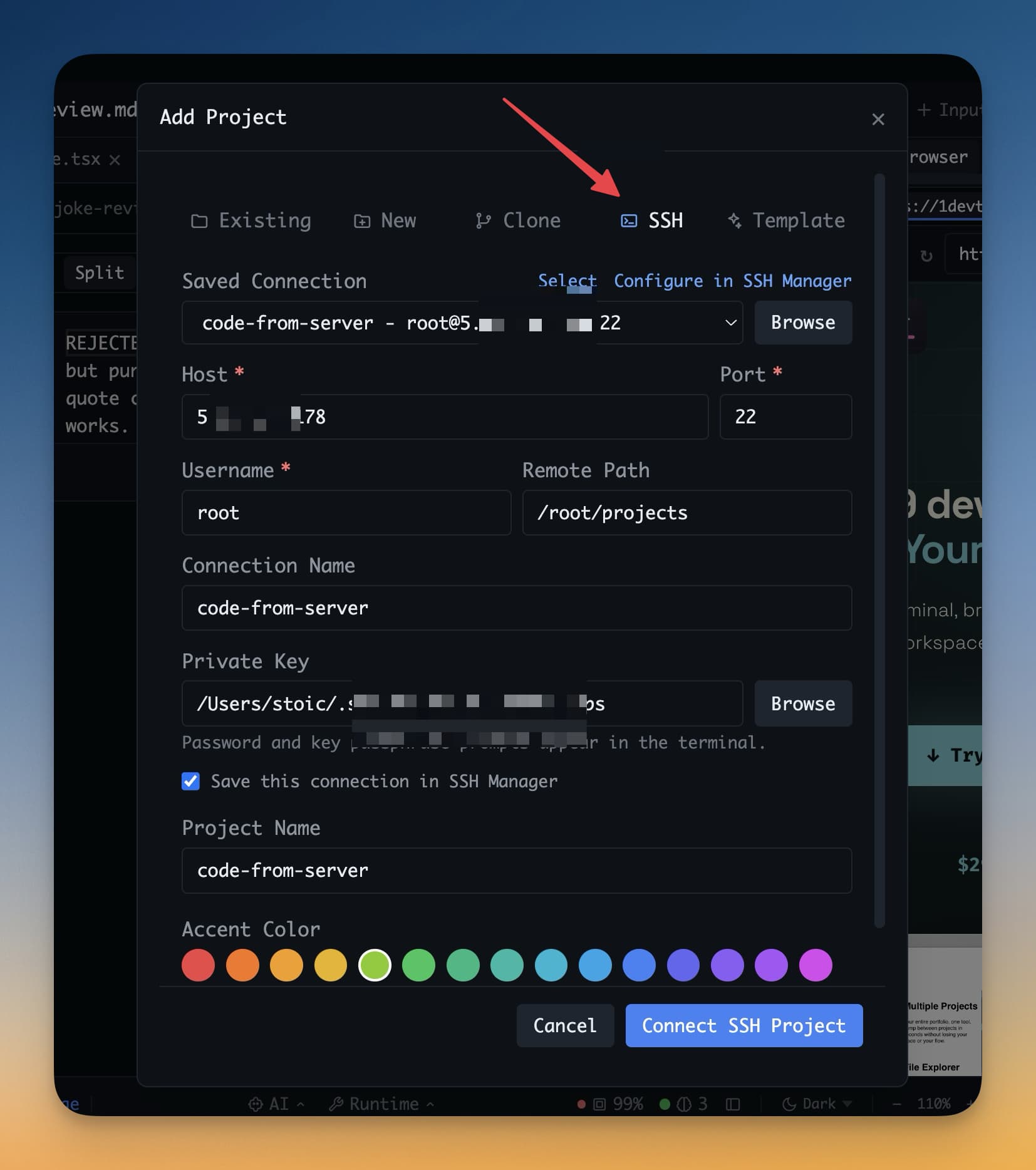
- + → **"Add via SSH"**를 클릭합니다.
- 서버 세부정보를 입력합니다:
- Host — 서버의 IP 주소 또는 도메인, 예:
123.45.67.89또는myserver.com - User — 서버의 사용자 이름, 예:
ubuntu또는root - Port — 일반적으로
22. 서버가 비표준 포트를 사용하는 경우에만 변경하세요. - SSH Key — 개인 키 파일 경로, 예:
~/.ssh/id_rsa. 비밀번호 로그인을 사용하는 경우 비워두면 프롬프트가 표시됩니다.
- Host — 서버의 IP 주소 또는 도메인, 예:
- Connect를 클릭합니다.
1DevTool이 서버에 연결하고 원격 파일 시스템을 탐색할 수 있습니다. 프로젝트로 사용할 폴더를 선택하면 사이드바에 표시됩니다. 터미널, 데이터베이스 클라이언트, 파일 에디터가 모두 작동합니다 — 로컬이 아닌 원격 머신에서 실행될 뿐입니다.
다음 단계
프로젝트가 준비되었습니다. 이제 내부에 AI Agent를 열 차례입니다.
첫 AI Agent 추가 계속 →