AI 사용량 및 할당량
Claude, Codex, Antigravity 할당량 중 얼마나 사용했는지 상태 표시줄과 휴대폰에서 실시간으로 확인하세요.
유료 AI 에이전트를 여러 개 동시에 실행할 때, 작업 도중 갑자기 막혀 버리고 이유를 모르는 상황만큼 답답한 것은 없습니다. 1DevTool은 사용량과 초기화 시간을 실시간으로 보여주므로 언제나 남은 여유를 정확히 알 수 있습니다.
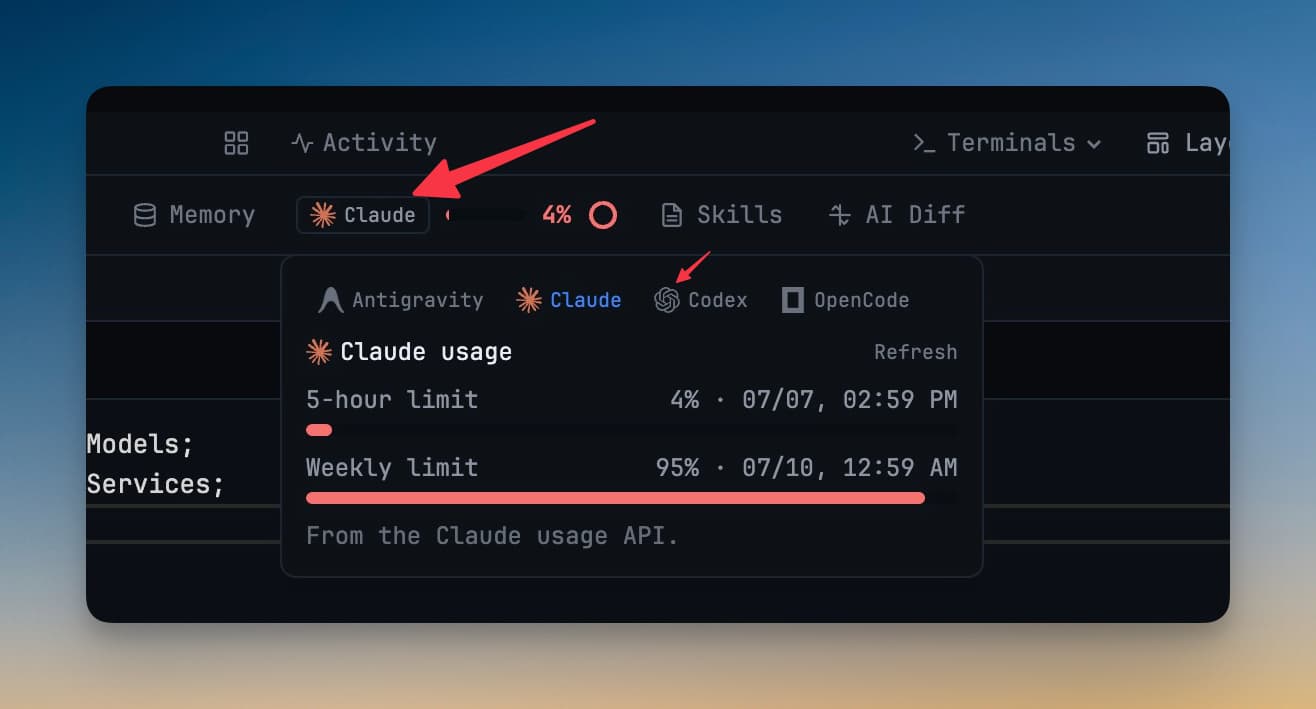
사용량 표시 뱃지
상태 표시줄에 작은 사용량 표시 뱃지가 표시됩니다. 연결된 각 에이전트가 현재 할당량 중 얼마나 사용했는지 실시간으로 보여주어, 또 하나의 큰 프롬프트를 보내기 전에 20%인지 90%인지 한눈에 확인할 수 있습니다.
뱃지를 클릭하면 에이전트별 세부 내용이 포함된 전체 팝오버가 열립니다.
에이전트별 할당량
로그인한 각 제공업체의 사용량은 별도로 추적됩니다:
- Claude — 작업 중에 Claude 계정의 실시간 사용량을 확인하여 한도에 얼마나 가까워졌는지 알 수 있습니다.
- Codex — 사용량과 함께 사용 가능한 초기화 크레딧, 그리고 할당량이 갱신되는 정확한 시간을 데스크톱 팝오버에서 직접 읽어옵니다.
- Antigravity — 사용 화면에서 할당량을 읽어오며, 필요할 때는 로그인된 Google 계정으로 폴백합니다.
각 에이전트의 수치는 실시간으로 업데이트되며, 정확한 초기화 시간이 표시되어 이를 기반으로 계획을 세울 수 있습니다. 초기화까지 무거운 작업을 잠시 멈추거나 다른 계정으로 전환하면 됩니다.
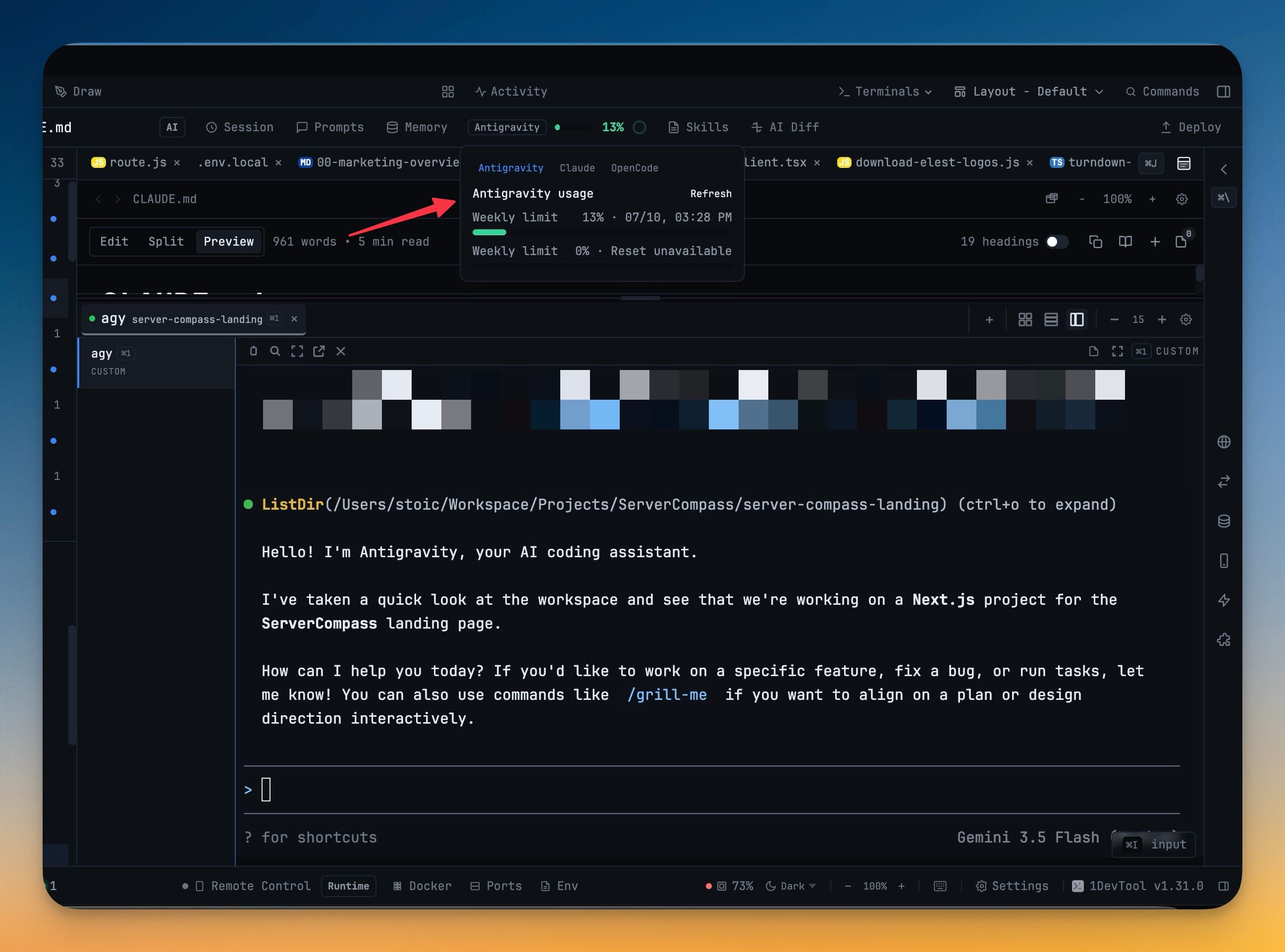
지출 및 할당량 센터
뱃지는 한눈에 보기 위한 것입니다. Claude, Codex, Gemini, Qwen, OpenCode, Amp, Antigravity, Grok, Cline, Cursor의 모든 계정, 이달 각 계정의 비용, 그리고 다음 터미널이 어떤 계정으로 시작할지 전체 상황을 보고 싶다면 Cmd+Shift+U / Ctrl+Shift+U를 눌러 지출 및 할당량 센터를 열세요.
프로젝트가 로드되지 않은 상태에서도 열 수 있으며, Spend 탭에서 CSV로보낼 수 있습니다.
할당량을 늘리기 위한 계정 전환
한 제공업체에 여러 계정이 있다면 1DevTool은 계정 간 자동 전환을 할 수 있어 한 계정이 소진되더라도 세션이 계속 실행됩니다. 사용량 팝오버에서 수동으로 계정을 전환할 수도 있습니다.
전환은 실행 간에만 발생하며, 대화 중에는 절대 일어나지 않습니다 — 터미널은 시작한 계정을 세션 내내 유지합니다. 터미널을 추가할 때 **⚡ Auto (pool order)**를 선택하면 1DevTool이 작업을 받을 수 있는 첫 번째 풀 중 가장 여유로운 계정으로 시작합니다. 규칙은 할당량 센터의 Policies tab에 있습니다.
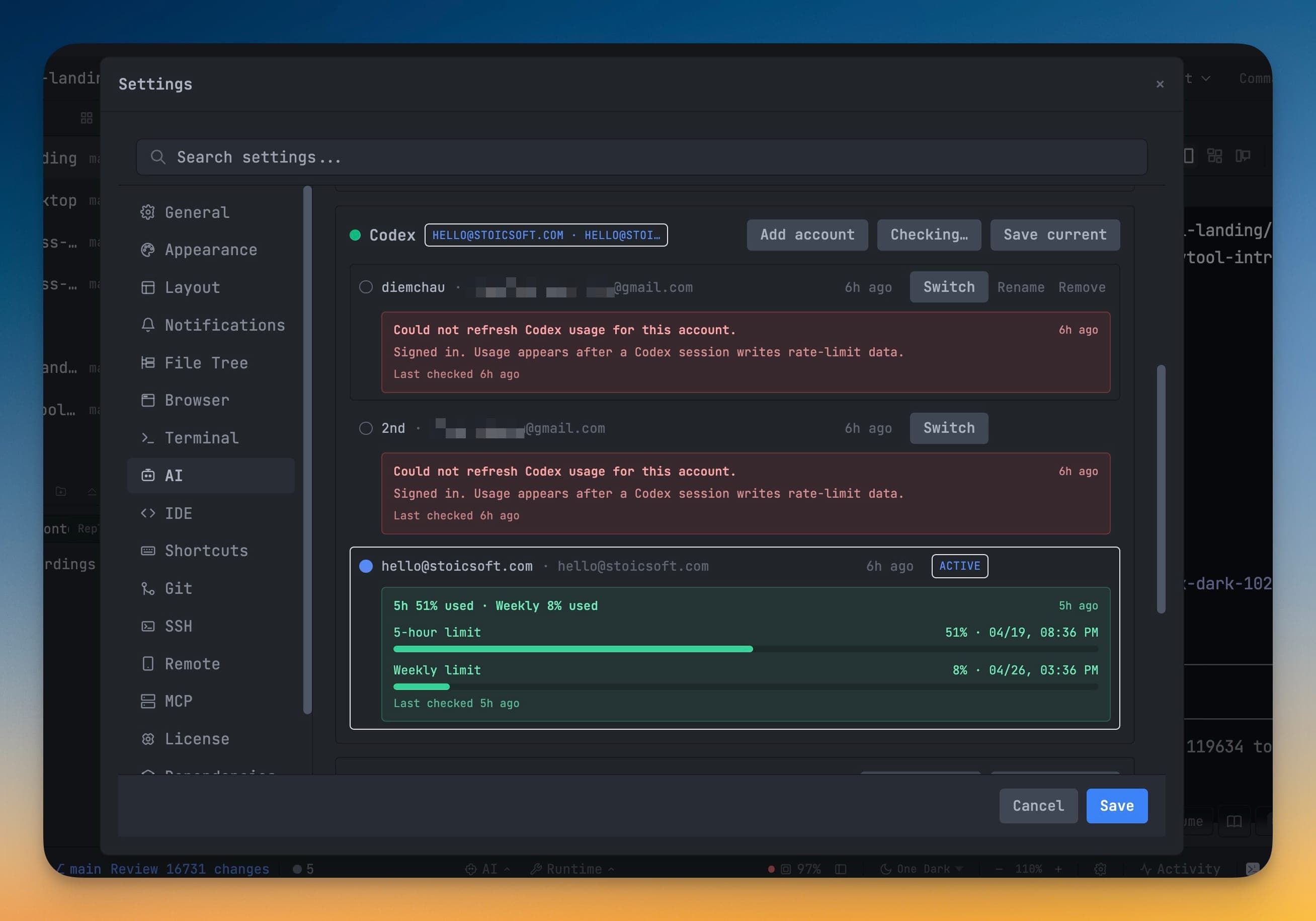
휴대폰에서의 사용량
동일한 사용량 정보가 원격 제어에도 표시되므로, 휴대폰에서 에이전트에 프롬프트를 보낼 때도 긴 작업을 시작하기 전에 남은 할당량을 확인할 수 있습니다.
관련 문서
- AI 에이전트 실행하기 — 여기서 추적되는 에이전트를 시작하고 관리하는 방법
- 지출 및 할당량 센터 — 모든 계정, 에이전트별 비용, 계정 풀
- 휴대폰으로 1DevTool 제어하기 — 사용량을 어디서든 확인할 수 있습니다