Git Accounts
여러 GitHub, GitLab 또는 Bitbucket 계정을 연결하고 리포지토리마다 사용할 계정을 선택하세요.
둘 이상의 Git 계정을 사용하는 경우(예: 개인 GitHub와 업무 GitHub) — 1DevTool은 모두 연결하고 각 리포지토리에 사용할 계정을 선택할 수 있게 해줍니다. 더 이상 계정을 전환하거나 원격이 잘못 구성될 일이 없습니다.
Git 계정 추가
- Settings를 엽니다 — 왼쪽 하단의 기어 아이콘을 클릭하거나 **Cmd+,**를 누릅니다
- Git Accounts 섹션으로 이동합니다
- + Add Account를 클릭합니다
- 제공업체를 선택합니다: GitHub, GitLab 또는 Bitbucket
- 다음 두 가지 방법 중 하나로 인증합니다:
- OAuth — "Sign in with GitHub/GitLab/Bitbucket"을 클릭하고 브라우저 로그인을 완료합니다. 1DevTool이 토큰을 자동으로 받습니다.
- Personal Access Token — 제공업체 설정에서 생성한 토큰을 붙여넣습니다. GitHub에서는 Settings → Developer settings 아래의 "Fine-grained personal access tokens"라고 부릅니다.
연결되면 계정이 사용자 이름과 아바타와 함께 Git Accounts 목록에 표시됩니다. 필요한 만큼 계정을 추가할 수 있습니다 — 제한이 없습니다.
리포지토리별 계정 선택
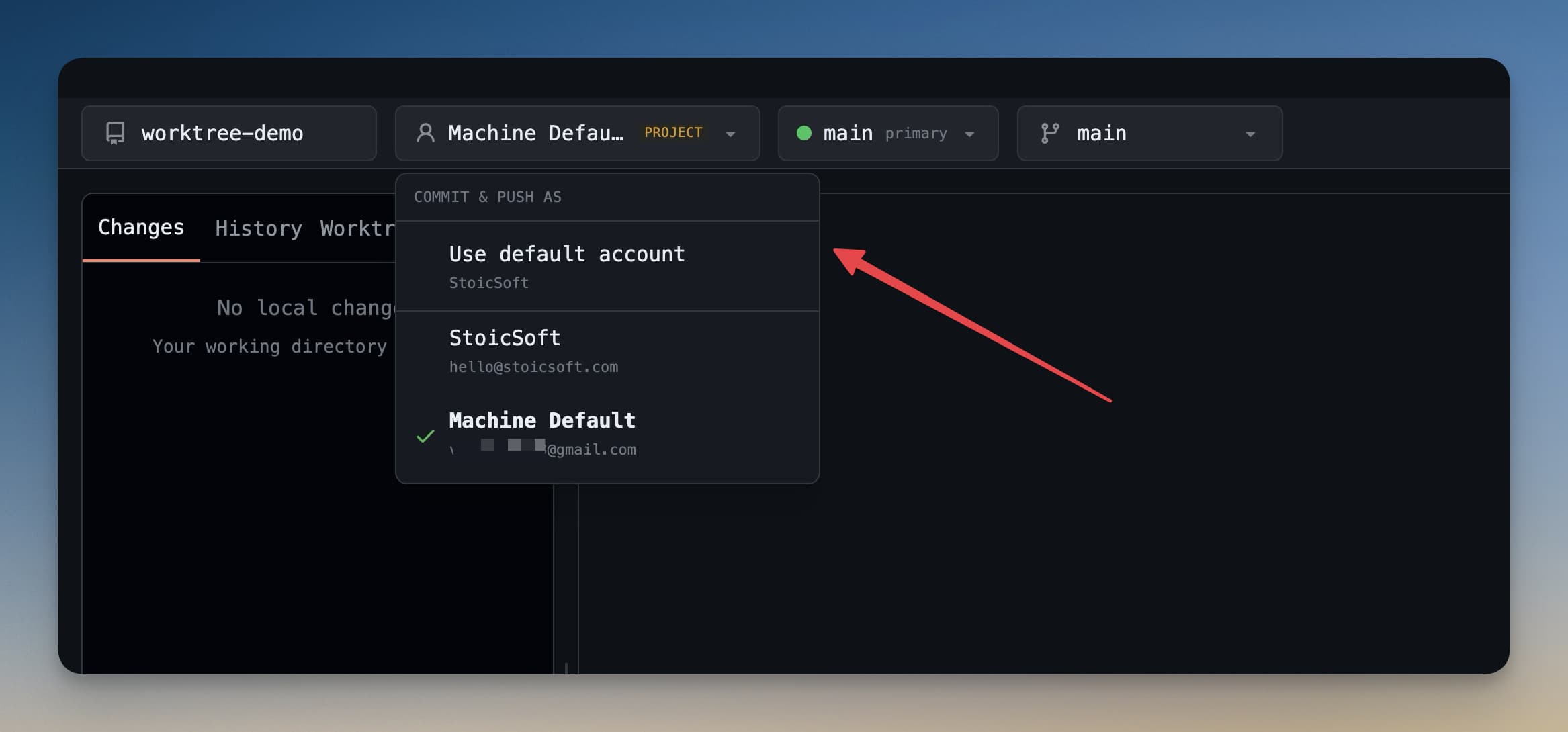
여러 계정을 연결하면 각 리포지토리에 사용할 계정을 선택할 수 있습니다. 업무 프로젝트와 개인 프로젝트를 완전히 분리하는 데 유용합니다.
- 프로젝트에서 Git 패널을 엽니다 (Cmd+G)
- 패널 상단의 account badge를 찾습니다 — 이 리포지토리에 현재 활성화된 계정을 보여줍니다
- 배지를 클릭하여 연결된 모든 계정의 드롭다운을 엽니다
- 이 리포지토리에 사용할 계정을 선택합니다
선택은 리포지토리별로 저장됩니다. 다음에 이 프로젝트를 열면 1DevTool이 동일한 계정을 자동으로 사용합니다. 푸시, 풀, 인증 모두 선택한 계정의 자격 증명을 사용합니다.
다음과 같은 경우에 특히 유용합니다:
- 오픈소스 및 사이드 프로젝트용 개인 GitHub
- 고용주의 리포지토리용 업무 GitHub (또는 GitHub Enterprise)
- 클라이언트 프로젝트용 GitLab 계정
SSH 키 자동 스캔
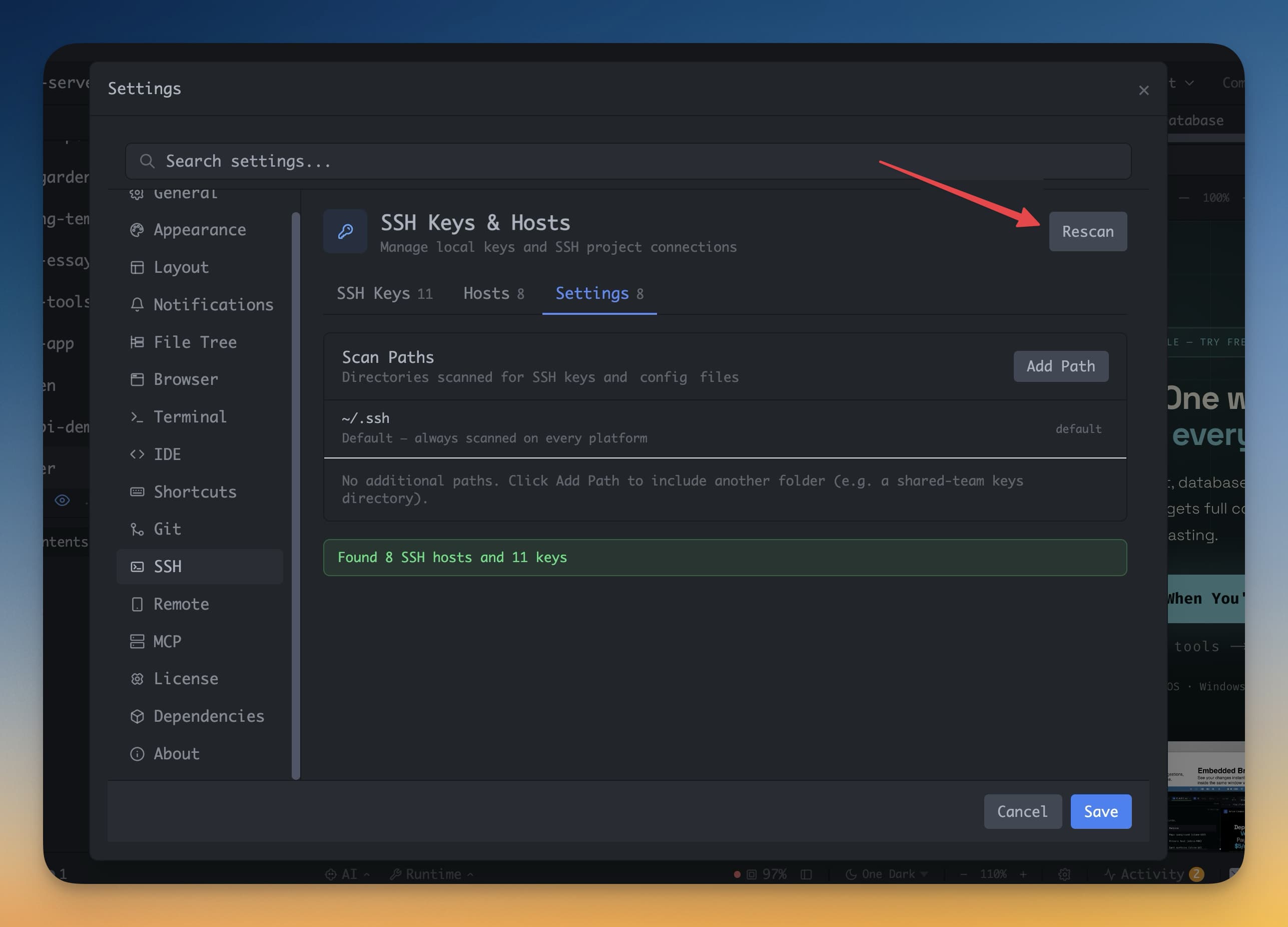
이 머신에서 이전에 git을 사용했다면 ~/.ssh에 SSH 키가 이미 있을 가능성이 높습니다. 1DevTool을 처음 열면 해당 폴더를 자동으로 스캔하고 기존 키 쌍을 감지합니다.
감지된 키는 Settings → SSH Keys에 나열됩니다. 활성화할 키 옆의 Add to Agent를 클릭합니다 — 1DevTool이 SSH 기반 git 작업([email protected] URL을 통한 복제, 푸시, 풀)에 사용합니다.
새 SSH 키 생성
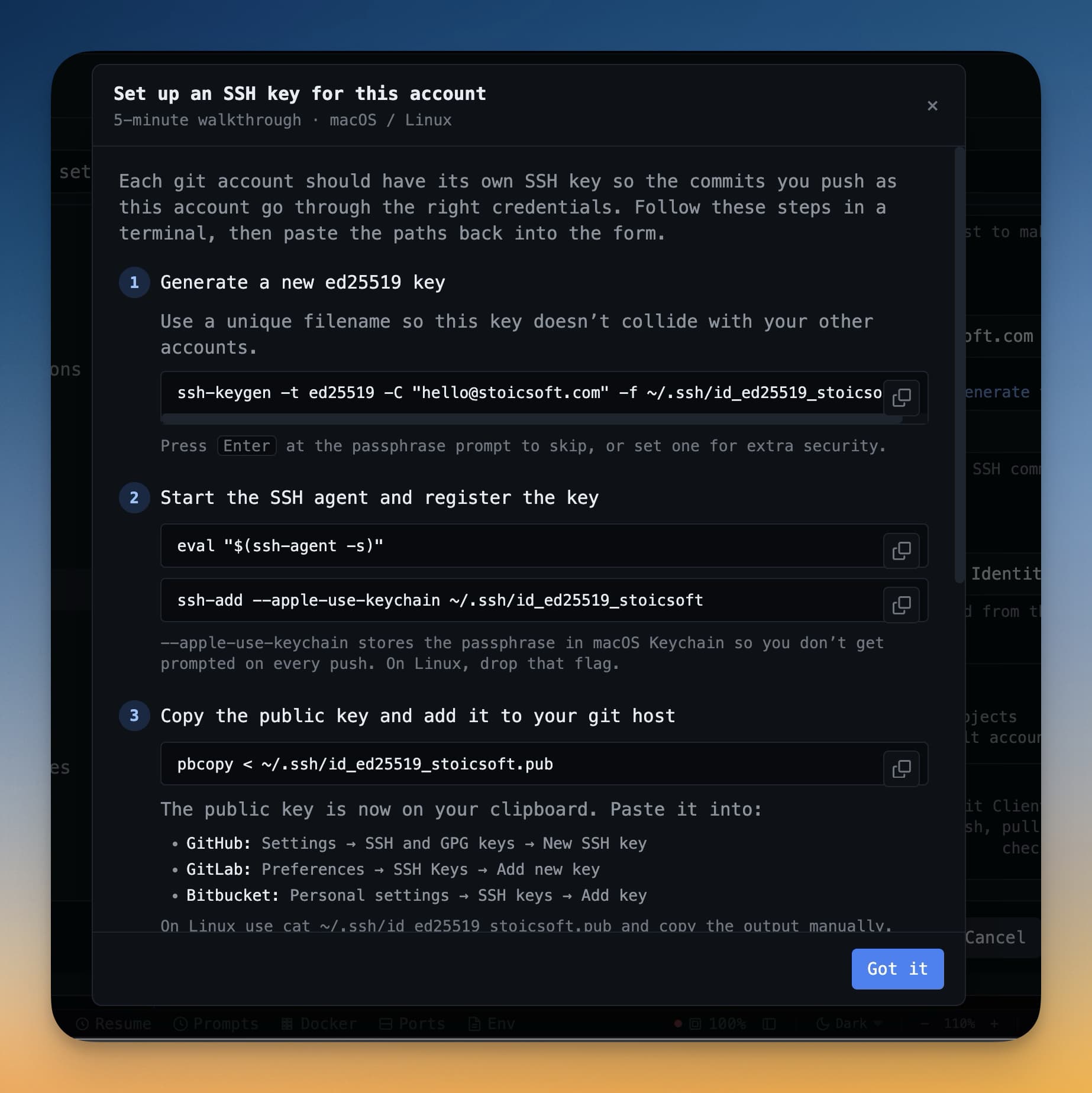
아직 SSH 키가 없거나 1DevTool에서 사용할 전용 키를 만들고 싶다면:
- Settings → SSH Keys로 이동합니다
- Generate Key를 클릭합니다
- 키 유형을 선택합니다 (Ed25519 권장) 및 선택적으로 암호 구문 설정
- Generate를 클릭합니다 — 키 쌍이 생성되어
~/.ssh에 저장됩니다 - Copy Public Key를 클릭하여
.pub키를 클립보드에 복사합니다 - 브라우저에서 GitHub → Settings → SSH and GPG Keys → New SSH Key로 이동합니다
- 공개 키를 붙여넣고 저장합니다
이 시점부터 SSH를 통한 git 작업이 자동으로 인증됩니다. 비밀번호 프롬프트 없음, 토큰 만료 없음.