키보드 단축키
1DevTool의 모든 키보드 단축키 — 가장 많이 사용하는 것을 외우세요.
키보드 단축키는 1DevTool을 이동하는 가장 빠른 방법입니다. 가장 자주 사용하는 몇 가지를 배우면 마우스를 잡을 일이 거의 없어집니다. 이 페이지는 앱의 모든 단축키를 나열합니다.
모든 단축키
| 동작 | macOS | Windows / Linux |
|---|---|---|
| 명령 팔레트 열기 | Cmd+K | Ctrl+K |
| 터미널 추가 | Cmd+T | Ctrl+T |
| 프로젝트 1–9로 전환 | Cmd+1 … Cmd+9 | Ctrl+1 … Ctrl+9 |
| 데이터베이스 패널 열기 | Cmd+D | Ctrl+D |
| HTTP 클라이언트 열기 | Cmd+H | Ctrl+H |
| Git 패널 열기 | Cmd+G | Ctrl+G |
| 사이드바 토글 | Cmd+B | Ctrl+B |
| 레이아웃 모드 토글 | Cmd+Shift+L | Ctrl+Shift+L |
| Agent 입력 오버레이 | Cmd+I | Ctrl+I |
| 기록의 이전 프롬프트 | Cmd+Up | Ctrl+Up |
| 기록의 다음 프롬프트 | Cmd+Down | Ctrl+Down |
| 패널 닫기 | Cmd+W | Ctrl+W |
| 활성 패널 전체화면 | Cmd+Shift+F | Ctrl+Shift+F |
| 빠른 파일 열기 | Cmd+P | Ctrl+P |
| 새 프로젝트 | Cmd+N | Ctrl+N |
먼저 외울 가치가 있는 단축키
1DevTool이 처음이라면 이 모두를 한 번에 배우려고 하지 마세요. 이 다섯 가지로 시작하세요 — 매일 하는 대부분의 작업을 커버합니다:
Cmd+K/Ctrl+K— 명령 팔레트는 앱의 모든 작업을 검색할 수 있는 목록입니다. 단축키가 기억나지 않으면 팔레트를 열고 찾고 있는 것을 입력하세요. 메뉴를 찾는 것보다 빠릅니다.Cmd+T/Ctrl+T— 새 터미널을 즉시 추가합니다. Agent를 시작할 때 계속 하게 됩니다.Cmd+I/Ctrl+I— Agent 입력 오버레이를 엽니다. AI 터미널 UI는 키보드를 차지하므로 이 오버레이는 긴 프롬프트를 입력하는 별도의 편안한 공간을 제공합니다.Cmd+1–9/Ctrl+1–9— 사이드바 위치로 프로젝트에 직접 이동합니다. 키보드로 프로젝트를 전환하는 것이 마우스를 잡는 것보다 훨씬 빠릅니다.Cmd+Shift+L/Ctrl+Shift+L— 레이아웃 모드를 순환합니다. 툴바를 건드리지 않고 그리드 뷰에서 컬럼 뷰 또는 전체화면으로 이동하는 데 사용하세요.
단축키 커스터마이징
1DevTool의 모든 단축키는 더 자연스럽게 느껴지는 것으로 변경할 수 있습니다.
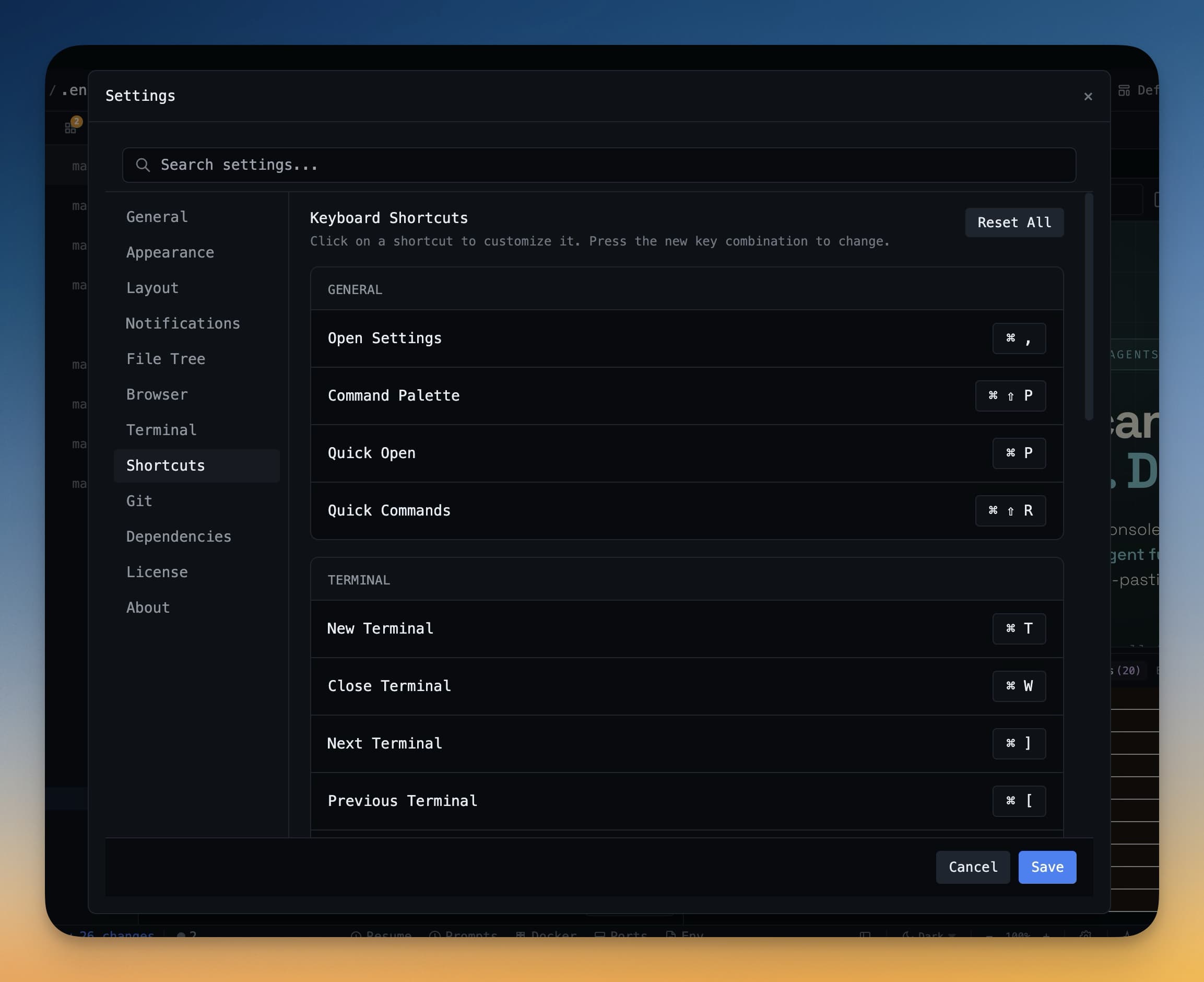
단축키를 커스터마이징하려면:
- Settings를 엽니다 (사이드바의 기어 아이콘 클릭 또는
Cmd+,/Ctrl+,누름). - Keyboard 탭으로 이동합니다.
- 다시 매핑할 작업을 찾습니다. 옆의 단축키 필드를 클릭합니다.
- 사용할 새 키 조합을 누릅니다.
- Save를 클릭합니다.
선택한 조합이 이미 다른 작업에서 사용 중이면 1DevTool이 경고하고 어떤 바인딩이 우선순위를 가져야 하는지 묻습니다. Keyboard 설정 페이지 하단의 Reset to defaults 버튼으로 언제든지 모든 단축키를 기본값으로 재설정할 수도 있습니다.
팁: 단축키가 작동하지 않으면 운영 체제나 다른 앱이 해당 조합을 전역으로 차지했는지 확인하세요. 시스템 수준 단축키가 앱 수준 단축키보다 우선합니다.