터미널 팁 & 트릭
녹화, 색상, 리더 모드 및 터미널의 고급 기능.
터미널 추가 및 Agent 실행의 기본에 익숙해지면 이러한 기능으로 1DevTool을 더욱 활용할 수 있습니다. 각각 진지한 AI 지원 개발에서 발생하는 특정 고통 지점을 해결합니다.
터미널 녹화
때때로 터미널 세션에서 정확히 무슨 일이 있었는지 저장하고 싶을 수 있습니다 — 디버깅, 팀원과 공유, 또는 Agent가 한 작업의 기록 유지를 위해. 터미널 녹화는 모든 것을 캡처합니다: 출력의 모든 문자, 모든 명령, 모든 Agent 응답, 정밀한 타이밍과 함께.
녹화는 asciinema에서 사용하는 표준 형식인 .cast 파일로 저장됩니다. 즉, 형식을 지원하는 어디에서나 재생하고, 애니메이션 녹화로 공유하거나, 다른 사람이 볼 수 있도록 업로드할 수 있습니다.
녹화 시작:
터미널 헤더 바에서 record button을 클릭합니다. 녹화가 활성임을 확인하는 빨간색 표시기가 나타납니다.
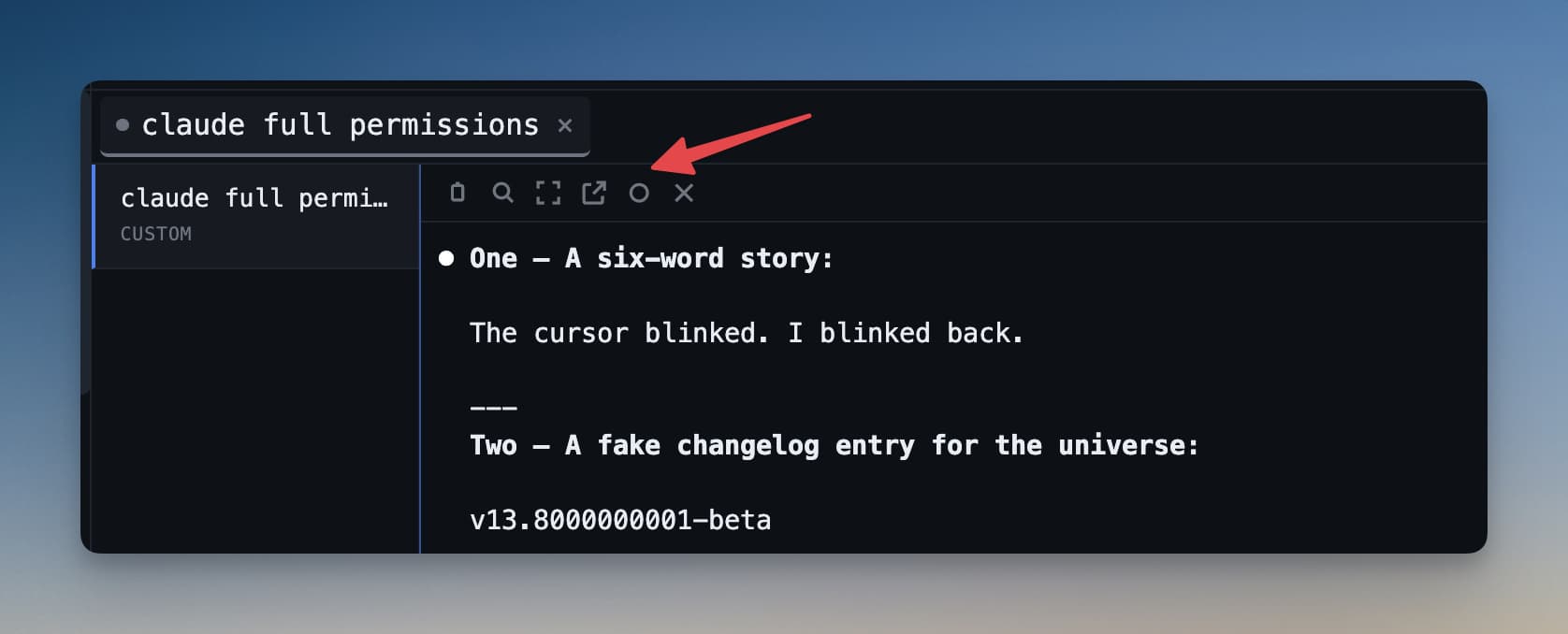
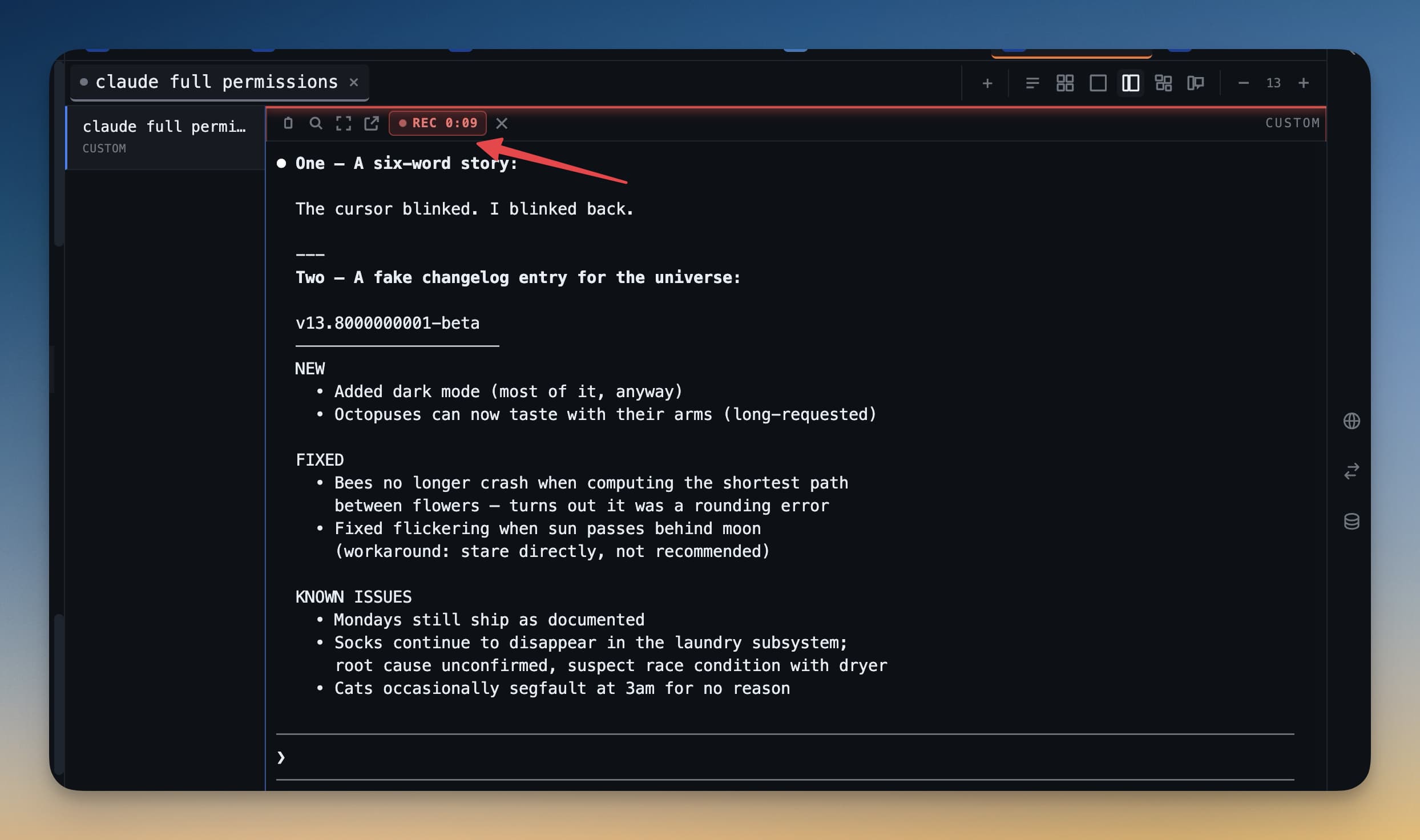
녹화 중지:
record button을 다시 클릭합니다. 1DevTool이 .cast 파일을 저장하고 무언가 하기 전에 세션을 검토할 수 있는 미리보기를 엽니다.
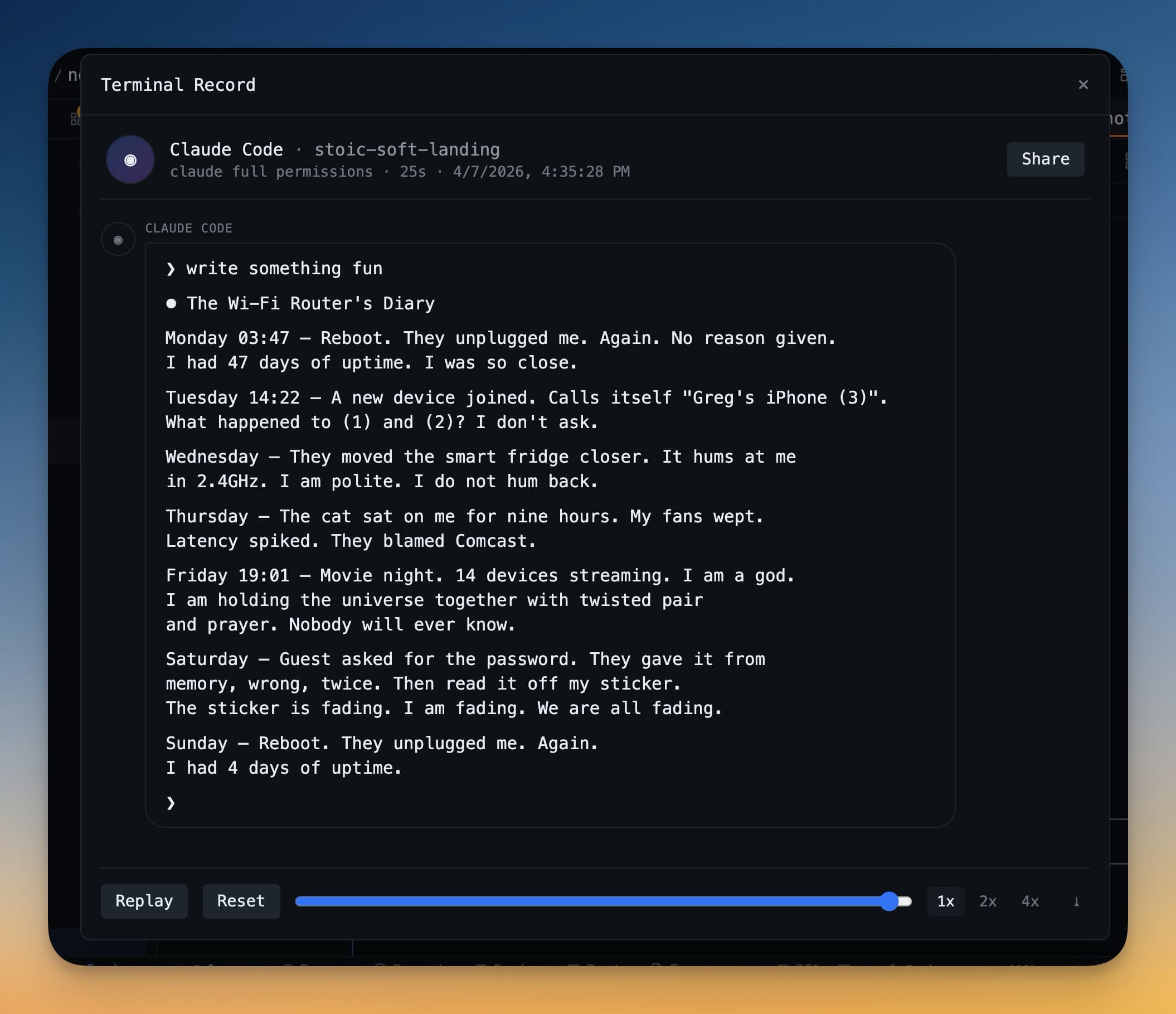
미리보기에서 녹화를 재생하고, 선택한 파일 위치로 내보내거나, 삭제할 수 있습니다.
터미널 색상 테마
기본 터미널 색상은 괜찮지만 1DevTool에는 여섯 가지 내장 색상 팔레트가 있어 긴 세션 동안 터미널을 읽기 쉽고 더 보기 좋게 만들 수 있습니다.
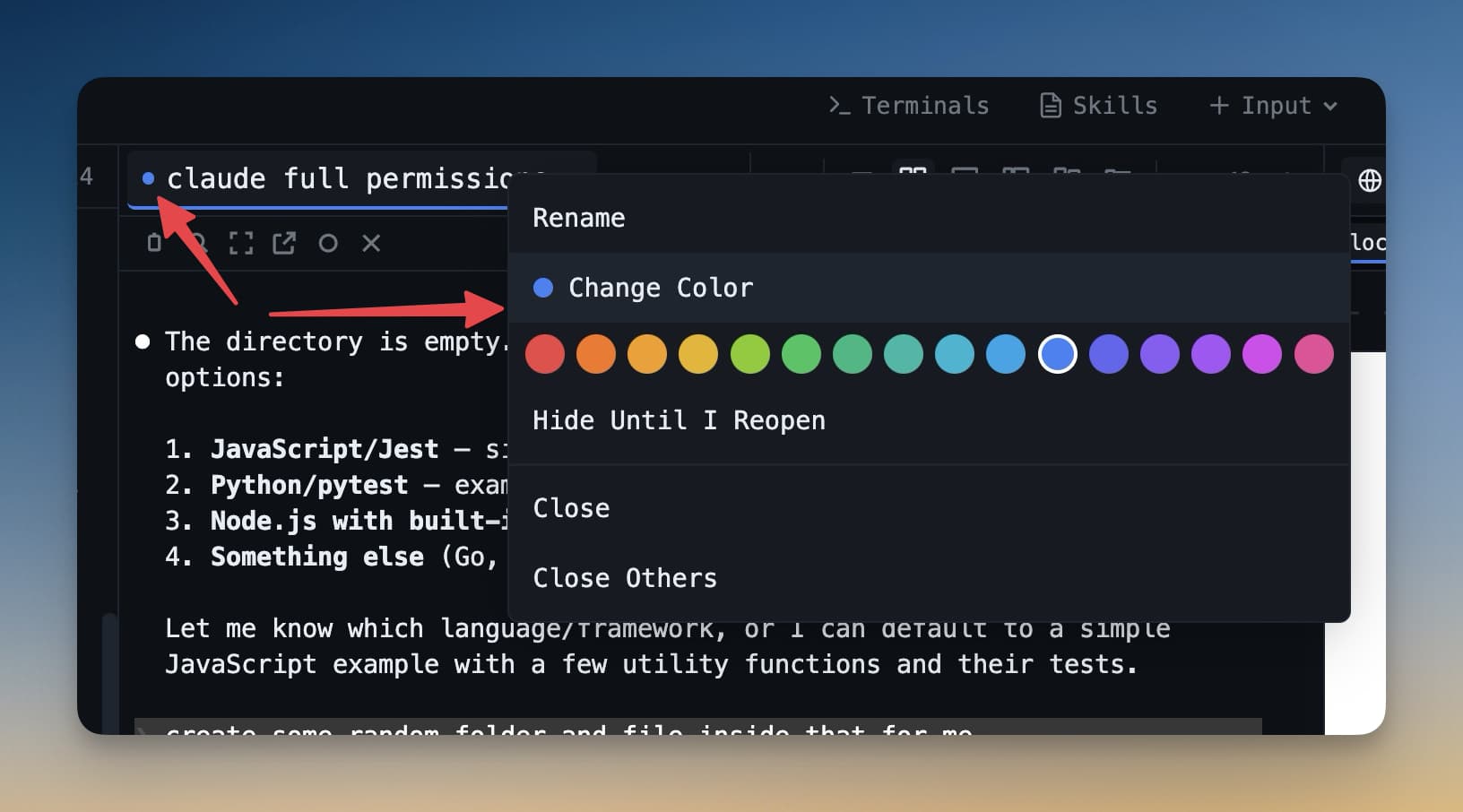
터미널의 색상 테마를 변경하려면:
- 터미널 패널 내에서 우클릭합니다.
- 컨텍스트 메뉴에서 Color theme을 선택합니다.
- 여섯 팔레트 중 하나를 선택합니다 — 커밋 전에 비교할 수 있도록 미리보기가 즉시 표시됩니다.
색상 테마는 터미널별로 설정되므로 시각적으로 구분하는 데 도움이 된다면 각 Agent에 다른 룩을 줄 수 있습니다.
리더 모드
AI Agent는 많은 출력을 생성합니다. Agent가 긴 설명을 작성하거나 파일 요약을 생성하거나 자세한 계획을 표시할 때 원시 터미널 출력은 읽기 어려울 수 있습니다 — 텍스트가 밀집되고 고정폭이며 제어 문자와 혼합됩니다.
리더 모드는 터미널의 텍스트 출력을 깔끔하고 읽기 쉬운 산문으로 재포맷합니다. 서식 문자를 제거하고 적절한 행 간격을 추가하며 터미널 덤프가 아닌 문서인 것처럼 콘텐츠를 표시합니다.
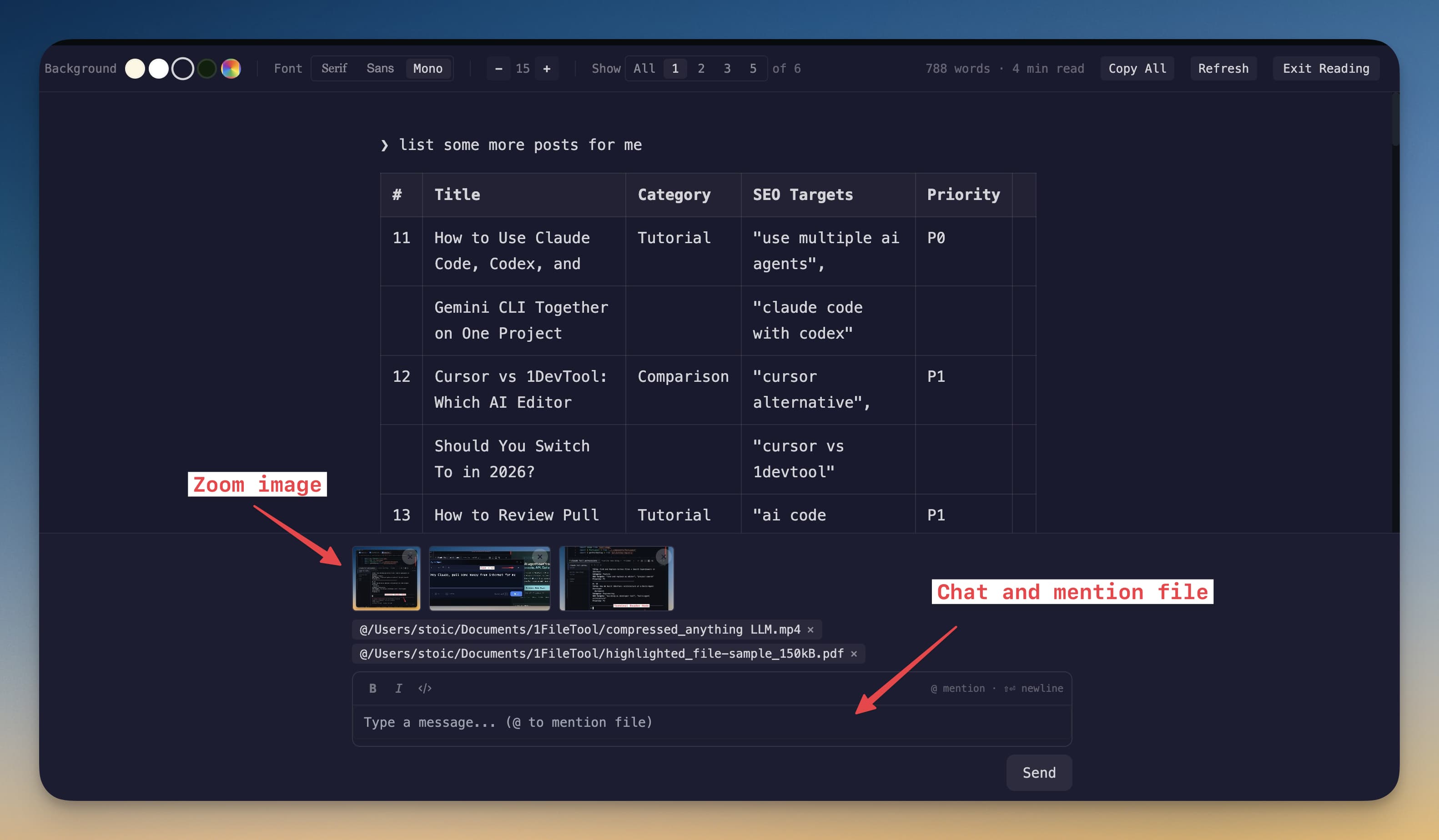
터미널 헤더 바에서 reader icon을 클릭하여 리더 모드를 켜거나 끕니다. Agent 설명, 문서 생성, 긴 오류 메시지 같은 텍스트 중심 출력에 가장 잘 작동합니다. 명령을 적극적으로 보내는 대화형 세션에서는 리더 모드를 꺼두세요.
Agent에 파일 경로 보내기
Agent가 특정 파일을 살펴보게 하고 싶을 때 경로를 수동으로 입력할 필요가 없습니다. IDE Strip 또는 시스템 파일 탐색기에서 파일을 드래그하여 Agent Input Overlay에 드롭할 수 있습니다.
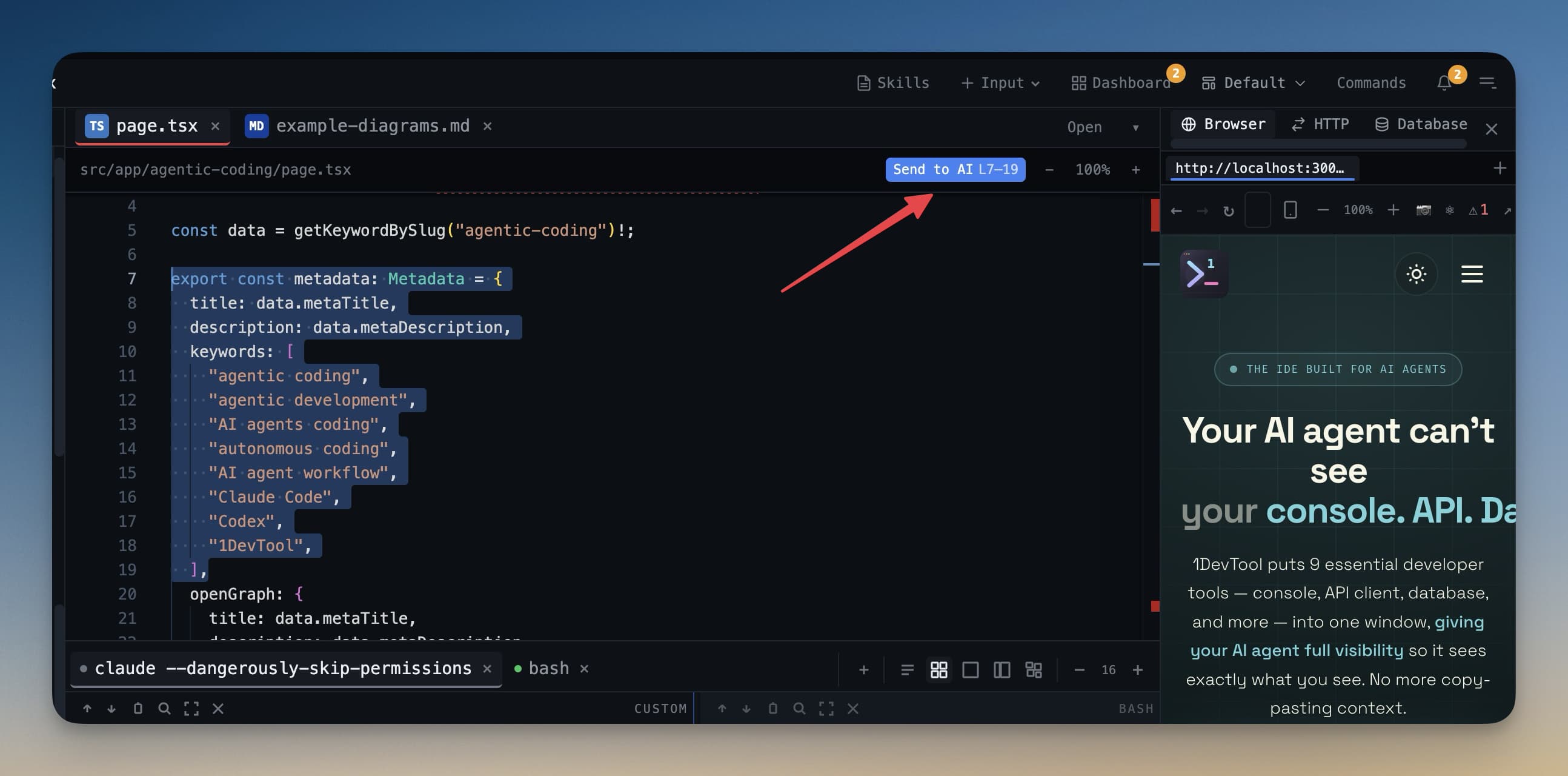
파일 경로가 입력 필드에 자동으로 삽입됩니다. 그런 다음 보내기 전에 컨텍스트를 추가할 수 있습니다 — 예: "[path/to/file.ts]의 로직을 검토하고 최적화를 제안하세요."
시간을 절약하고 특히 깊은 디렉터리 구조에서 파일 경로의 오타를 제거합니다.
세션 결합
나란히 보고 싶은 두 개의 관련 터미널이 있다면 combine sessions 기능으로 단일 패널 내에서 분할 뷰로 병합할 수 있습니다.
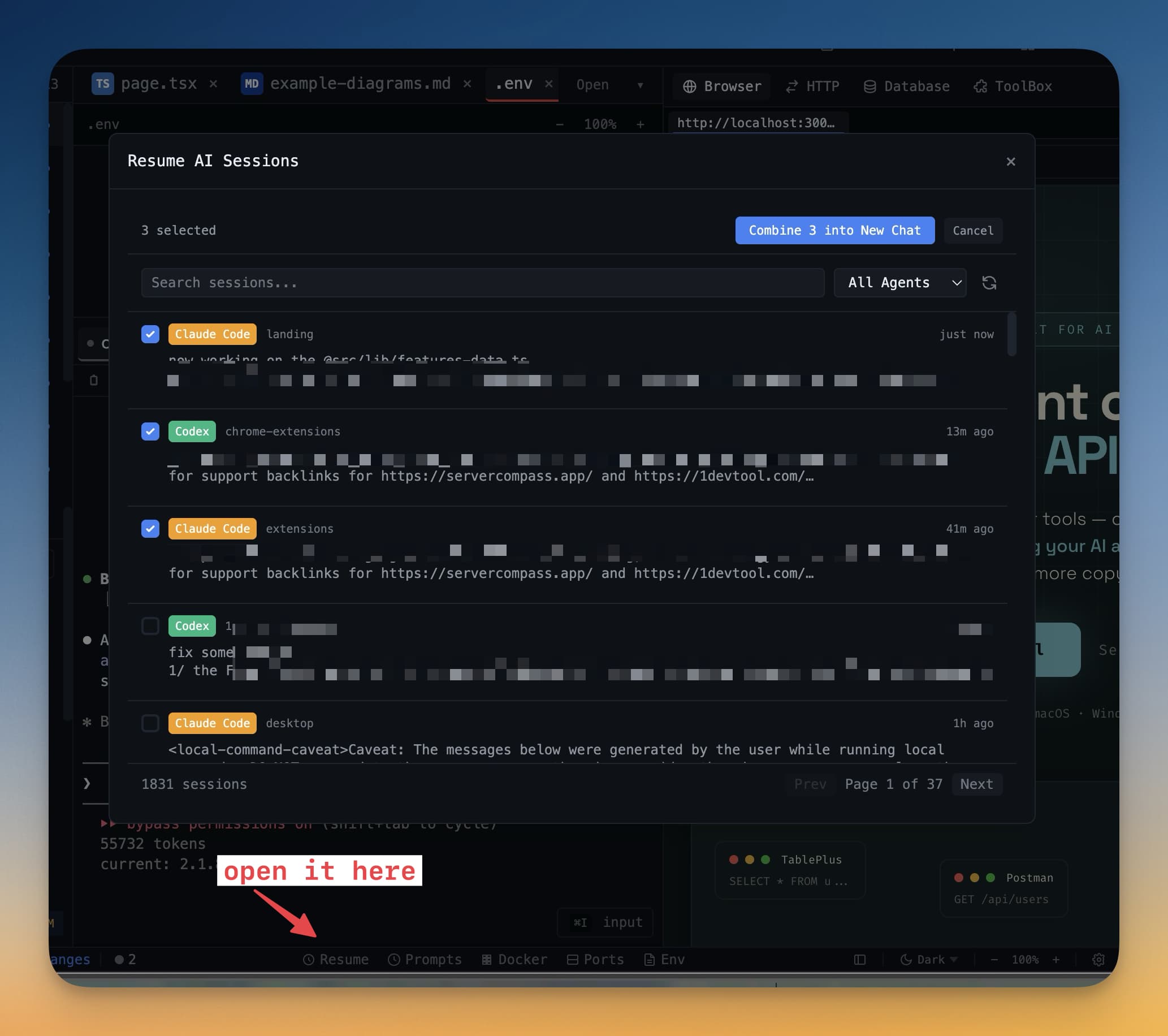
두 터미널을 결합하려면:
- 터미널 헤더에서 combine icon을 클릭합니다 (겹친 직사각 두 개처럼 보입니다).
- 쌍으로 만들 다른 터미널 세션을 선택합니다.
두 터미널이 동일한 패널 슬롯 내에서 수직으로 쌓여 표시됩니다. 각각 독립적으로 상호 작용할 수 있습니다. 유사한 작업에서 작업하는 두 Agent의 출력을 비교하거나 Agent가 변경하는 동안 개발 서버의 로그를 지켜볼 때 유용합니다.
터미널 글꼴
몇 시간 동안 터미널 출력을 읽는 것은 편한 글꼴일 때 훨씬 쉽습니다. 1DevTool은 시스템 설정과 독립적으로 터미널 글꼴을 변경할 수 있게 해줍니다.
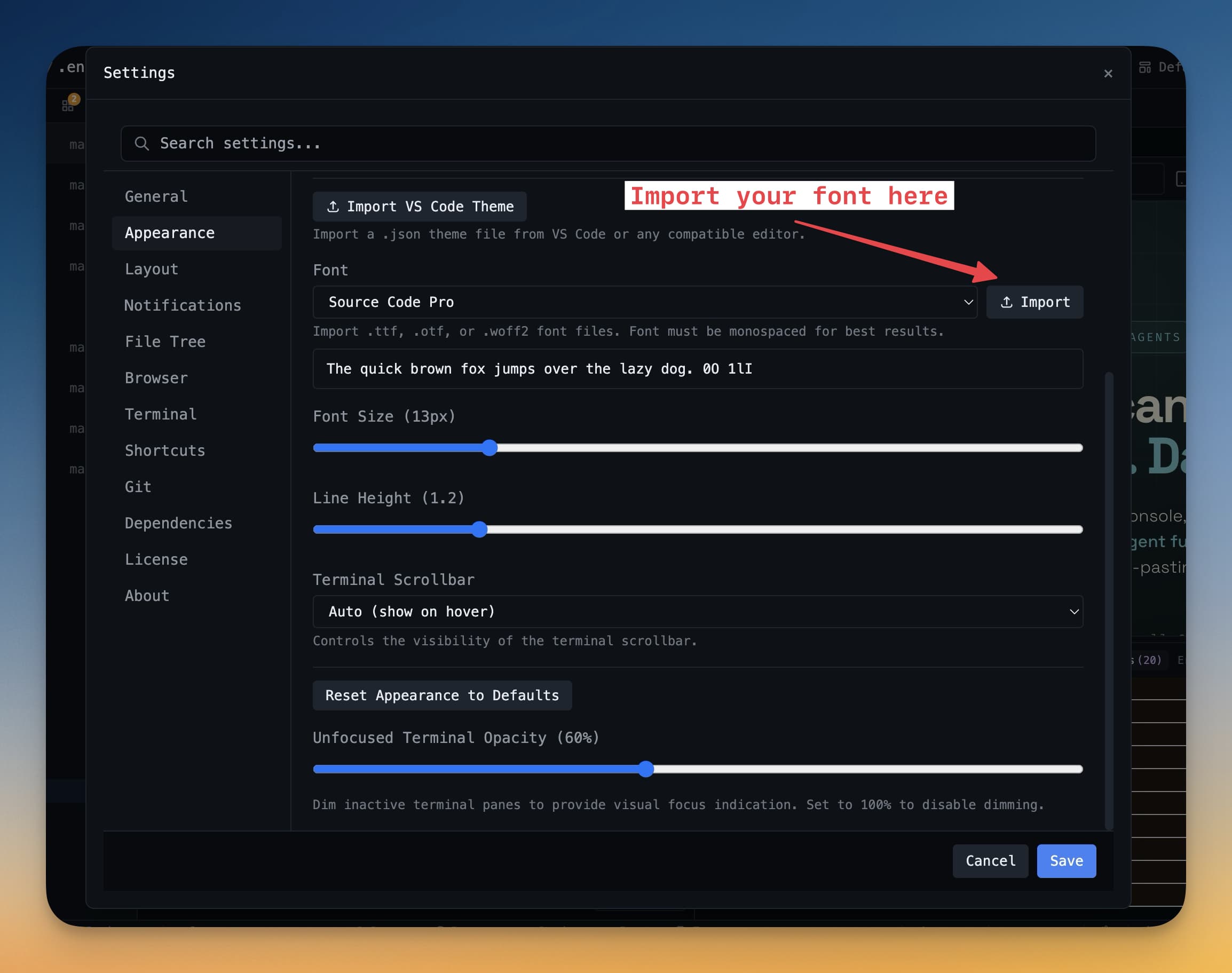
터미널 글꼴을 변경하려면:
- Settings를 엽니다 (사이드바의 기어 아이콘 또는
Cmd+,/Ctrl+,). - Terminal → Font로 이동합니다.
- 사용 가능한 고정폭 글꼴 목록에서 선택하거나 시스템에 설치된 글꼴 이름을 입력합니다.
- 글꼴 선택기 옆의 크기 슬라이더를 사용하여 글꼴 크기를 조정합니다.
변경 사항이 모든 터미널에 즉시 적용되므로 설정을 닫지 않고 결과를 미리 볼 수 있습니다.