팀 맵
에이전트들을 그래프로 확인하세요 — 누가 누구와 연결되어 있는지, 각자 무엇을 하고 있는지, 작업이 서로 어떻게 흘러가는지를 보여줍니다.
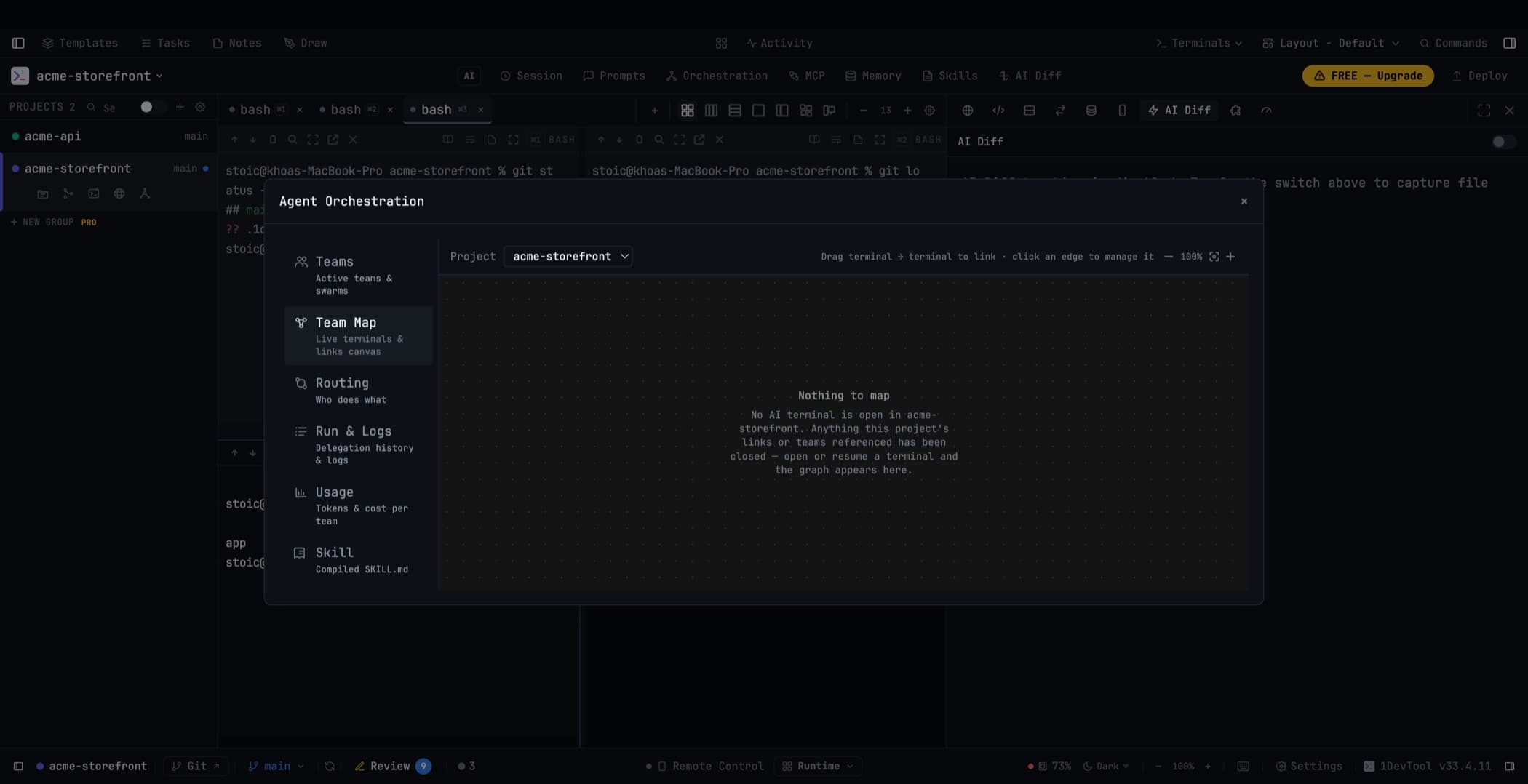
팀 맵은 프로젝트 내 모든 AI 터미널을 카드로, 그들 사이의 모든 링크를 엣지(edge)로 그려냅니다. 목록으로는 알 수 없는 질문에 답을 줍니다: 지금 누가 누구와 대화하고 있는가?
어디서 찾을 수 있나요
같은 맵을 두 곳에서 볼 수 있습니다:
- Orchestration Dashboard 안의 Team Map 탭
- Mission Control의 Map 뷰에 인라인으로
맵은 필요할 때만 로드되며, 노드를 그리기 위해 터미널을 마운트하는 일이 없습니다. 그래서 맵을 여는 것이 앱 속도를 늦추지 않습니다.
카드 읽는 법
각 터미널 카드는 에이전트의 로고, 실시간 상태, 컨텍스트 윈도우가 얼마나 찼는지, 그리고 마지막으로 받은 프롬프트를 보여줍니다. 마지막 항목만 봐도 비슷한 두 에이전트를 한눈에 구별하기에 충분한 경우가 많습니다.
카드를 클릭하면 해당 터미널로 이동합니다.
엣지 읽는 법
링크는 그것이 허용하는 권한 — 그 링크가 할 수 있는 일 — 을 보여주며, 메시지가 지나갈 때 초록색으로 펄스합니다. 격리된(quarantined) 엣지(해당 터미널이 재시작되었거나 닫힌 경우)는 다르게 표시되어, 아무것도 움직이지 않는 이유를 궁금해하지 않고 끊어짐을 바로 확인할 수 있습니다.
엣지를 클릭하면 링크가 해제됩니다.
드래그로 링크하기
한 터미널 카드를 다른 카드 위로 드래그하면 링크가 생성됩니다. 1DevTool은 먼저 확인을 요청하는데, 링크는 권한을 부여하는 행위이기 때문에 실수로 생성되는 것은 사소한 일이 아니기 때문입니다.
확대/축소, 재중심, 기억된 위치
확대·축소하거나 Re-center를 눌러 전체를 한 화면에 담을 수 있습니다. 수동으로 배치한 노드 위치는 프로젝트별로 기억되므로, 의도적으로 정리한 레이아웃은 재시작 후에도 그대로 유지됩니다. 백그라운드 새로고침이 링크 선을 지우거나 포인터 아래에 있는 노드를 빼내는 일은 없으며, 맵이 숨겨져 있을 때는 폴링이 완전히 멈춥니다.
활동 레일
맵 아래에는 최근 활동 레일이 있어 전달 내역을 체인으로 엮어 보여줍니다 — claude → codex → fable → claude — 그리고 가장 최근 홉이 아직 대기 중일 때는 펄스로 표시됩니다. 체인을 펼치면 타임라인을 볼 수 있고, 협업 과정을 버그 리포트에 붙여넣고 싶을 때는 전체를 텍스트로 복사할 수 있습니다.
맵이 비어 있을 때
빈 그래프는 텅 빈 사각형을 보여주는 대신 무슨 일이 있었는지를 설명해 줍니다. 앱이 소유한 작업 실행(task run)은 구성원 터미널이 하나도 남아 있지 않아도 계속 표시되며, 오래된 엔드포인트는 유령처럼 그려지는 대신 제거됩니다.
휴대폰에서
휴대폰 UI에는 Teams 탭이 있어 어떤 에이전트들이 연결되어 있는지, 무엇이 전달되었는지, 무엇이 대기 중인지, 무엇이 답변을 기다리고 있는지, 그리고 어떤 링크가 끊어졌는지를 보여줍니다. 이는 의도적으로 읽기 전용으로 설계되었습니다 — 휴대폰은 그림을 보여주고, 변경은 데스크톱에서 이루어집니다. Remote Control을 참고하세요.
Related
- Mission Control — 이 맵이 속해 있는 조종석
- Linked Terminals — 링크가 어떻게 생성되고 사용되는지
- Read Permissions — 엣지에 표시되는 권한 배지의 의미