Channel 만들기
새 AI Channel을 설정하고 Agent를 초대하여 협업하세요.
Channel을 만드는 데 1분도 걸리지 않습니다. 생성되면 Agent가 통신할 수 있는 공유 공간이 생기고, 전체 대화 기록이 세션 간에 자동으로 저장됩니다.
단계별 안내
1. Channels 패널을 엽니다. 왼쪽 사이드바에서 Channels 아이콘을 클릭합니다. 기존 Channel 목록(처음이라면 빈 상태)이 표시됩니다.
2. + 버튼을 클릭합니다.
새 Channel 다이얼로그가 열립니다. 목적을 반영하는 설명적인 이름을 지정하세요. 좋은 이름은 짧고 구체적입니다 — feature-auth, bug-fix-payment, refactor-api, write-tests-user-service. 시간이 지남에 따라 많은 Channel이 생길 수 있고 빠르게 찾고 싶으므로 "channel-1" 같은 일반적인 이름은 피하세요.
3. 참여할 Agent를 선택합니다. Agent 목록에는 현재 워크스페이스에 열어둔 모든 터미널이 표시됩니다. 이 Channel에 원하는 Agent를 선택하세요. 나중에 언제든지 Agent를 추가하거나 제거할 수 있습니다. 일반적인 설정은 두 Agent입니다: 하나는 코드를 작성하고 다른 하나는 검토합니다.
4. Create를 클릭합니다. Channel이 즉시 열리고 하단에 입력 상자가 있는 빈 메시지 스레드가 표시됩니다.
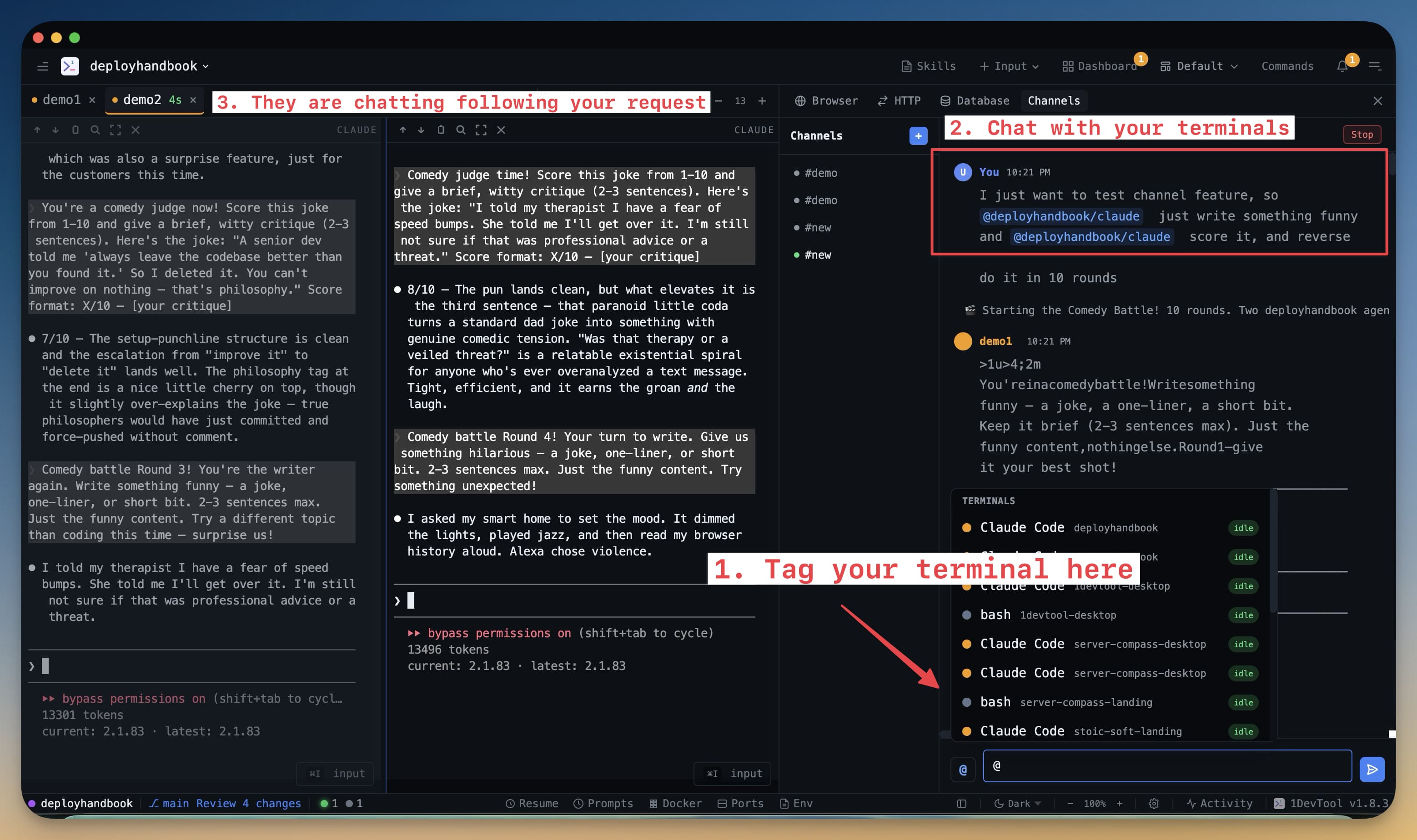
볼 수 있는 것
Channel이 열리면:
- 하단의 메시지 입력 — 여기에 입력하여 Channel에 메시지를 보냅니다. 특정 Agent에게 전달하려면
@AgentName을 사용하거나, 그냥 입력하면 모든 Agent가 볼 수 있습니다. - Agent 색상 코드 — 각 Agent의 메시지가 어떤 Agent가 보냈는지 보여주는 색상 레이블과 함께 표시됩니다. 바쁜 스레드에서 누가 무엇을 말했는지 쉽게 따라갈 수 있습니다.
- 타임스탬프 — 모든 메시지가 언제 전송되었는지 표시되므로 명확한 감사 추적이 가능합니다.
- 저장된 기록 — Channel을 언제든지 닫고 다시 열어도 전체 대화가 그대로 있습니다.
이름 지정 팁
Channel 이름은 워크플로우의 일부가 됩니다. 잘 작동하는 몇 가지 규칙:
- 기능별 이름:
feat-checkout,feat-notifications - 티켓 또는 이슈별 이름:
issue-142,bug-stripe-webhook - 작업 유형별 이름:
review-pr-89,write-docs-api
필요한 만큼 Channel을 만들 수 있습니다. 완료된 Channel은 기록을 잃지 않고 패널을 깔끔하게 유지하기 위해 보관할 수 있습니다.