워크스페이스 개요
1DevTool의 세 가지 영역과 패널이 함께 작동하는 방식을 알아보세요.
1DevTool을 처음 실행하면 화면이 세 가지 뚜렷한 영역으로 나뉘어 있는 것을 볼 수 있습니다. 각 영역은 고유한 역할을 담당하며, 어디에 무엇이 있는지 이해하고 나면 몇 분 안에 익숙해질 것입니다.
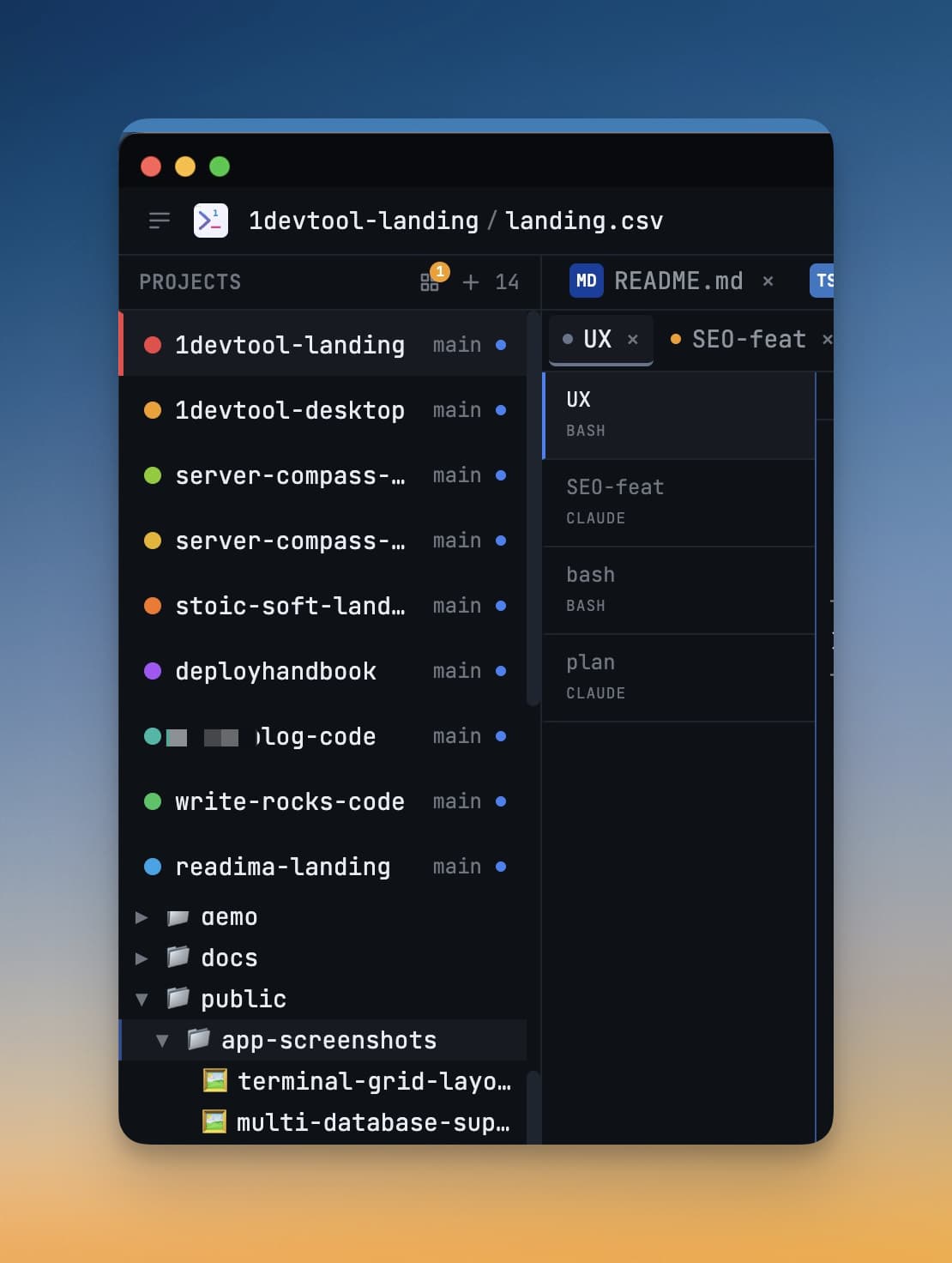
세 가지 영역
왼쪽 사이드바
왼쪽 사이드바는 프로젝트 허브입니다. 프로젝트별로 색상이 지정된 아이콘이 세로로 나열되어 있습니다. 색상 덕분에 텍스트를 읽지 않고도 한눈에 프로젝트를 구분할 수 있습니다.
사이드바 하단에는 전역 설정, 세션 관리자, 기타 앱 수준 컨트롤로 이동하는 아이콘이 있습니다.
프로젝트를 전환하려면 원하는 프로젝트 아이콘을 클릭하기만 하면 됩니다. 1DevTool은 해당 프로젝트에서 마지막으로 작업할 때 열려 있던 패널과 터미널 구성을 그대로 즉시 복원합니다. 이전 프로젝트는 백그라운드에서 조용히 계속 실행되며, 아무것도 종료되지 않습니다.
메인 영역
메인 영역은 모든 작업이 이루어지는 중앙의 넓은 공간입니다. 이 영역은 각각 하나의 목적을 수행하는 개별 창인 패널로 구성됩니다. 여러 패널을 동시에 열어 나란히 배치하거나 그리드 형태로 배치할 수 있습니다.
1DevTool에서 사용할 수 있는 패널 유형은 다음과 같습니다.
| Panel | What it does |
|---|---|
| Terminals | AI 에이전트(Claude Code, Codex, Gemini CLI, Grok, Cursor 등)를 실행하거나 셸 명령을 실행할 수 있는 완전한 터미널 |
| File Tree + Editor | 하나의 워크스페이스에서 프로젝트를 탐색하고 파일을 편집하거나, 독립된 File Explorer로 분리할 수 있습니다 |
| Mission Control | 참가자, 카운터, 원클릭 복구 기능을 갖춘 실시간 오케스트레이션 조종석 |
| Quota Center | 공급자별 실시간 AI 사용량 및 할당량 |
| Database | 별도의 GUI 앱 없이도 데이터베이스를 시각적으로 탐색하고 쿼리할 수 있습니다 |
| HTTP Client | 내장된 Postman처럼 API 요청을 보내고 응답을 확인할 수 있습니다 |
| Git | 변경 사항을 스테이징하고, 커밋 메시지를 작성하고, diff를 확인할 수 있습니다 — 프로젝트에 여러 저장소가 있다면 여러 저장소에 걸쳐서도 가능합니다 |
| Browser | 앱을 빌드하면서 실제로 미리 볼 수 있는 진짜 브라우저 패널입니다 — 에이전트가 직접 조작하게 할 수도 있습니다 |
| ToolBox | JSON, JWT, 해시, 비밀번호, 변환기 등 자잘한 개발자 유틸리티 모음 |
| Mobile | 앱을 폰 화면 크기에서 확인할 수 있는 모바일 에뮬레이터 |
| AI Diff | 에이전트가 변경한 내용을 파일 단위로 확인할 수 있습니다 |
패널의 배치는 레이아웃에 따라 결정됩니다. 모든 패널은 창 전체를 채우는 전체 화면으로 전환할 수 있으며 Escape 키로 되돌아올 수 있습니다. 오른쪽 사이드바의 패널 그룹은 각각 활성 탭을 기억합니다.
Tasks, Git 클라이언트, Orchestration Dashboard와 같은 전체 창 워크스페이스는 특정 슬롯이 아니라 창 전체에 걸쳐 열립니다.
상태 표시줄
창 맨 아래에 있는 얇은 막대가 상태 표시줄입니다. 무엇을 하고 있든 항상 표시되며 다음 정보를 보여줍니다.
- 현재 프로젝트 이름
- 활성 상태인 터미널 세션 수
- 시스템 리소스 사용량(CPU 및 메모리)
- 세션 관리자 아이콘 — 클릭하면 모든 프로젝트에서 실행 중인 터미널 세션을 확인할 수 있습니다
패널 다루기
패널 추가하기
패널 헤더의 + 버튼을 클릭하면 패널 선택 창이 열립니다. 원하는 패널 유형을 선택하면 메인 영역에서 다음으로 사용 가능한 슬롯에 나타납니다.
메인 영역 상단의 툴바를 사용할 수도 있습니다. 모든 패널 유형에 대한 빠른 추가 버튼이 있어 메뉴를 탐색하지 않고도 필요한 패널을 열 수 있습니다.
패널 크기 조정하기
두 패널 사이의 경계선 위에 커서를 올려 놓으세요. 커서가 크기 조정 핸들(양방향 화살표)로 바뀝니다. 클릭한 채로 드래그하면 원하는 패널에 더 많은 공간을 줄 수 있습니다.
팁: 잠시 한 패널에 집중하고 싶다면
Cmd+Shift+F(Mac) 또는Ctrl+Shift+F(Windows)를 눌러 활성 패널을 메인 영역 전체로 확장하세요. 같은 단축키를 다시 누르면 이전 레이아웃으로 돌아갑니다.
패널 닫기
패널 탭의 **×**를 클릭하거나, 패널이 포커스된 상태에서 Cmd+W(Mac) / Ctrl+W(Windows)를 누르세요. 패널을 닫아도 그 안에서 실행 중인 프로세스는 종료되지 않습니다. 터미널은 백그라운드에서 계속 실행되며 상태 표시줄의 세션 관리자에서 언제든 다시 연결할 수 있습니다.
프로젝트 전환하기
왼쪽 사이드바의 아이콘을 클릭하면 프로젝트를 전환할 수 있습니다. 1DevTool은 컨텍스트 전환을 즉시 처리합니다.
- 새 프로젝트의 패널이 마지막에 둔 그대로 복원됩니다
- 이전 프로젝트의 터미널 세션은 백그라운드에서 계속 실행됩니다
- 상태 표시줄이 새로 활성화된 프로젝트를 반영하도록 업데이트됩니다
화면에 보이는 터미널은 에디터 그룹, 펼쳐진 폴더, Git 상태보다 먼저 복원됩니다. 따라서 더 무거운 패널이 아직 따라잡는 동안에도 실행 중인 에이전트를 바로 확인할 수 있습니다.
Cmd+1부터 Cmd+9(Mac) 또는 Ctrl+1부터 Ctrl+9(Windows)까지 눌러 사이드바에서의 위치를 기준으로 해당 프로젝트로 바로 이동할 수도 있습니다 — 마우스가 필요 없습니다.
사이드바가 원하는 형태가 아닐 때 사용할 수 있는 두 가지 방법이 있습니다.
- 40픽셀 레일로 축소하기 — 모든 프로젝트 아바타, 색상, 이모지가 같은 순서로 계속 표시됩니다. 사이드바를 다시 열지 않아도 클릭 한 번으로 전환할 수 있습니다.
- Horizon 레이아웃 사용하기 — 프로젝트를 창 상단을 가로지르는 하나의 띠로 완전히 옮길 수 있습니다.
각 프로젝트 행에는 빠른 작업 버튼도 있어서, 먼저 프로젝트를 전환한 뒤 패널을 찾아다닐 필요 없이 File Tree, Git Client, 새 터미널, Browser, Mission Control로 바로 이동할 수 있습니다.
상단 툴바
이 툴바는 메인 영역 상단에 있으며 가장 자주 쓰는 작업에 빠르게 접근할 수 있게 해줍니다.
- Layout picker — 모든 내장 레이아웃과 저장해 둔 레이아웃 (자세히: Layout Modes)
- Tasks, Notes, Templates, Draw — 전체 창 워크스페이스
- Orchestration, MCP, Memory, Skills, AI Diff — AI 도구 모음
- Terminals — 모든 프로젝트에서 실행 중인 항목의 목록
- Commands — 명령 팔레트(
Cmd+K/Ctrl+K)