레이아웃 모드
기본 제공 레이아웃 중 하나를 선택하거나 직접 배치한 뒤 모든 곳에 적용하세요.
레이아웃은 프로젝트, 파일 탐색기, 에디터, 터미널, 오른쪽 도구 등 모든 패널의 위치를 결정합니다. 1DevTool은 여러 레이아웃을 제공하며, 레이아웃을 전환해도 아무것도 닫히지 않습니다 — 패널이 재배치될 뿐, 재시작되지 않습니다.
상단의 Layout에서 선택기를 엽니다.
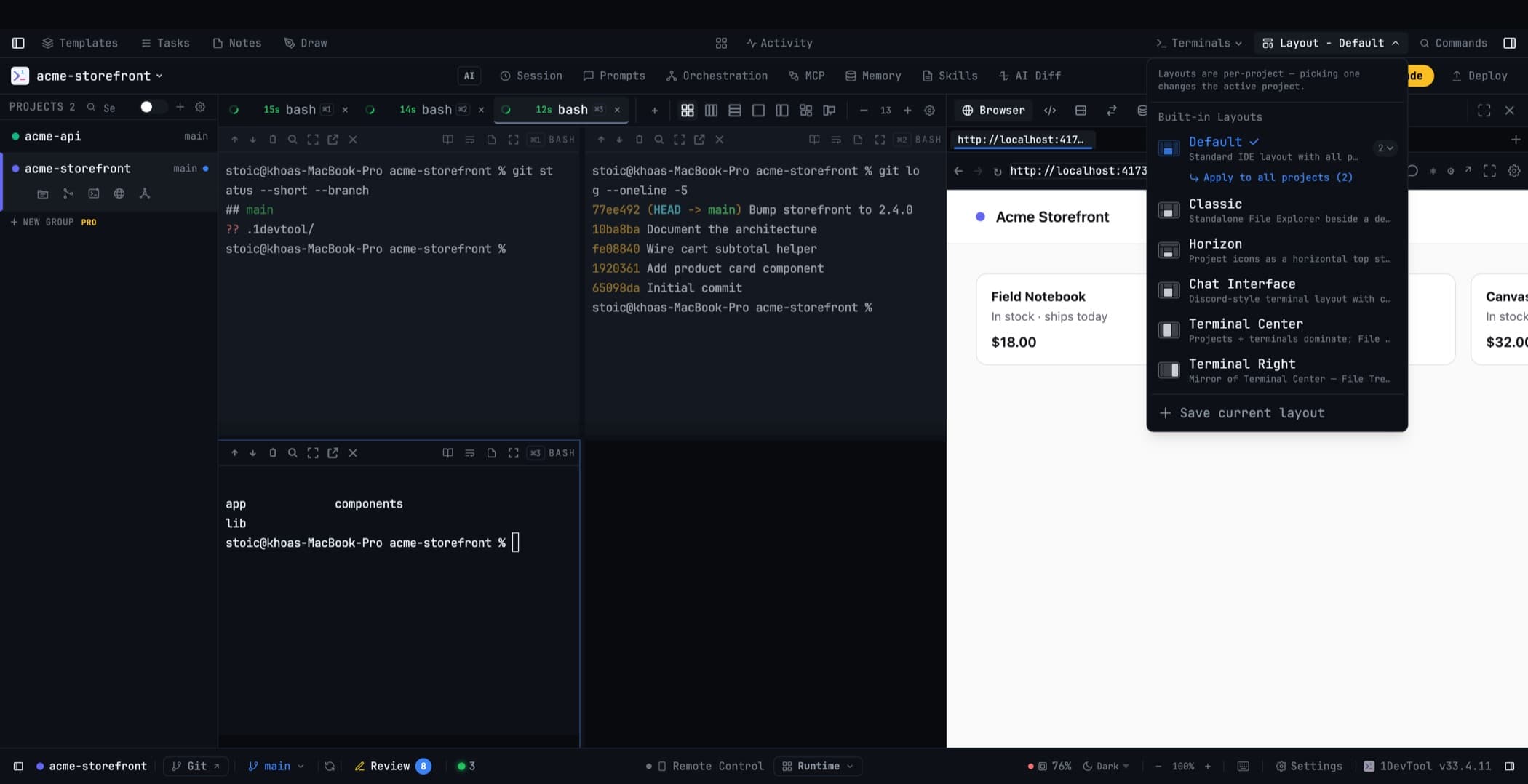
각 항목은 배치의 작은 아이콘과 현재 해당 레이아웃을 사용 중인 프로젝트 수를 보여주므로, 한눈에 어떤 레이아웃이 자신의 습관인지 알 수 있습니다. Tiling과 panel 레이아웃은 목록에서 별도로 그룹화되어 있으므로, Mosaic가 다른 사이드바 프리셋과 혼동되지 않습니다.
기본 제공 레이아웃
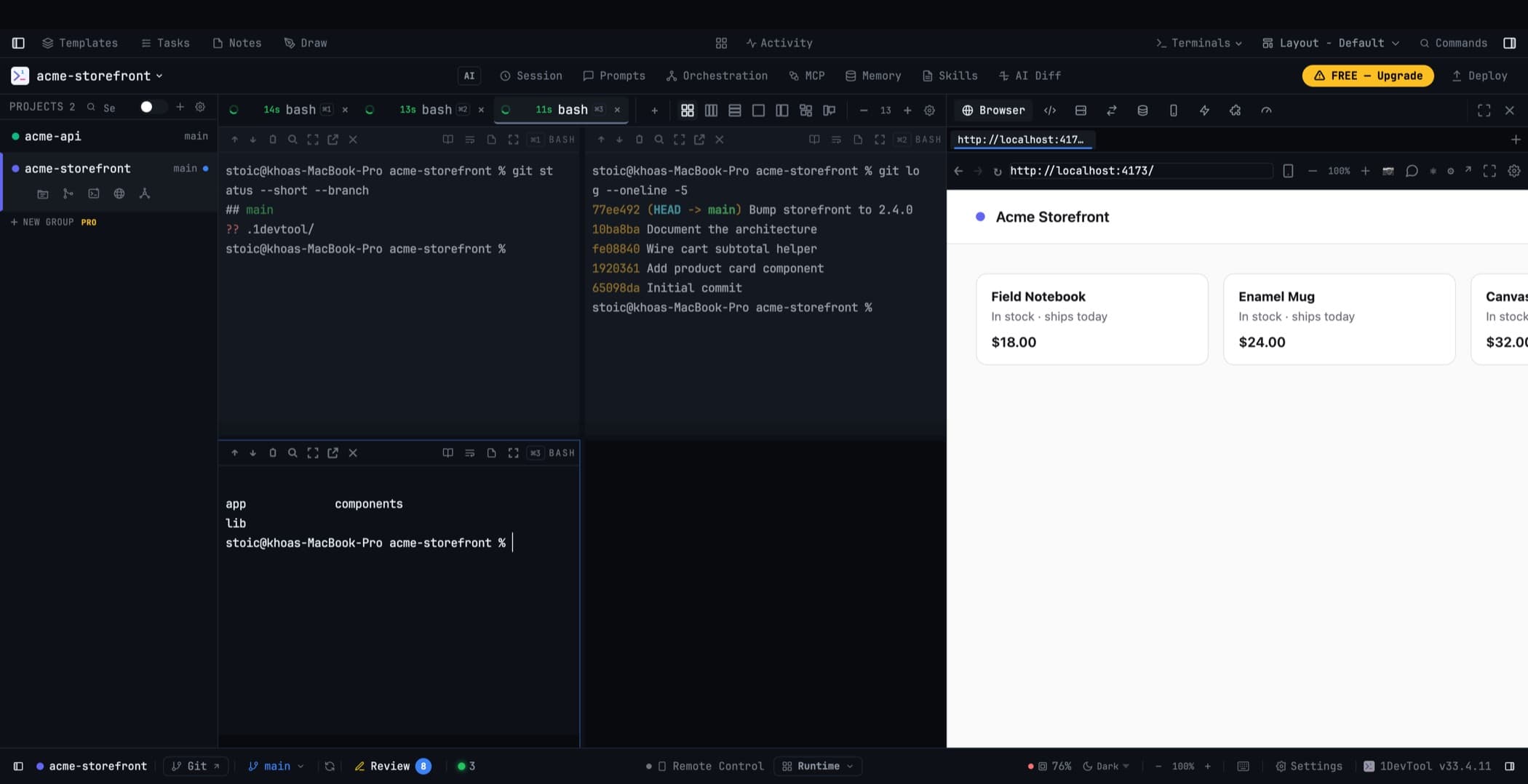
Default
통합 워크스페이스: 한 탭에 File Tree + Editor, 중앙에 터미널, 오른쪽에 도구. 파일을 열어도 두 개의 별도 패널 사이를 왔다 갔다 할 필요가 없습니다.
대부분의 사용자가 사용하는 레이아웃입니다.
Classic
파일 트리가 전용 에디터 옆에 독립 패널로 돌아옵니다 — 두 개가 합쳐지기 전의 방식입니다.
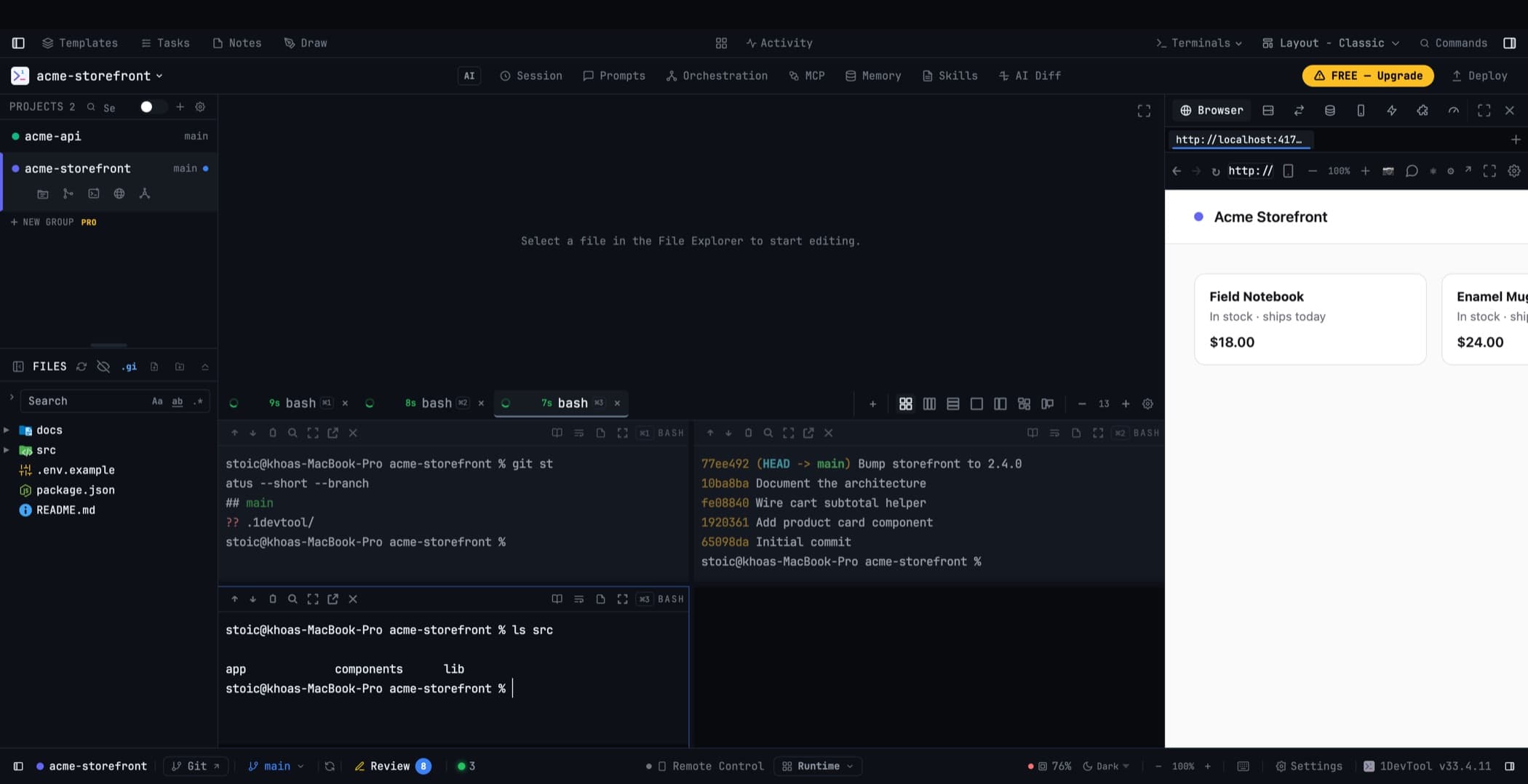
레이아웃 아무 곳에나 독립 파일 탐색기가 배치되면 에디터의 내장 트리가 자동으로 사라집니다. Settings → Layout에서 탐색기를 왼쪽, 중앙, 오른쪽 슬롯에 배치하면 에디터가 그에 맞게 조정됩니다. 독립 패널을 제거하면 에디터가 다시 트리를 가져옵니다. 둘 다 사라지는 일은 절대 없습니다.
파일 탐색기는 자체 너비와 접힘 상태를 유지하며, 다른 모든 패널처럼 프로젝트를 이동할 때도 함께 따라옵니다.
Horizon
프로젝트가 창 상단의 아이콘 한 줄로 바뀌며, 왼쪽 사이드바 전체를 파일 탐색기가 사용할 수 있게 됩니다.
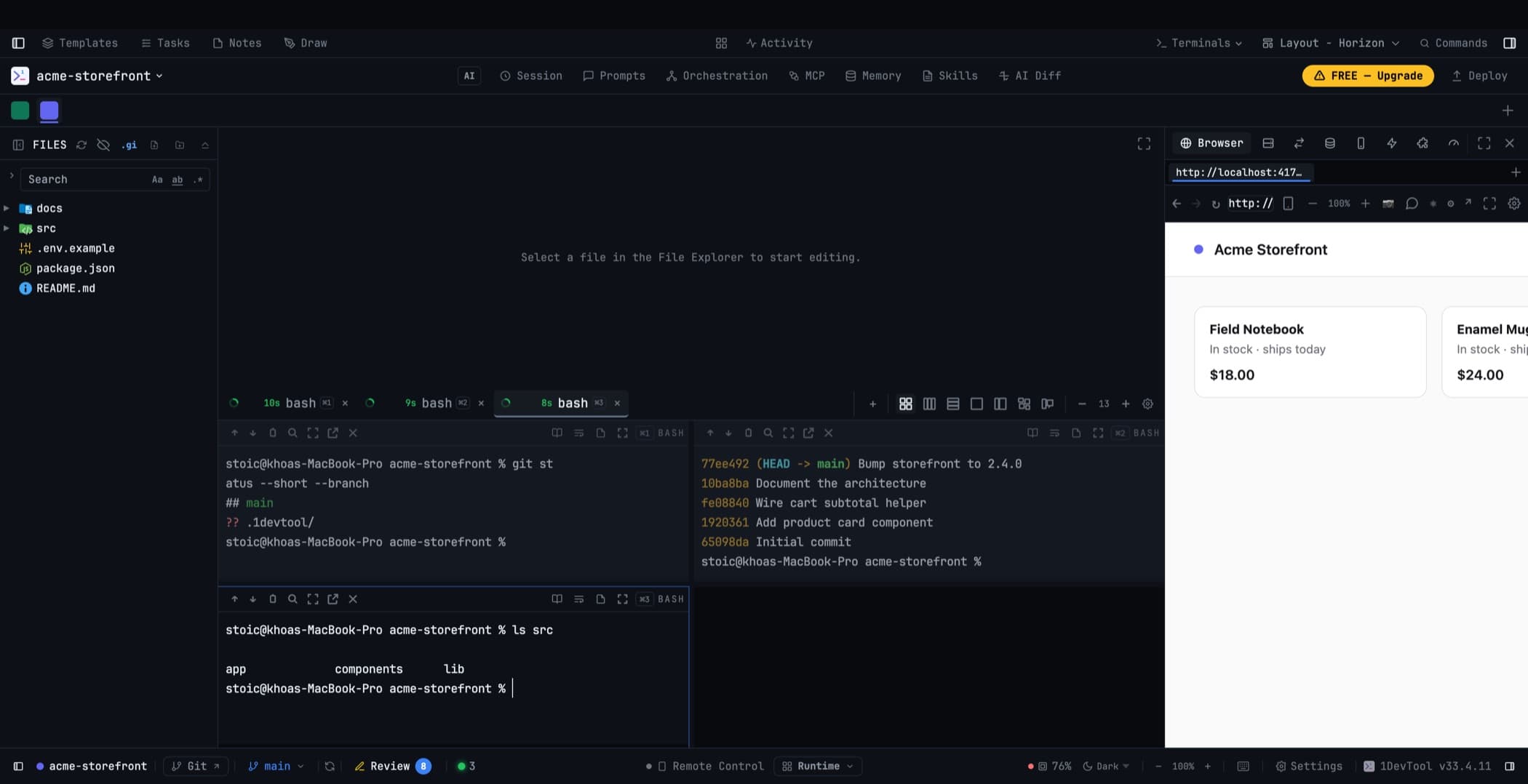
아이콘 띠 아래는 Classic과 동일합니다: 왼쪽에 파일 탐색기, 중앙에 에디터가 터미널 위에, 오른쪽에 도구.
이 띠는 프로젝트 패널이 배치되지 않은 모든 레이아웃에 나타납니다 — 따라서 패널을 제거한 커스텀 배치에서도 프로젝트가 사라지지 않고 계속 접근할 수 있습니다. 패널을 다시 배치하면 띠는 자리를 비웁니다.
각 프로젝트는 아바타, 색상, 이모지를 표시하며, 활성 프로젝트는 자신의 색상으로 밑줄이 그어집니다. 일반 마우스 휠로 띠를 좌우로 스크롤할 수 있으며, 끝의 **+**에서 프로젝트를 추가합니다. 아이콘에 마우스를 올리면 프로젝트 이름, 현재 브랜치, 열린 터미널 개수가 담긴 카드가 나타나 서로 비슷한 두 프로젝트를 전환하지 않고도 구분할 수 있습니다. 마우스 오른쪽 버튼을 클릭하면 사이드바에서 제공하는 것과 동일한 프로젝트 메뉴 — 이름 변경, 색상, 그룹 멤버십 등 — 이 나타납니다.
Chat Interface
AI Channels 중심의 Discord 스타일 배치: 왼쪽에 채널 목록, 중앙에 대화창.
Terminal Center
프로젝트와 터미널이 중심이 되고, 파일 트리와 에디터는 한발 물러섭니다. 편집보다 프롬프트에 집중하는 하루를 위한 레이아웃입니다.
Terminal Right
Terminal Center의 좌우 반전. 활성 터미널에는 모든 작업 — Markdown으로 복사, 검색, Reader Mode, 재포맷, 메모, pop out, 전체 화면, 닫기 — 이 제공되며, 채널 목록 구분선을 드래그해 이름이나 출력에 더 많은 공간을 줄 수 있습니다. 선호하는 너비는 프로젝트별로 기억되며, 구분선을 더블 클릭하면 초기화됩니다.
Mosaic
슬롯 배치가 아닙니다: 사이드바가 사라지고 창이 스스로 분할, 쌓기, 크기 조정, 확대할 수 있는 타일 트리가 됩니다. 하나의 프로젝트 안에 여러 개의 명명된 배치를 둘 수 있습니다.
자세한 내용은 Mosaic Layout에서 확인하세요.
Vibe Coder
전체 크기의 composer를 중심으로, 오른쪽에 Preview, Changes, Code가 나란히 배치된 프롬프트 중심 레이아웃. 터미널은 여전히 실제로 존재하며 한 번의 클릭으로 접근할 수 있습니다.
자세한 내용은 Vibe Coder에서 확인하세요.
모든 프로젝트에 레이아웃 적용하기
레이아웃은 프로젝트별이므로, 하나를 선택하면 현재 보고 있는 프로젝트만 변경됩니다.
모든 곳에 동일한 배치를 적용하고 싶을 때는, 현재 사용 중인 레이아웃 바로 아래에 나타나는 **Apply to all projects (N)**를 사용하세요. 덮어쓰기 전에 한 번 더 묻습니다 ("Overwrite N project layouts?"), 이미 적용하여 확인할 수 있는 레이아웃만 다른 프로젝트에 전파할 수 있습니다.
Apply to future projects는 이와 짝을 이루는 설정입니다: 이후 추가하는 모든 프로젝트가 해당 레이아웃으로 열리며, 기존 프로젝트는 건드리지 않습니다.
직접 만들기
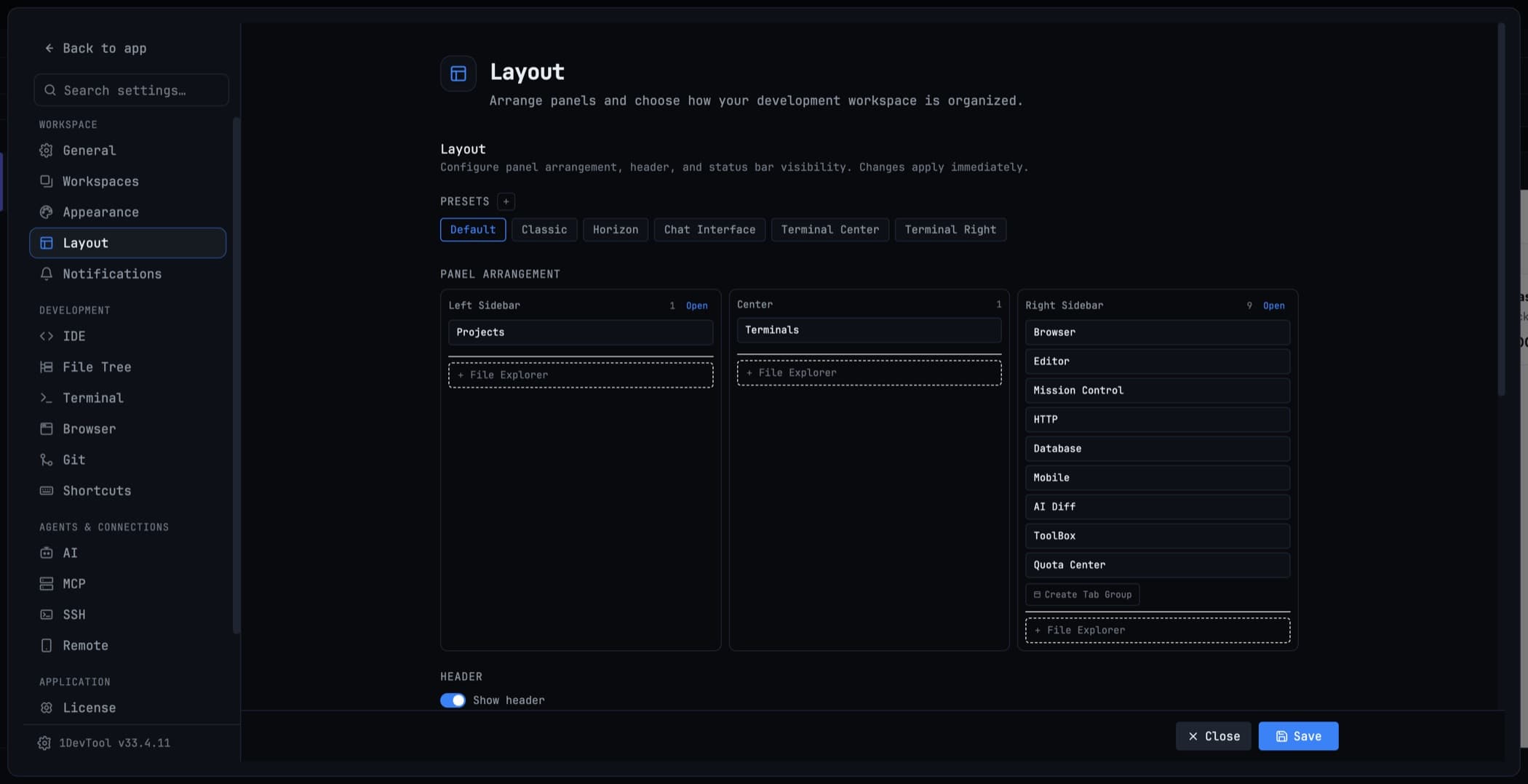
Settings → Layout에서 개별 패널을 슬롯에 배치합니다: 왼쪽, 중앙, 오른쪽, 그리고 각 사이드바 안의 패널 그룹. 오른쪽 사이드바의 패널 그룹은 별도의 작업 영역으로 렌더링되며, 각 그룹은 자체 활성 탭을 기억합니다.
모든 패널은 나머지 탭을 잃지 않고 창 위로 fullscreen할 수 있으며, Escape로 돌아옵니다.
마음에 드는 배치를 만들었다면, Save current layout으로 이름 붙인 프리셋을 저장하면 선택기에서 기본 제공 레이아웃 옆에 나타납니다.
관련 문서
- 파일 탐색기 및 에디터 — Classic과 Horizon에서 분리한 패널
- 워크스페이스 개요
- Mosaic Layout — 타일링 레이아웃
- Vibe Coder — 프롬프트 중심 레이아웃
- Agent Office — 모든 레이아웃에서 사용할 수 있는 터미널 영역 보기 모드
- 키보드 단축키