파일 열기
파일 트리에서 프로젝트의 모든 파일을 열고, 탐색하고, 편집합니다.
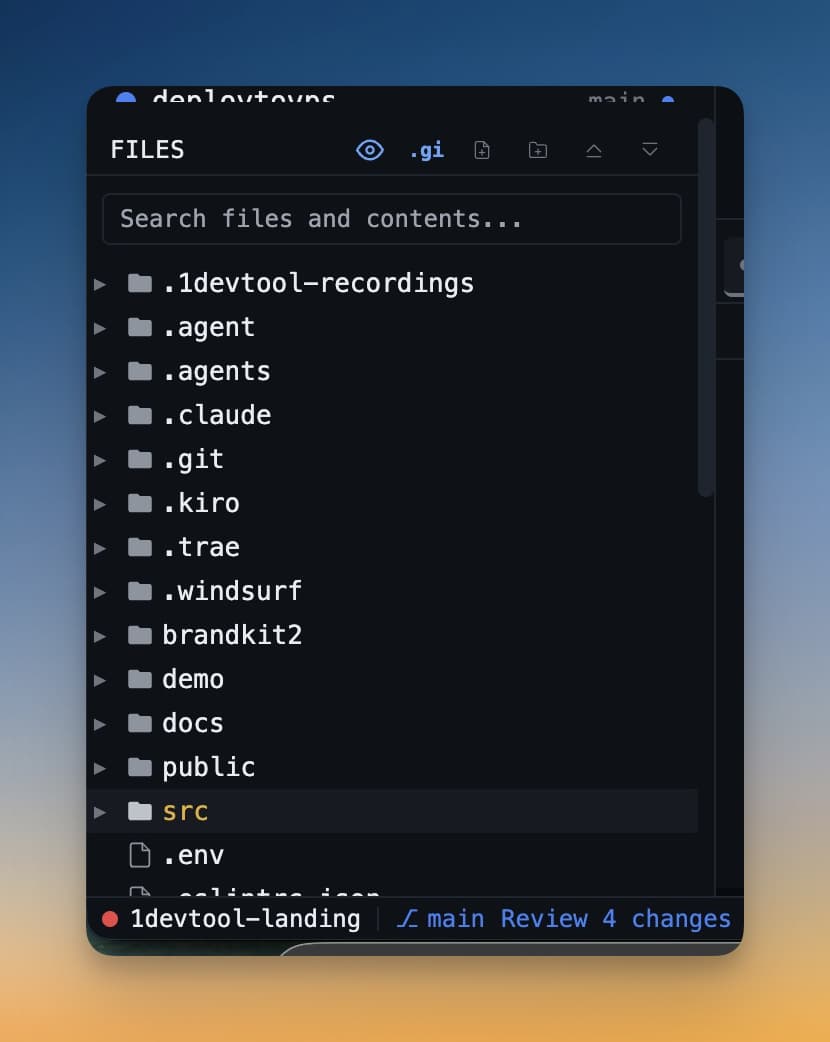
왼쪽 사이드바의 파일 트리는 프로젝트의 전체 디렉터리 구조를 표시합니다. 여기에서 폴더를 탐색하고, IDE Strip에서 파일을 열며, 파일 경로를 터미널로 드래그할 수 있습니다. 코드베이스를 탐색하는 데 필요한 모든 것이 한 클릭 안에 있습니다.
파일 트리 탐색
파일 트리는 프로젝트 폴더가 선택된 워크스페이스를 열 때 자동으로 로드됩니다. 폴더는 확장 가능합니다 — 폴더 이름 옆의 화살표를 클릭하여 확장하거나 축소합니다. 트리는 .env 및 .gitignore 같은 숨김 파일을 포함하여 모든 파일과 폴더를 표시합니다.
파일을 클릭하면 IDE Strip에서 열립니다. 파일이 새 탭에 즉시 열리며 파일 확장자에 따라 구문 강조가 적용됩니다.
탭 작업
여러 파일을 열면 IDE Strip 상단에 탭으로 표시됩니다. 탭을 클릭하여 해당 파일로 전환합니다. 탭을 왼쪽이나 오른쪽으로 드래그하여 순서를 변경할 수 있습니다.
저장되지 않은 파일은 탭에서 이름 옆에 작은 점(●)이 표시됩니다. 아직 디스크에 기록되지 않은 변경 사항이 있다는 빠른 시각적 알림입니다.
- 저장:
Cmd+S(macOS) 또는Ctrl+S(Windows/Linux)를 누릅니다 - 탭 닫기: 탭의 ×를 클릭하거나
Cmd+W를 누릅니다
빠른 파일 열기
트리에서 찾고 싶지 않나요? Cmd+P (macOS) 또는 Ctrl+P (Windows/Linux)를 눌러 빠른 파일 검색을 엽니다. 파일 이름의 일부를 입력하기 시작하면 일치하는 결과가 즉시 표시됩니다. 퍼지 검색입니다 — 정확한 이름을 입력할 필요가 없으며 좁힐 수 있을 만큼의 문자만 입력하면 됩니다. Enter를 눌러 선택한 파일을 엽니다.
파일 경로를 터미널로 드래그
파일 트리의 가장 유용한 트릭 중 하나: 트리에서 파일이나 폴더를 드래그하여 터미널 입력에 드롭합니다. 파일을 에디터에서 여는 대신 전체 절대 경로가 터미널에 붙여넣어집니다. AI Agent에게 특정 파일에서 작업을 요청할 때 시간을 절약합니다 — 수동으로 경로를 입력하는 대신 드래그하세요.
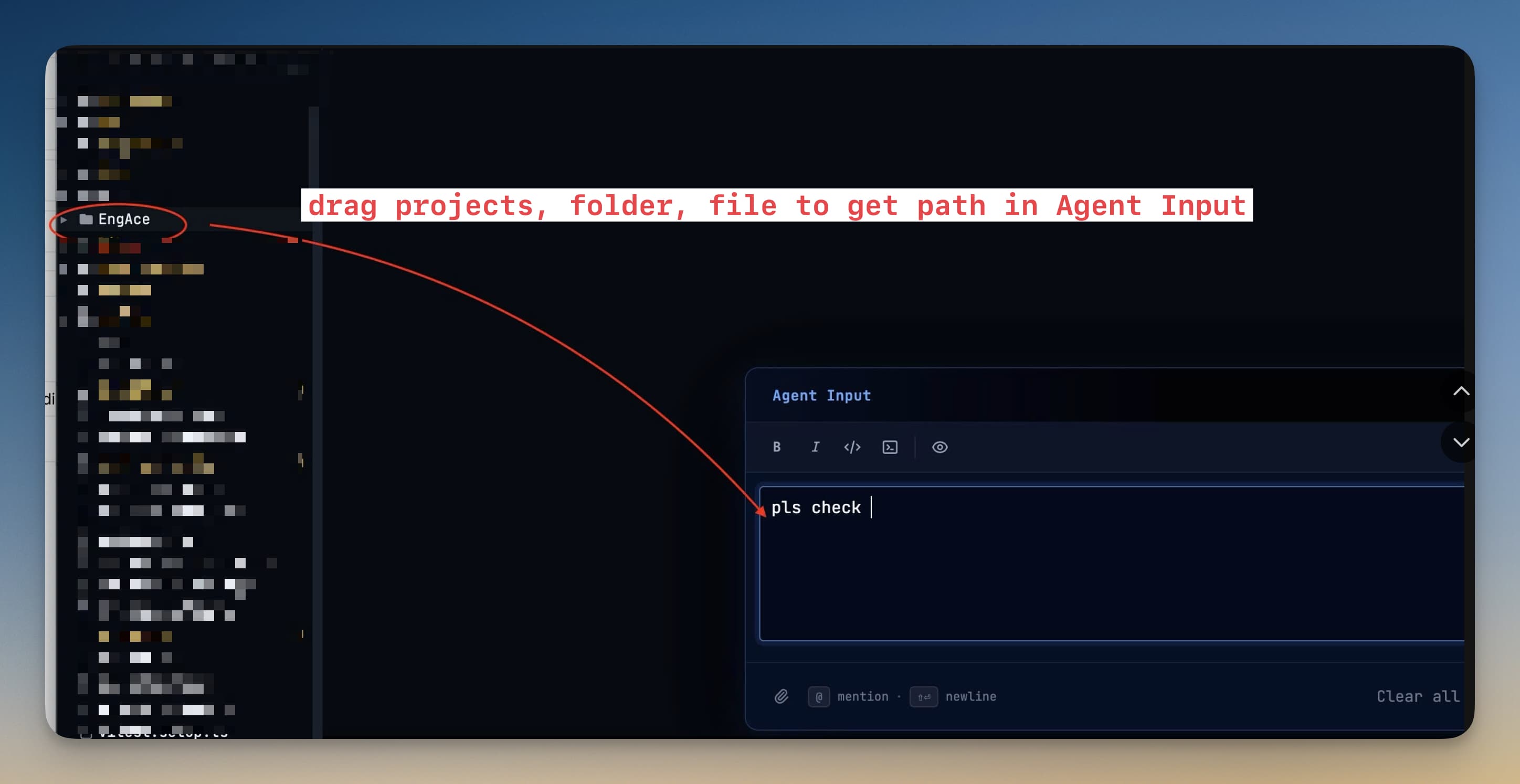
예를 들어, src/components/LoginForm.tsx를 Claude Code 터미널로 드래그하고 "이 컴포넌트를 React hooks를 사용하도록 리팩토링하세요"라고 입력합니다 — Agent가 정확한 경로를 수동 복사 없이 얻습니다.
팁
- 저장되지 않은 변경 사항은 탭 전환 간에 유지되므로 파일 A를 편집하고 파일 B로 전환한 후 파일 A로 돌아와도 편집 내용이 손실되지 않습니다.
- Agent가 파일을 생성하거나 삭제하면 파일 트리가 자동으로 업데이트됩니다 — 새로고침할 필요가 없습니다.
- 트리에서 파일을 우클릭하여 Copy Path, Reveal in Finder, Delete 같은 옵션에 접근합니다.