세션 지속성
터미널이 앱 재시작에서도 살아남습니다 — 중단한 곳에서 정확히 계속합니다.
AI Agent를 실행할 때 가장 좌절한 일 중 하나는 앱을 닫거나 컴퓨터를 재시작할 때 작업을 잃는 것입니다. 1DevTool은 세션 지속성으로 이를 해결합니다 — 터미널이 계속 실행되고 앱을 다음에 열 때 떠났던 그대로 복원됩니다.
세션 지속성이란 의미
1DevTool을 종료할 때 터미널 세션이 죽지 않습니다. 백그라운드에서 계속 실행됩니다. 1DevTool을 다시 열면 각 터미널 패널이 세션에 자동으로 다시 연결됩니다. 전체 출력 기록을 볼 수 있고 중단한 곳에서 정확히 프로세스와 상호 작용을 계속할 수 있습니다.
즉:
- 긴 작업 중간에 있던 AI Agent가 돌아왔을 때 여전히 실행 중입니다
- 시작한 개발 서버가 여전히 앱을 제공하고 있습니다
- 모든 터미널의 출력 기록이 보존되어 앱이 닫혀 있는 동안 무슨 일이 있었는지 스크롤하여 볼 수 있습니다
작동 방식: tmux
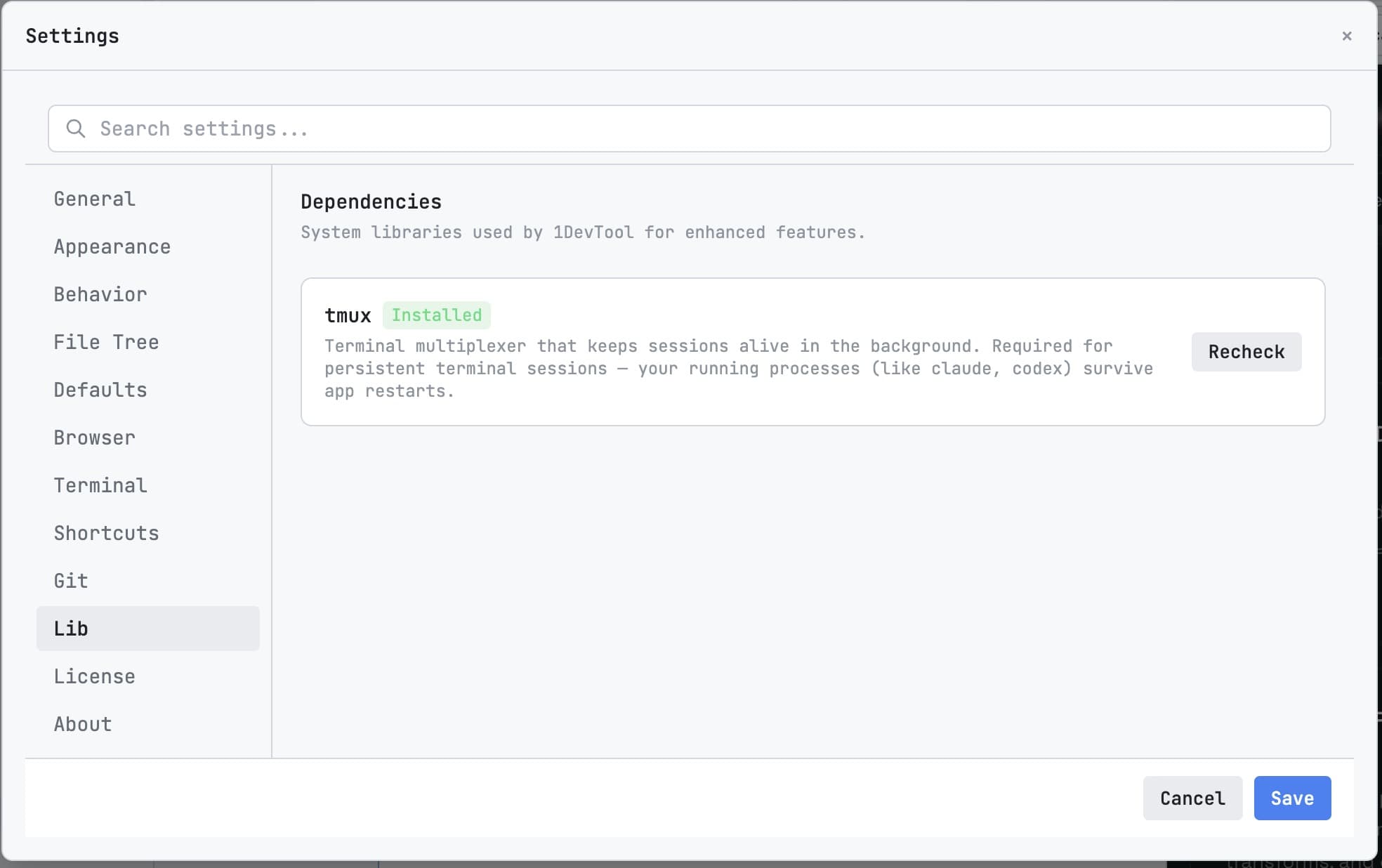
세션 지속성은 tmux로 구동됩니다 — 시작한 앱과 독립적으로 터미널 세션을 유지하는 널리 사용되는 도구입니다. tmux는 터미널의 호스트 역할을 하는 백그라운드 프로세스라고 생각하세요. 1DevTool의 창이 닫혀도 tmux 세션은 다시 연결되기를 기다리며 계속 실행됩니다.
이점을 얻기 위해 tmux 사용 방법을 알 필요가 없습니다 — 1DevTool이 무대 뒤에서 완전히 관리합니다. 하지만 이 기능이 왜 이렇게 안정적으로 작동하는지 알아두는 것은 유용합니다.
참고: 시스템에 아직 없다면 tmux를 설치하세요. macOS:
brew install tmux. Ubuntu/Debian:sudo apt install tmux. 1DevTool은 tmux 사용 가능 여부를 감지하고 누락된 경우 첫 실행 시 설치하도록 프롬프트합니다.
구성 불필요
세션 지속성은 기본적으로 켜져 있습니다. 활성화하거나, 구성하거나, 생각할 필요가 없습니다. 평소처럼 터미널을 사용하면 돌아왔을 때 그대로 있습니다.
특정 터미널에 대해 세션 지속성을 비활성화하려면(제거할 때 완전히 닫히도록) Settings → Terminal → Session behavior에서 할 수 있습니다.
세션 관리자
세션 관리자는 모든 프로젝트에서 현재 실행 중인 모든 터미널 세션의 개요를 제공합니다.
열려면 창 하단 상태 표시줄에서 세션 아이콘을 클릭합니다. 패널이 슬라이드되어 표시됩니다:
- 프로젝트별로 그룹화된 모든 활성 세션
- 세션 이름 및 실행 시간
- 세션이 보이는 터미널 패널에 연결되어 있는지 백그라운드에서 실행 중인지
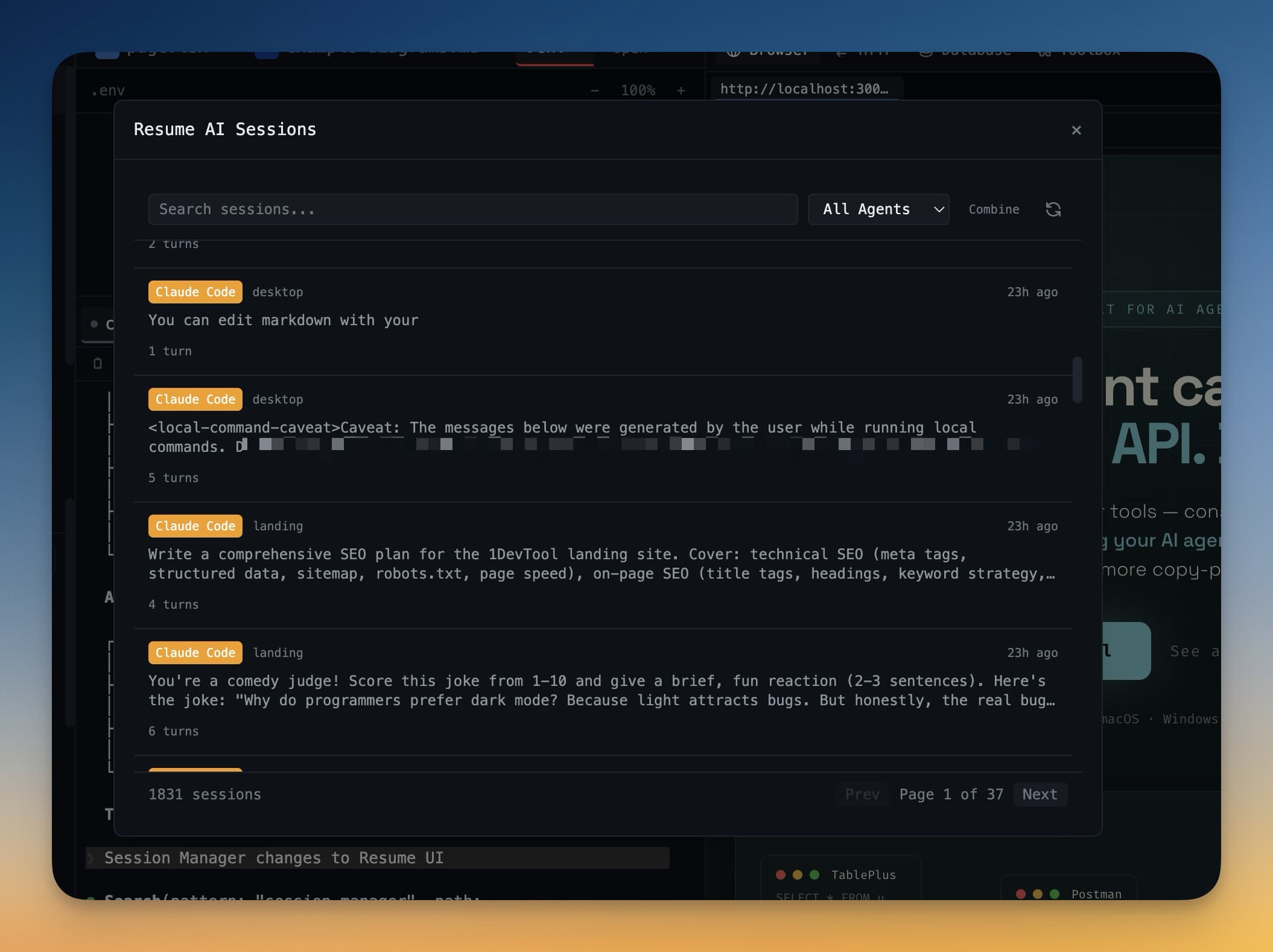
세션 관리자에서 할 수 있는 것:
- 백그라운드 세션을 다시 연결 — 클릭하면 현재 프로젝트 뷰에 새 터미널 패널로 열립니다
- 세션을 완전히 종료 — 완료되고 리소스를 확보하고 싶을 때
- 세션의 이름 변경 — 더 설명적인 것으로
재시작 후 다시 연결
1DevTool이 종료 또는 시스템 재시작 후 다시 열면 이전에 보이는 패널에 연결된 모든 세션이 자동으로 다시 연결됩니다. 각 터미널 패널이 출력 기록이 이미 로드된 상태로 나타나는 것을 볼 수 있습니다.
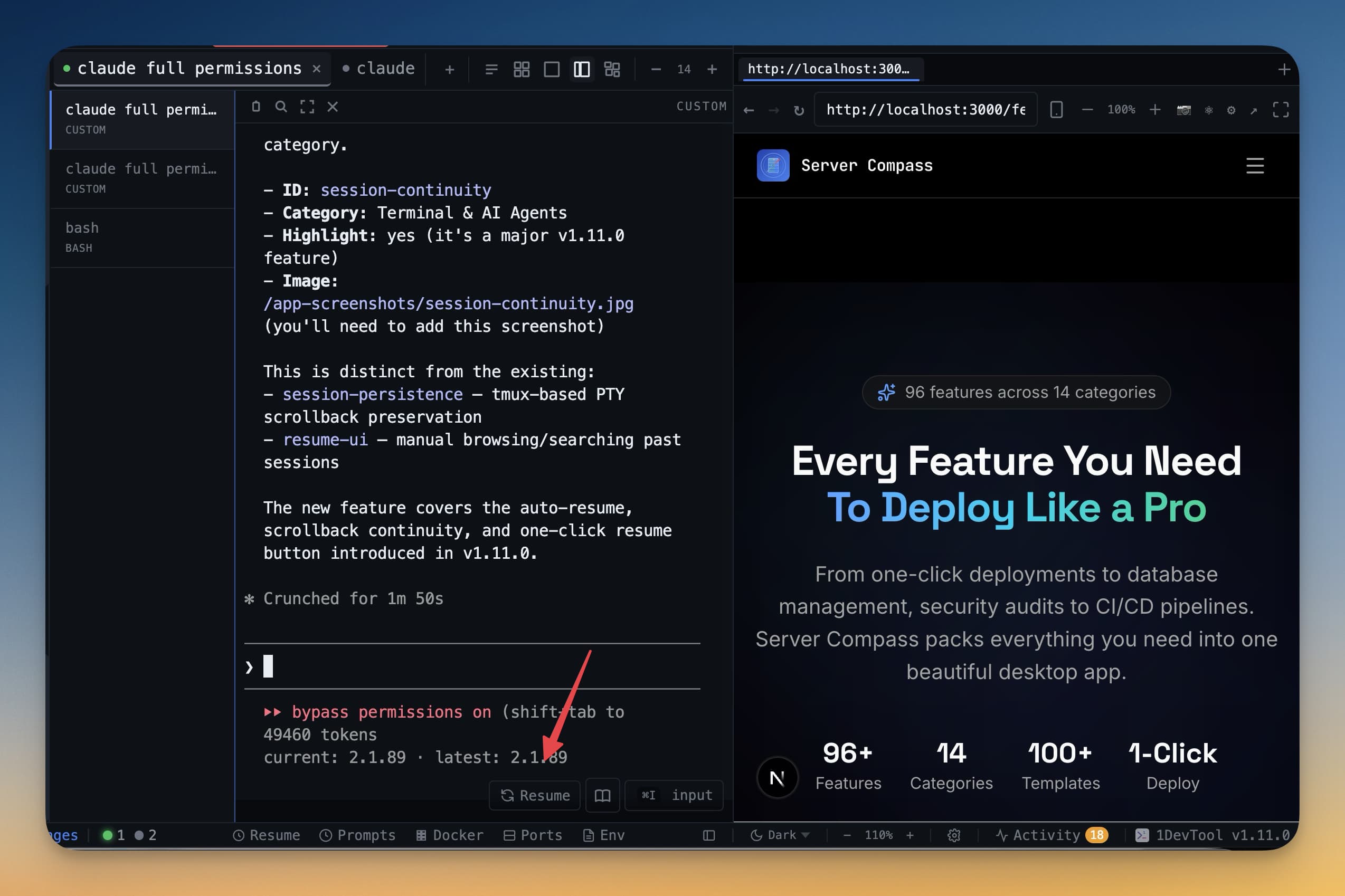
종료할 때 백그라운드에서(숨김) 실행 중이던 세션은 세션 관리자에서 백그라운드 세션으로 표시됩니다. 준비되면 거기에서 다시 연결할 수 있습니다.
팁: 앱을 닫을 때 Agent가 입력을 기다리고 있었다면 돌아왔을 때 여전히 기다리고 있습니다. 1DevTool을 다시 연 후 세션 관리자를 먼저 확인하여 주의가 필요한 Agent가 있는지 확인하세요.