첫 AI Agent 추가
프로젝트 내에서 Claude Code, Codex 또는 Gemini를 실행하고 AI로 빌드를 시작하세요.
프로젝트를 열면 몇 번의 클릭만으로 AI Agent를 실행할 수 있습니다. 이 페이지는 첫 AI 터미널 열기, 첫 프롬프트 입력, 여러 Agent를 동시에 실행하는 것이 1DevTool의 가장 큰 슈퍼파워인 이유를 이해하는 과정을 안내합니다.
AI 터미널이란?
AI 터미널은 AI Agent를 자동으로 시작하도록 사전 구성된 일반 터미널 창입니다. "Claude Code 터미널"을 추가하면 1DevTool이 프로젝트 폴더에서 터미널을 열고 claude를 실행합니다. Agent가 즉시 시작됩니다 — 파일 읽기, 코드 작성, 명령 실행, 질문에 답변할 준비가 됩니다.
시작 명령어를 입력할 필요가 없습니다. 올바른 폴더로 이동할 필요가 없습니다. 1DevTool이 모든 것을 처리하므로 바로 빌드에 집중할 수 있습니다.
시작 전: 머신에 최소 하나의 AI Agent CLI가 설치되어 있어야 합니다. 각각 설치하는 방법:
Claude Code 설치:
npm install -g @anthropic-ai/claude-codeCodex 설치:
npm install -g @openai/codexGemini CLI 설치:
npm install -g @google/gemini-cli어느 것으로 시작해야 할지 확실하지 않다면 Claude Code가 좋은 첫 선택입니다.
터미널 추가
1DevTool에서 프로젝트가 열린 상태에서:
- 터미널 패널을 찾습니다 — 터미널이 있는 워크스페이스 섹션으로 일반적으로 화면의 주요 영역을 차지합니다.
- 터미널 패널 헤더에서 + 버튼을 클릭합니다. 이것이 "터미널 추가" 버튼입니다.
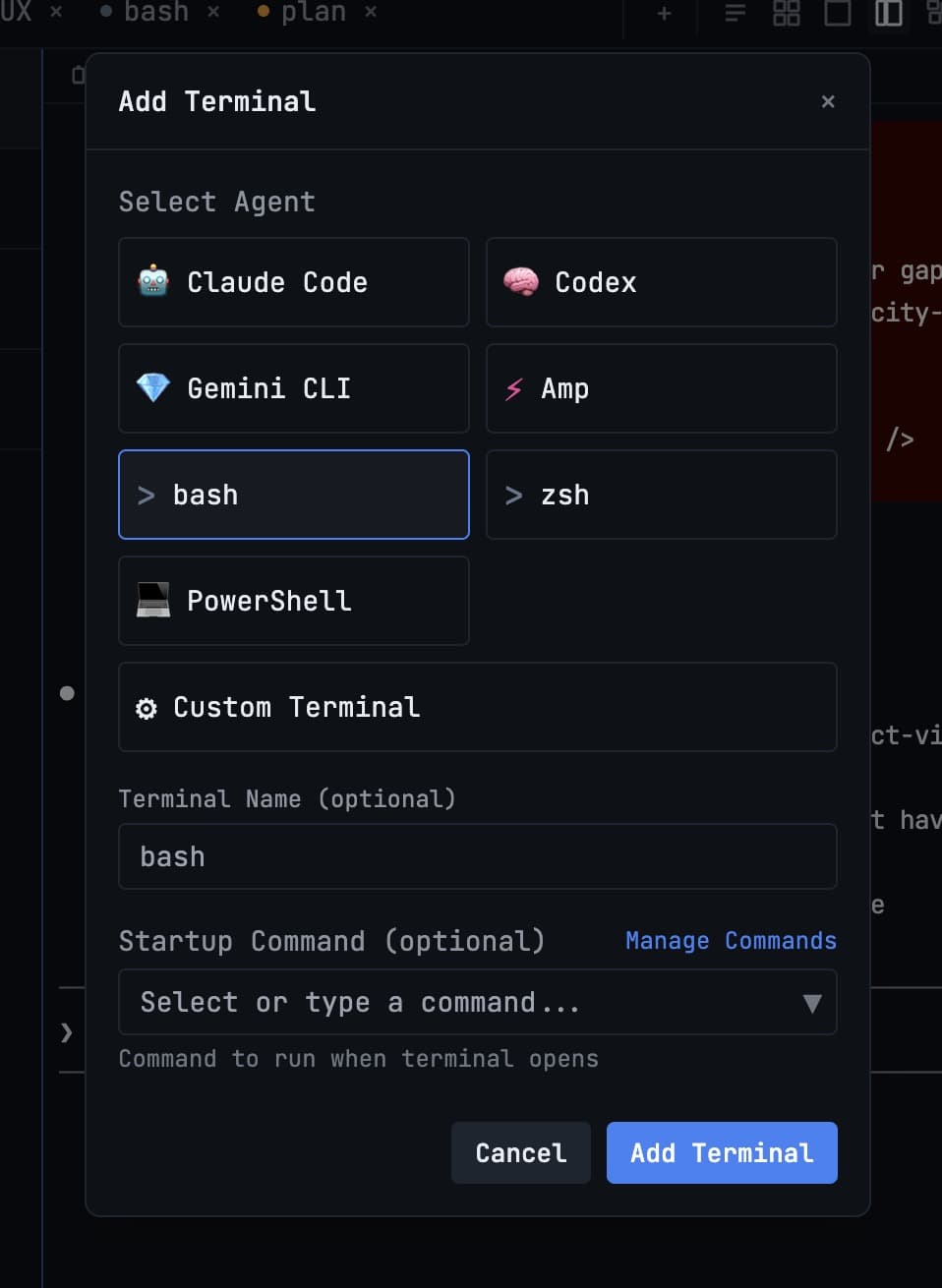
- 열 터미널 유형을 선택하는 메뉴가 표시됩니다. 다음 중에서 선택:
- Claude Code — 프로젝트 폴더에서
claude시작 - Codex — OpenAI Codex 시작
- Gemini CLI — Google의 Gemini CLI 시작
- Bash — AI Agent가 없는 일반 터미널, 명령 실행에 유용
- Custom command — 터미널이 열릴 때 원하는 명령 실행
- Claude Code — 프로젝트 폴더에서
- 터미널이 열리고 Agent가 시작됩니다. Agent의 시작 화면과 첫 메시지를 기다리는 프롬프트가 표시됩니다.
첫 프롬프트 입력
터미널 내부를 클릭하여 포커스된 상태인지 확인한 후 평문 영어로 요청을 입력합니다. AI Agent는 자연어를 이해하므로 특수 구문이나 명령이 필요 없습니다.
시도해 볼 몇 가지 예시:
현재 시간을 JSON으로 반환하는 REST API 엔드포인트를 만드세요src/components/SignupForm.tsx의 가입 폼에 입력 유효성 검사를 추가하세요utils/db.js의 코드가 무엇을 하는지 설명해 주세요lib/helpers.py의 함수에 대한 단위 테스트를 작성하세요
Enter를 눌러 프롬프트를 보냅니다. Agent가 프로젝트 파일을 읽고, 해야 할 일을 파악하고, 작업을 시작합니다. 생각하기, 계획하기, 실시간으로 변경하는 것을 볼 수 있습니다.
Agent가 명확한 질문을 하거나 변경하기 전에 확인을 요청하면 답변을 입력하고 Enter를 눌러 계속하세요.
여러 Agent를 동시에 실행
이 지점에서 1DevTool은 일반 터미널에서 작업하는 것과 근본적으로 달라집니다.
원하는 만큼 AI 터미널을 열 수 있으며, 모두 동시에 실행되고 모두 프로젝트에서 병렬로 작업합니다. 집중 작업 세션의 일반적인 설정은 다음과 같습니다:
- 터미널 1 — 기능 Agent (Claude Code): "로그인, 로그아웃, 세션 관리가 있는 사용자 인증 시스템을 만들어 주세요"
- 터미널 2 — 테스트 Agent (Claude Code): "인증 흐름이 구축되는 동안 엔드투엔드 테스트를 작성하세요"
- 터미널 3 — 개발 서버 (Bash):
npm run dev실행 — 임베디드 브라우저에서 변경 사항을 실시간으로 확인 - 터미널 4 — Codex (두 번째 의견): 변경 사항을 검토하고 개선 사항 제안
네 가지가 동시에 실행됩니다. 기능 Agent가 인증 코드를 작성하는 동안 테스트 Agent가 이미 테스트를 작성합니다. 개발 서버는 계속 실행됩니다. 모든 것이 실시간으로 발생하는 것을 지켜봅니다.
이런 병렬 워크플로우는 1DevTool 없으면 혼란스러웠을 것입니다 — 데스크톱에 흩어진 네 개의 별도 터미널 창이 명확한 정리 없이 있을 것입니다. 1DevTool 내부에서는 깔끔한 그리드 레이아웃으로 네 가지를 모두 볼 수 있으며, 각각 레이블이 있고 동일한 프로젝트 범위로 지정됩니다.
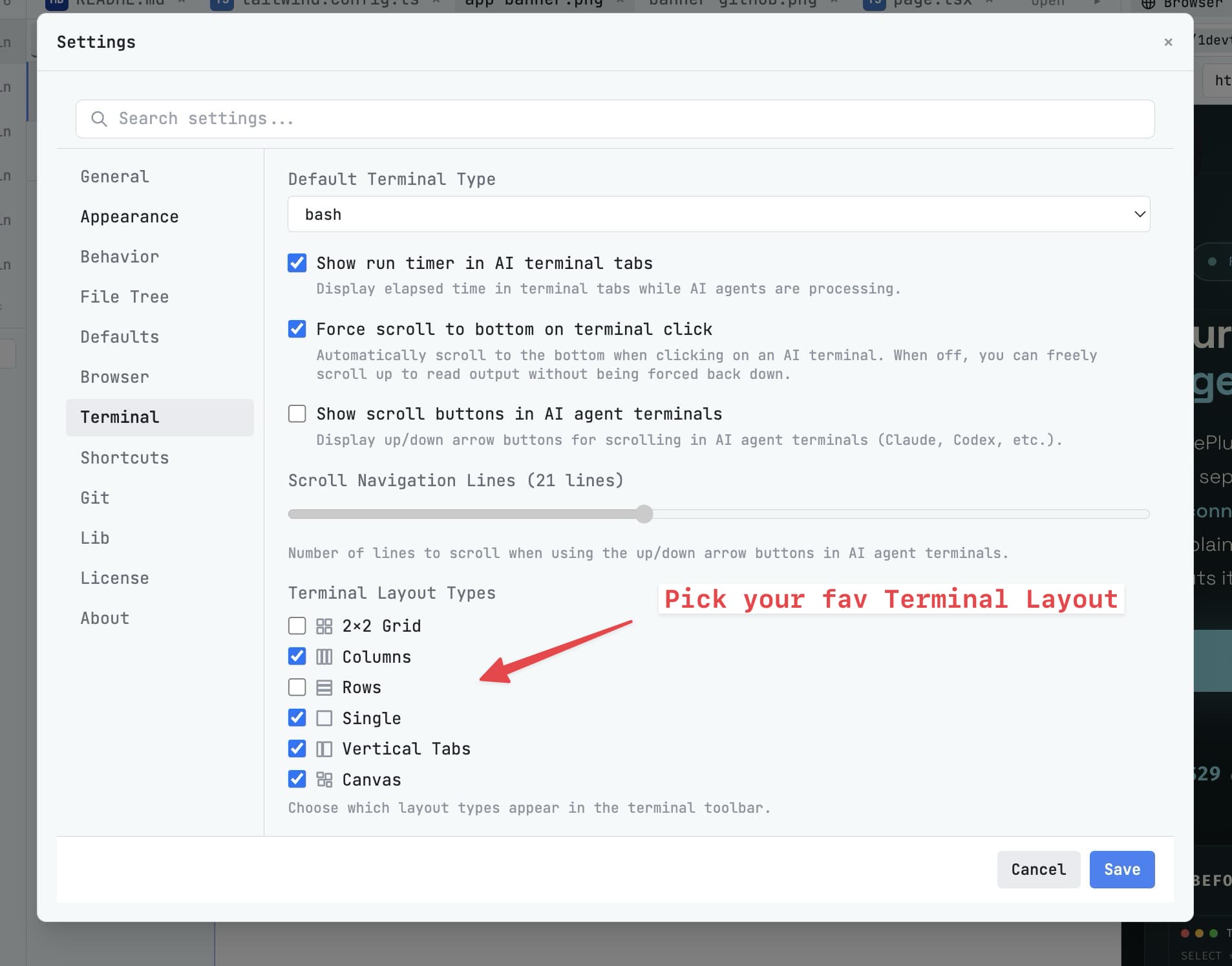
터미널 사이의 구분선을 드래그하여 크기를 조정할 수 있습니다. 워크플로우에 가장 적합한 방식으로 배치하세요 — 두 개를 나란히, 네 개를 그리드로, 또는 큰 메인 터미널과 그 아래 작은 터미널 하나로.
다음 단계
AI Agent가 실행 중이니 1DevTool이 할 수 있는 다른 것을 보려면 워크스페이스의 나머지를 탐색하세요.
워크스페이스 개요 계속 →