오케스트레이션 개요
여러 AI 에이전트를 하나의 작업에 투입하세요 — 이미 열려 있는 터미널에 위임하거나, 팀을 구성하거나, 헤드리스 워커의 스웜을 실행하세요.
AI 에이전트 하나를 실행하는 것은 유용합니다. 서로에게 작업을 넘길 수 있는 여러 에이전트를 실행하는 것은 또 다른 종류의 레버리지입니다: 한 에이전트가 기능을 작성하는 동안 다른 에이전트가 검토하고, 세 번째 에이전트가 테스트를 작성하고, 이 모든 것이 같은 창에서 일어나는 것을 지켜보는 것입니다.
1DevTool는 이를 오케스트레이션이라 부르며, 여러 형태로 제공됩니다. 이들은 공통된 용어와 단일한 조종석을 공유하므로, 하나를 익히면 나머지도 배울 수 있습니다.
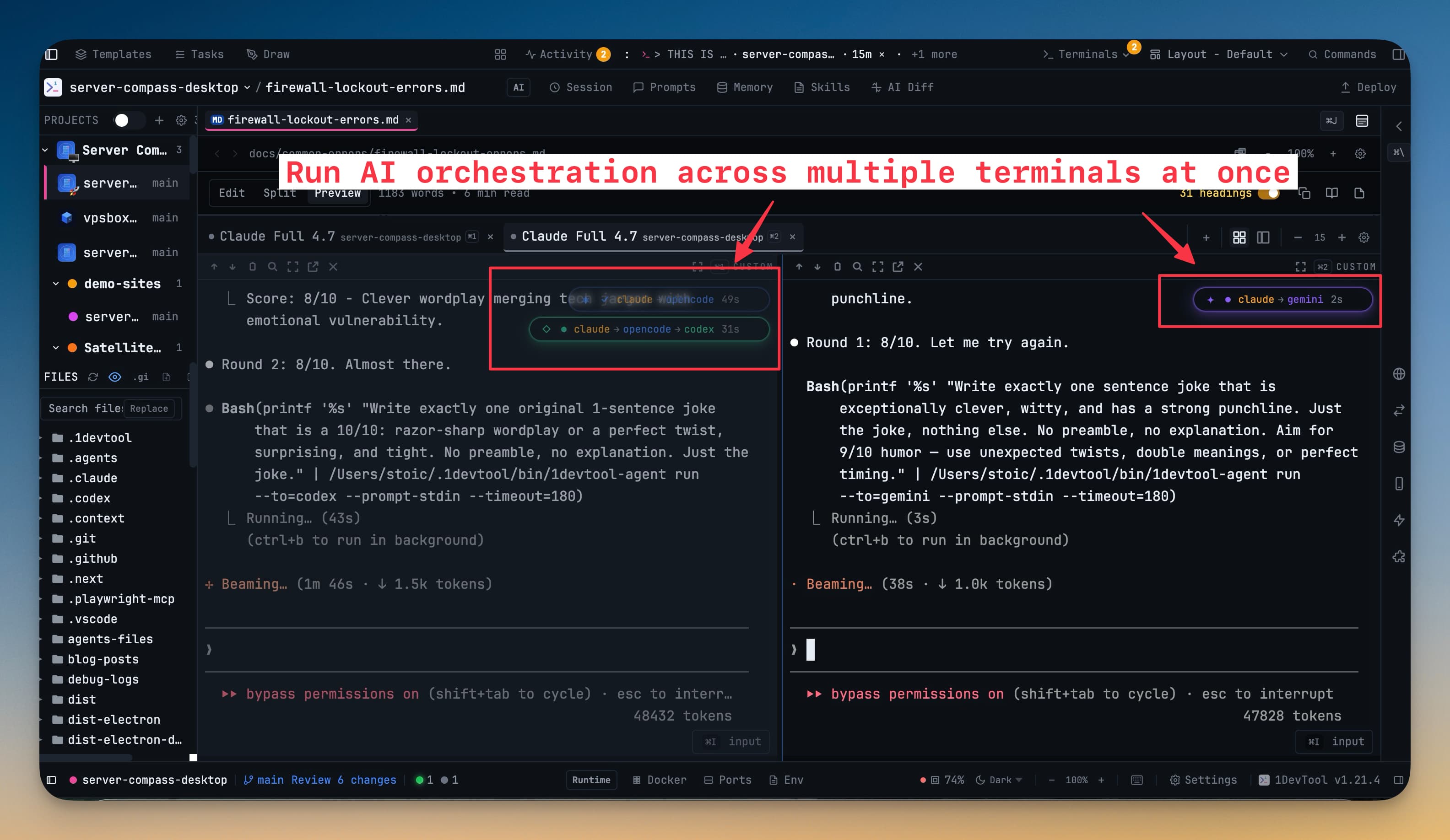
형태
연결된 터미널은 가장 작은 단위입니다. 이미 열려 있는 AI 터미널을 @mention하면 새로 생성하는 대신 해당 실시간 에이전트에 프롬프트가 전달됩니다. 수신한 에이전트는 곧바로 답변할 수 있습니다. 링크는 프로젝트를 넘나들 수 있으므로, API 작업 중인 터미널이 프론트엔드에 있는 에이전트에게 작업을 넘길 수 있습니다. 자세한 내용은 연결된 터미널을 참조하세요.
Agent Teams은 워크스페이스와 목표를 공유하는 이름이 붙은 에이전트 그룹입니다. 팀에는 멤버, 실시간 상태, 그리고 에이전트 간 핸드오프를 보여주는 메시지 레일이 있습니다. 자세한 내용은 Agent Teams & Swarms을 참조하세요.
에이전트 계층 구조는 팀에 명령 체계를 부여합니다: 관리자와 부하를 가진 좌석(seat)으로, 에이전트는 자신의 부하에게만 작업을 할당하고 결과는 상위로 보고합니다. 조직도는 제안이 아니라 강제됩니다. 자세한 내용은 에이전트 계층 구조를 참조하세요.
파이프라인은 작업을 앞으로 전달하는 순서가 정해진 단계입니다 — 연구, 구현, 검토 — 단계별 품질 게이트를 통해 나쁜 핸드오프를 다듬는 대신 거부할 수 있습니다. 자세한 내용은 파이프라인을 참조하세요.
Swarms은 헤드리스 워커입니다 — 터미널도, 창도 없이, 샌드박스 안에서 과업을 처리하는 N개의 에이전트 복제본이 결과를 보고할 뿐입니다. Swarm 워커는 샌드박스에서 실행되어야 하므로, 오늘날 swarm 대상은 Codex, Claude, Cursor만 가능합니다; 다른 에이전트를 요청하면 실행 1초 뒤 조용히 실패하는 대신, 사유와 함께 사전에 거부됩니다.
구성하기
팀을 일련의 대화 상자로 묘사할 필요는 없습니다. The Builder는 캔버스입니다: 팔레트 레일에서 에이전트를 끌어와 연결하고, 인스펙터에서 모든 좌석이나 연결을 편집하고, Cmd+Z / Ctrl+Z로 모든 작업을 실행 취소할 수 있습니다. Hierarchy, Pipeline, Router는 각각 Cmd+1 / Cmd+2 / Cmd+3에서 고유한 모드를 가지며, 적용, 시작, 역할 제거 등 모든 중대한 작업은 먼저 어떤 일이 벌어질지 미리 보여줍니다.
한 문장으로 팀을 묘사하고 AI 에이전트에게 조직도 초안을 작성하게 한 뒤, 반환된 결과를 편집할 수도 있습니다. 자세한 내용은 The Builder를 참조하세요.
적합한 것 선택하기
프롬프트를 작성하고 Auto가 결정하도록 하세요: Agent Input의 모드 컨트롤은 입력한 내용을 읽고 패턴을 적용한 뒤 이유를 알려줍니다(예: Using Pipeline · you wrote "then"). 불확실할 때는 추측하지 않고 물어보며, 직접 모드를 클릭하면 해당 모드가 고정됩니다.
해당 컨트롤 옆의 ?인 Pattern Guide는 Team, Swarm, Hierarchy, Pipeline, Mesh를 나란히 배치하고 각각을 구분하는 핵심 동사 하나를 보여줍니다.
진행 상황을 지켜보는 곳
Mission Control은 조종석입니다. 워크스페이스의 터미널 위에 위치하며, 대화 상자 안에서 세 번 클릭해야 나타나는 것이 아닙니다. 프로젝트에 실제로 실행 중인 것이 있을 때만 표시됩니다. 에이전트의 상태와 컨텍스트 사용량을 보여주는 에이전트 pill 레일, 주요 카운터(답변 대기 중, 멈춤, 격리), 그리고 팀 전체를 재촉하거나 재연결하거나 재개하는 원클릭 작업을 제공합니다. 자세한 내용은 Mission Control을 참조하세요.
The Team Map는 에이전트를 카드로, 그들 사이의 연결을 엣지로 그립니다. 한 터미널을 다른 터미널 위로 드래그하면 연결되고, 엣지를 클릭하면 연결이 해제됩니다. 자세한 내용은 Team Map을 참조하세요.
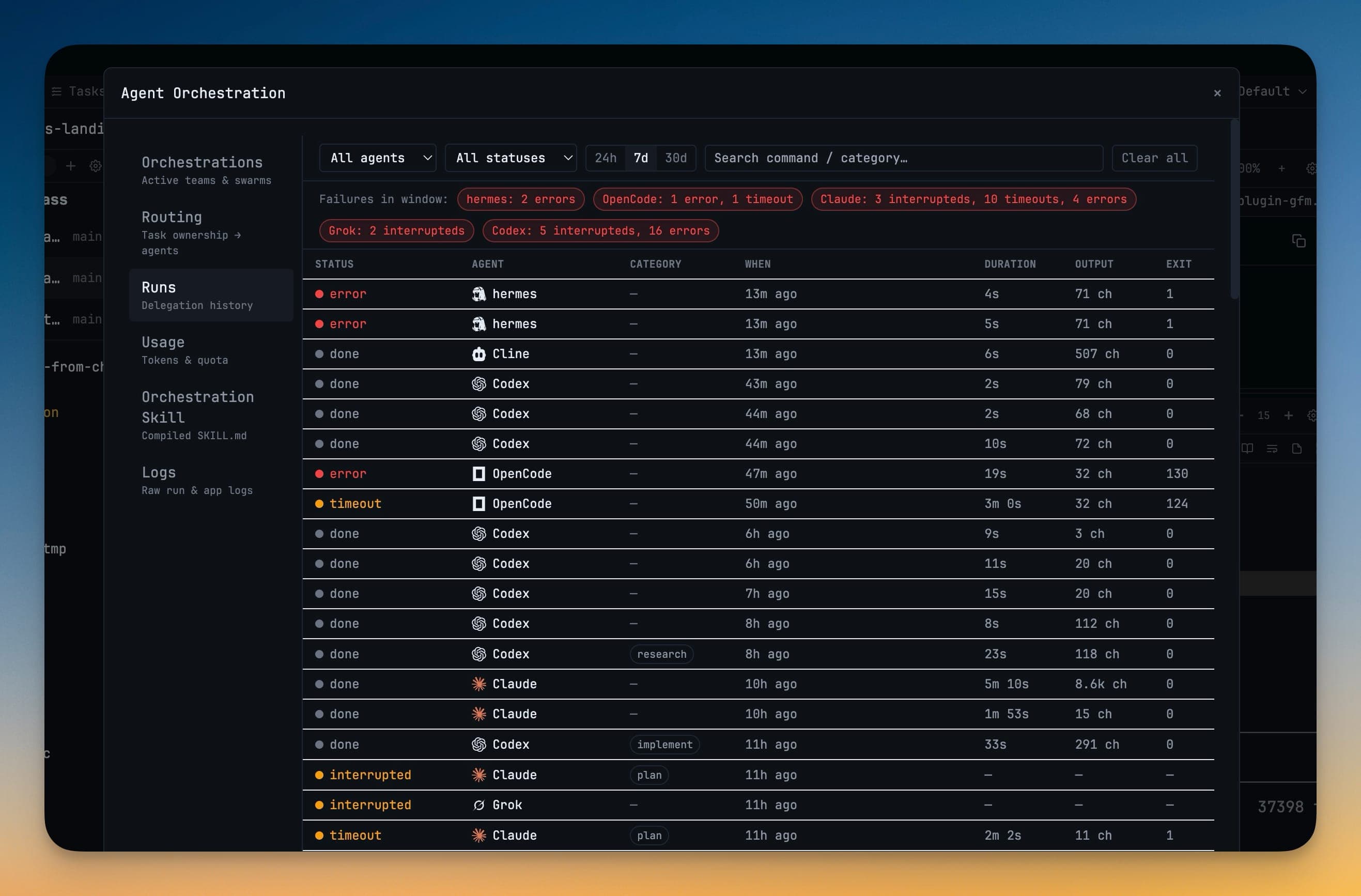
The Orchestration Dashboard는 Builder에서 열리며, 팀, 실행, 로그, 라우팅, 팀별 토큰 사용량, 그리고 에이전트에게 제공되는 컴파일된 스킬을 기록하는 역사적 기록입니다. 자세한 내용은 Orchestration Dashboard를 참조하세요.
신뢰할 수 있는 전달
멀티 에이전트 작업이 유용하거나 미치게 만드는 것은 보낸 메시지가 실제로 도달했는지 여부입니다. 1DevTool는 이 점에서 의도적으로 엄격합니다.
메시지는 수신 에이전트가 해당 정확한 텍스트를 수락했음이 입증된 경우에만 delivered로 표시됩니다 — 에이전트 세션에 실제 메시지로 나타나거나, 컴포저가 텍스트를 눈에 보이게 들고 있다가 비워졌을 때입니다. 터미널에 키 입력이 전달된 것은 증거가 아니며, 과거에는 그렇게 취급되곤 했습니다.
수락을 입증할 수 없으면 메시지는 delivery-unconfirmed로 표시되고 의도적으로 재시도되지 않습니다. Enter를 두 번 누르면 같은 작업이 두 번 실행될 수 있으므로, 판단은 사용자에게 맡깁니다. 답변은 동일한 증거 뒤에야 답변한 요청을 종료하므로, 확인되지 않은 답변은 진행 중인 작업이 끝난 것처럼 보이게 할 수 없습니다.
권한은 옵트인입니다
에이전트는 서로의 작업 — 최근 대화 내역, 전체 대화 내역, 터미널 화면, 노트 — 을 읽을 수 있지만, 이들 각각은 별도의 권한 부여가 필요하며 기본적으로 꺼져 있고 링크별로 부여됩니다. 권한 부여 대화 상자는 해당 콘텐츠가 도달할 수 있는 모든 에이전트를 명시하고, 터미널 화면 읽기는 서식만 제거한다는 점을 명확히 경고합니다: 키, 토큰, .env 출력은 그대로 반환됩니다. 자세한 내용은 읽기 권한를 참조하세요.
관련 항목
- 연결된 터미널 — 이미 열려 있는 에이전트에 위임하기
- Mission Control — 실시간 조종석
- Agent Teams & Swarms — 많은 에이전트, 하나의 작업
- 작업 — 에이전트가 실제로 작업할 수 있는 보드