컬렉션 가져오기
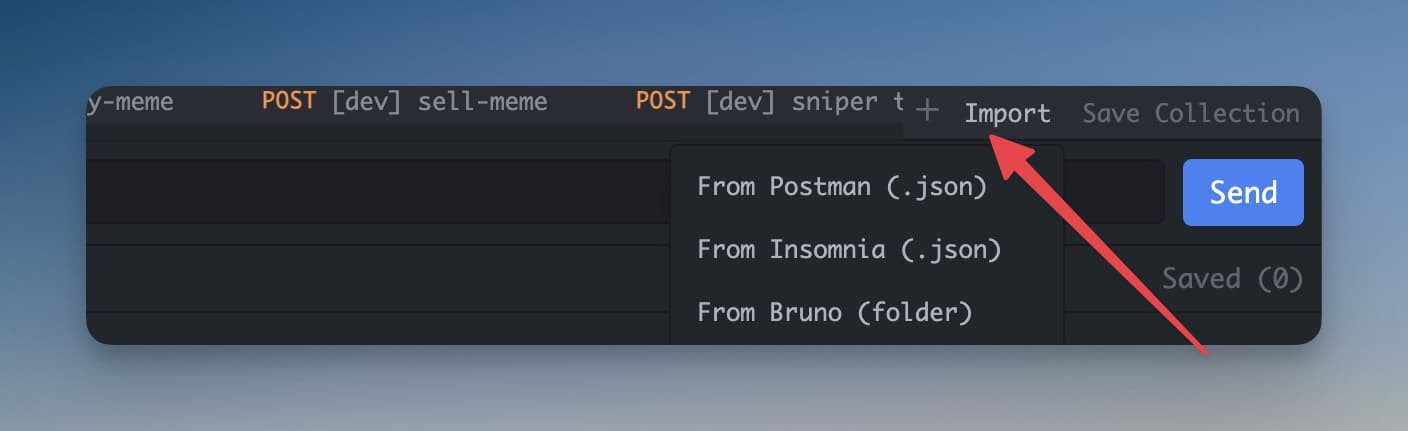
Postman, Insomnia 또는 Bruno 컬렉션을 가져와 저장된 요청을 즉시 사용하세요.
다른 도구에 API 요청이 이미 저장되어 있다면 처음부터 다시 만들 필요가 없습니다. 1DevTool은 가장 인기 있는 API 클라이언트에서 컬렉션을 가져올 수 있으므로 기존 작업을 가져올 수 있습니다.
지원되는 형식
| 도구 | 형식 |
|---|---|
| Postman | Collection v2.1 (JSON) |
| Insomnia | Export v4 (JSON 또는 YAML) |
| Bruno | .bru 파일 |
| OpenAPI / Swagger | JSON 또는 YAML 사양 |
테스트하려는 API에 대한 OpenAPI 사양이 있다면 가져오면 사양에 정의된 모든 엔드포인트에 대해 요청이 자동으로 생성됩니다 — 서드파티 API로 작업하거나 AI Agent가 OpenAPI 파일을 생성할 때 큰 시간 절약입니다.
가져오는 방법
- HTTP 클라이언트를 엽니다 — Cmd+H를 누르거나 왼쪽 스트립에서 HTTP 아이콘을 클릭합니다
- HTTP 클라이언트 툴바에서 Import 버튼을 클릭합니다 (들어오는 화살표 아이콘 또는 컬렉션 사이드바에서 "Import"를 찾습니다)
- 파일 선택 다이얼로그가 열립니다 — 컬렉션 파일을 다이얼로그에 드래그 앤 드롭하거나 Browse를 클릭하여 디스크에서 파일을 찾습니다
- 1DevTool이 파일을 읽고 모든 요청을 가져옵니다
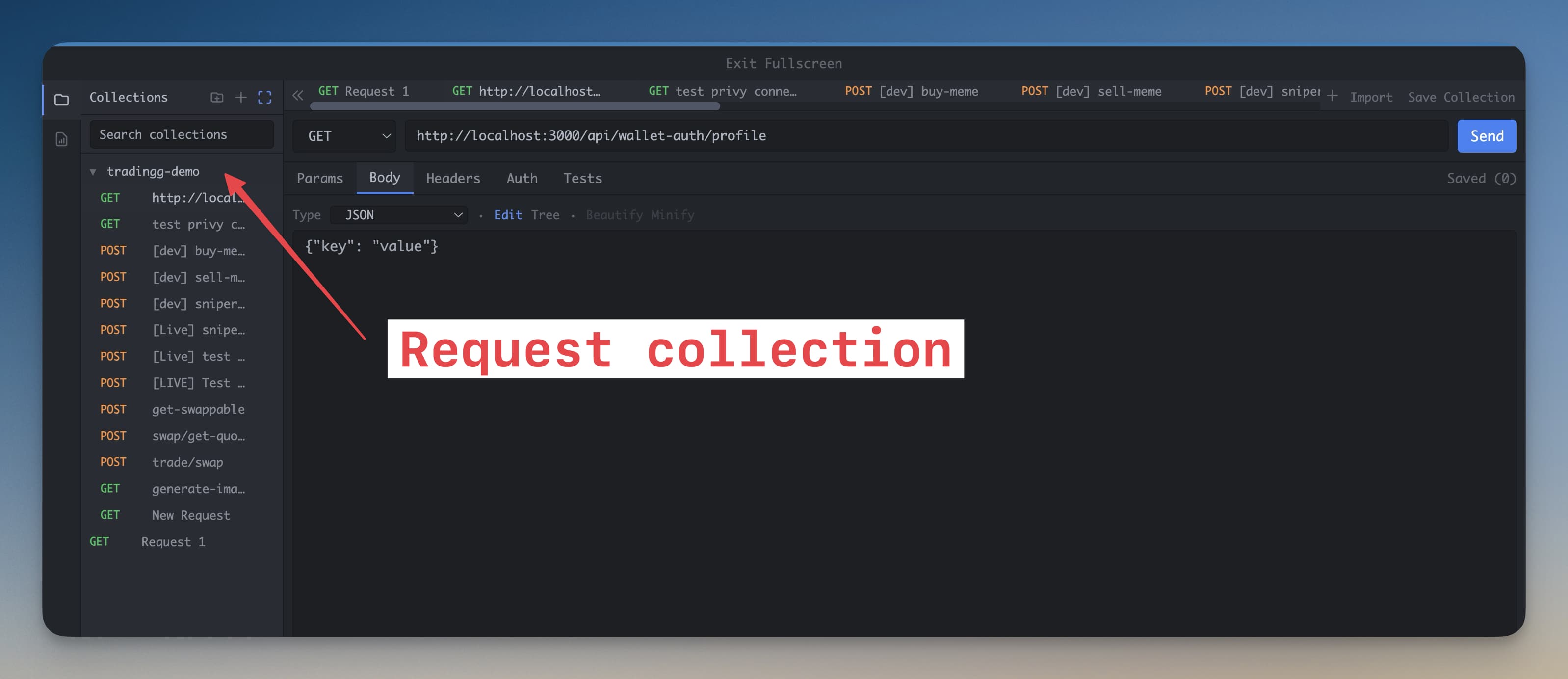
가져오기가 완료되면 모든 요청이 왼쪽 사이드바에 원래 도구에 있던 것과 동일한 폴더 구조로 정리되어 표시됩니다. 요청을 클릭하면 로드됩니다 — URL, 메서드, 헤더, 본문이 모두 복원됩니다.
가져온 컬렉션 탐색
가져온 요청은 왼쪽 사이드바에서 컬렉션 및 폴더별로 그룹화됩니다. 폴더를 클릭하여 확장합니다. 요청을 클릭하여 에디터에 로드합니다. 그대로 보내거나 보내기 전에 수정할 수 있습니다.
Postman에서 내보내는 방법
컬렉션이 Postman에 있고 먼저 내보내야 한다면:
- Postman을 열고 왼쪽 사이드바에서 컬렉션을 찾습니다
- 컬렉션 이름 옆의 ... (세 점) 메뉴를 클릭합니다
- Export를 선택합니다
- 형식으로 Postman Collection v2.1을 선택합니다
- Export를 클릭하고 JSON 파일을 컴퓨터에 저장합니다
- 위에서 설명한 대로 해당 파일을 1DevTool에 가져옵니다
팁: Postman Collection v2.1은 권장 형식입니다 — 폴더 구조, 헤더, 본문, 사전 요청 스크립트를 이전 형식보다 더 잘 보존합니다.
Insomnia에서 내보내는 방법
Insomnia에서 Application → Preferences → Data → Export Data로 이동하고 Current Collection을 선택합니다. 파일을 JSON으로 저장합니다. Insomnia v4 JSON을 완전히 지원합니다.
OpenAPI / Swagger 사양 가져오기
openapi.json 또는 swagger.yaml 파일이 있나요? 같은 방식으로 가져오세요 — 1DevTool이 사양을 읽고 엔드포인트당 하나의 저장된 요청을 생성하며, 올바른 메서드, 경로, 매개변수 구조가 미리 채워집니다. AI Agent가 API 구축의 일부로 OpenAPI 사양을 생성할 때 특히 유용합니다.