커밋 및 푸시
파일을 스테이지하고, 직접 또는 AI 에이전트를 이용해 커밋 메시지를 작성한 후, 몇 번의 클릭으로 원격 저장소에 푸시하세요.
AI 에이전트가 변경한 내용을 검토한 후 마음에 들면, 커밋하고 푸시할 차례입니다. 이 가이드는 스테이지부터 원격 저장소 푸시까지 전체 워크플로우를 설명합니다.
변경사항 스테이지하기
스테이지를 통해 이번 커밋에 포함할 변경사항을 정확히 선택할 수 있습니다. 예를 들어, 기능 코드와 설정 변경을 별도로 커밋하고 싶을 수 있습니다.
Git 패널에서 수정된 모든 파일은 Unstaged Changes 섹션에 표시됩니다:
- 파일 옆의 체크박스를 선택하여 개별적으로 스테이지합니다
- Stage All을 클릭하여 모든 변경된 파일을 한 번에 스테이지합니다
- 파일을 언스테이지하려면 체크박스를 해제하세요 — 해당 파일은 다시 Unstaged 영역으로 이동합니다
스테이지된 파일은 사이드바 상단의 Staged Changes 섹션으로 이동합니다. 스테이지된 파일만 커밋에 포함됩니다.
전체 파일이 아닌 개별 hunk(파일의 일부 구간)도 스테이지할 수 있습니다. diff 보기에서 hunk 위로 마우스를 올리면 나타나는 + 버튼을 클릭하여 해당 구간만 스테이지하세요. 파일에 연관성 없는 두 가지 변경사항이 있고, 그중 하나만 지금 커밋하고 싶을 때 유용합니다.
커밋 메시지 작성하기
파일을 스테이지한 후, Git 패널 하단의 텍스트 필드에 커밋 메시지를 입력하세요.
좋은 커밋 메시지는 히스토리를 읽기 쉽게 만들며, 미래의 자신과 프로젝트의 다른 사람들에게 도움이 됩니다. 몇 가지 팁:
- 명령형으로 작성하세요 — "Add login form"라고 쓰지 "Added login form" 또는 "Adding login form"이라고 쓰지 마세요
- 무엇이 바뀌었는지, 왜 바뀌었는지 설명하세요 — "Fix null check in user.ts"는 "fix bug"보다 유용합니다
- 첫째 줄은 72자 이내로 유지하세요 — 대부분의 Git 도구는 더 긴 메시지를 목록 보기에서 잘라냅니다
- 필요한 경우 본문을 추가하세요 — 첫째 줄 다음에 Enter를 두 번 눌러 아래에 더 긴 설명을 추가하세요
명확한 커밋 메시지 예시:
Add email validation to signup formFix crash when user list is emptyUpdate API base URL for production
에이전트에게 작성 맡기기
커밋 요약란의 sparkle 버튼은 diff를 설치된 AI CLI에 전달하여 메시지를 요청합니다.
- 어떤 에이전트가 작성할지 고정하거나, 1DevTool이 설치된 첫 번째 에이전트를 사용하도록 할 수 있습니다.
- 스타일을 선택하세요: Conventional, Plain, 또는 Gitmoji.
- 아직 스테이지된 파일이 없으면 작업 트리 diff로 대체하므로, 스테이지하기 전에도 메시지를 얻을 수 있습니다.
결과는 일반적인 편집 가능한 텍스트로 메시지 필드에 표시됩니다. 이는 초안이며, 아직 커밋은 아닙니다.
커밋
메시지 필드 아래의 Commit 버튼을 클릭하세요. 스테이지된 변경사항이 로컬 Git 히스토리에 새 커밋으로 저장되고, 스테이지된 파일 섹션이 초기화됩니다.
이제 커밋이 브랜치 히스토리에 표시됩니다. 취소가 필요하면 히스토리 보기에서 해당 커밋을 우클릭하고 Undo Commit을 선택하세요 — 이렇게 하면 변경사항이 언스테이지된 파일로 되돌아가며 데이터가 손실되지 않습니다.
원격 저장소에 푸시하기
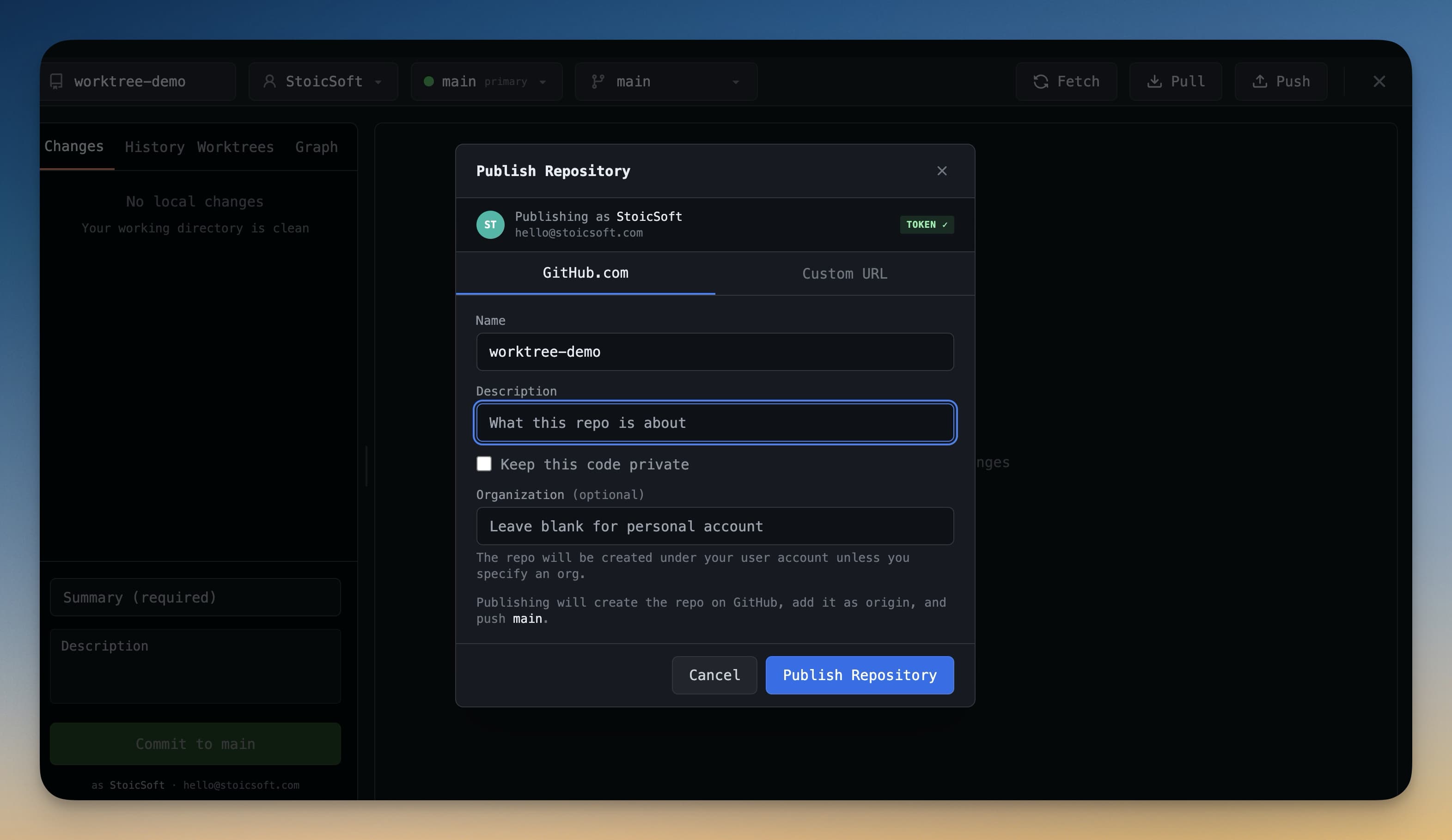
커밋은 변경사항을 로컬에 저장합니다. GitHub, GitLab, 또는 다른 원격 저장소로내려면:
- Git 패널 툴바의 Push 버튼(위쪽 화살표 아이콘)을 클릭하세요
- 브랜치가 원격에 이미 존재하면 커밋이 즉시 푸시됩니다
- 원격에 아직 존재하지 않는 새 브랜치라면 Publish Branch를 클릭하세요 — 이렇게 하면 원격에 브랜치가 생성되고 커밋이 푸시됩니다
자격 증명을 입력하라는 프롬프트가 나타나면 입력하거나, SSH 키 인증으로 전환할 수 있습니다. 자격 증명이 자동으로 처리되도록 GitHub 계정을 연결하는 방법은 Git 계정을 참고하세요.
변경사항 가져오기
원격의 변경사항을 가져오려면(예: 팀원이 푸시한 경우):
- 툴바의 Pull 버튼(아래쪽 화살표 아이콘)을 클릭하세요
- 원격 변경사항이 가져와져 로컬 브랜치에 병합됩니다
병합 충돌이 있으면 Git 패널에서 충돌 파일을 강조 표시합니다. 각 파일을 열어 충돌을 해결한 후, 해결 내용을 스테이지하고 커밋하세요.
푸시 후에는 변경사항이 원격에 있으며, 팀원들이 확인하거나 풀 리퀘스트를 생성할 수 있습니다. Git 패널에는 로컬 브랜치가 원격과 최신 상태임을 표시합니다.