Channel 템플릿
원클릭으로 사전 구축된 다중 Agent 워크플로우를 시작하세요 — 코드 검토, 버그 수정, 테스트 작성 등.
다중 Agent 워크플로우를 처음부터 설정하려면 생각이 필요합니다: 어떤 Agent가 어떤 역할을 하고, 초기 프롬프트는 무엇이며, 어떤 순서로 일이 진행되는가? 템플릿이 이 작업을 대신 해줍니다. 템플릿은 정의된 Agent 역할과 시작 프롬프트가 포함된 사전 구성된 Channel이므로, 검증된 워크플로우를 원클릭으로 시작할 수 있습니다.
템플릿이란?
템플릿은 세 가지를 함께 패키지로 제공합니다:
- Agent 역할 — 누가 무엇을 하는지 (예: "하나의 Agent가 조사하고, 하나의 Agent가 수정")
- 초기 프롬프트 — 워크플로우를 시작하는 시작 메시지
- Channel 이름 접두사 — Channel이 기본적으로 의미 있는 이름으로 지정되도록
템플릿을 시작하면, 열어둔 터미널 중 어떤 것이 각 역할을 채울지 선택한 후, 초기 프롬프트가 이미 전송된 상태로 Channel이 열립니다.
내장 템플릿
1DevTool은 즉시 사용할 수 있는 네 가지 템플릿을 제공합니다:
버그 수정
세 Agent가 함께 버그를 잡습니다. 첫 번째 Agent가 이슈를 조사하고 근본 원인을 파악합니다. 두 번째 Agent가 수정을 적용합니다. 세 번째 Agent가 테스트를 실행하고 수정이 작동하며 다른 것을 깨뜨리지 않았는지 확인합니다. 버그 설명을 제공하면 템플릿이 나머지를 시작합니다.
코드 검토
하나의 Agent가 diff나 파일을 읽고 구조화된 검토를 게시합니다: 좋은 점, 개선할 점, 버그일 수 있는 점. 커밋 전에 변경 사항을 확인하고 두 번째 의견이 필요할 때 유용합니다.
테스트 작성
Agent가 코드를 읽고 주요 로직 경로, 엣지 케이스, 오류 조건을 다루는 테스트 케이스를 작성합니다. 파일이나 함수를 지정하면 실행 준비가 된 테스트 파일을 생성합니다.
코드 문서화
Agent가 소스 코드를 읽고 명확한 문서를 작성합니다: 함수 docstring, README 섹션 또는 전체 API 참조. 기능 작업 스프린트 후에 문서를 따라잡는 데 좋습니다.
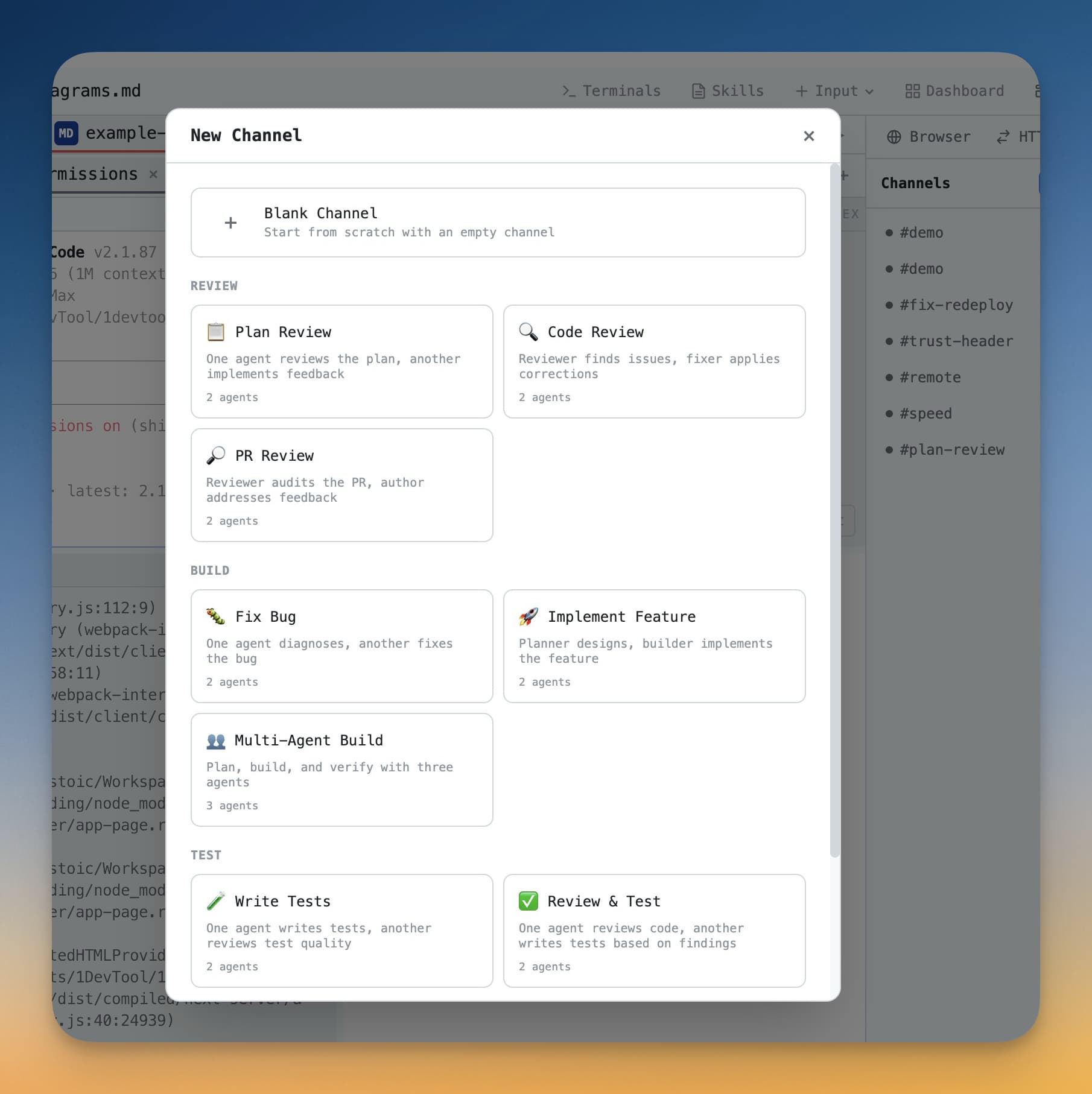
템플릿 사용 방법
- 왼쪽 사이드바에서 Channels 패널을 엽니다.
- 패널 상단의 Templates 버튼을 클릭합니다.
- 사용 가능한 템플릿을 탐색하고 원하는 것을 클릭합니다.
- 설정 다이얼로그가 표시됩니다. 템플릿의 각 역할에 대해 열어둔 터미널 중 어떤 것이 해당 역할을 채울지 선택합니다.
- 템플릿이 요청하는 특정 컨텍스트(예: 버그 설명, 검토할 파일)를 추가합니다.
- Start를 클릭합니다. Channel이 열리고 워크플로우가 자동으로 시작됩니다.
자체 템플릿 만들기
Channel 워크플로우를 설정하고 마음에 들면, 재사용을 위해 템플릿으로 저장할 수 있습니다:
- 저장할 Channel을 엽니다.
- Channel 헤더에서 ... 메뉴를 클릭합니다.
- Save as Template을 선택합니다.
- 템플릿에 이름과 짧은 설명을 지정합니다.
- Templates 패널을 다음에 열 때 개인 템플릿 목록에 표시됩니다.
커스텀 템플릿은 팀 워크플로우에 특히 유용합니다 — 매번 일관된 시작 설정의 이점을 누릴 수 있는 팀이 반복적으로 실행하는 프로세스에 적합합니다.
팁: 템플릿을 만들 때 명확한 초기 프롬프트를 포함하세요. 시작 메시지가 구체적일수록 템플릿을 사용할 때마다 설정할 것이 줄어듭니다.