터미널 추가
셸이나 AI 에이전트를 위한 터미널 패널을 몇 초 만에 생성하세요 — 하나씩, 또는 한 번에 여러 개를 동시에.
터미널은 1DevTool의 핵심입니다. 실행하는 모든 AI 에이전트, 입력하는 모든 셸 명령어, 확인하는 모든 빌드 프로세스는 터미널 패널 안에서 이루어집니다. 추가는 두 초면 되며, 화면이 허용하는 만큼 원하는 개수만큼 열어둘 수 있습니다.
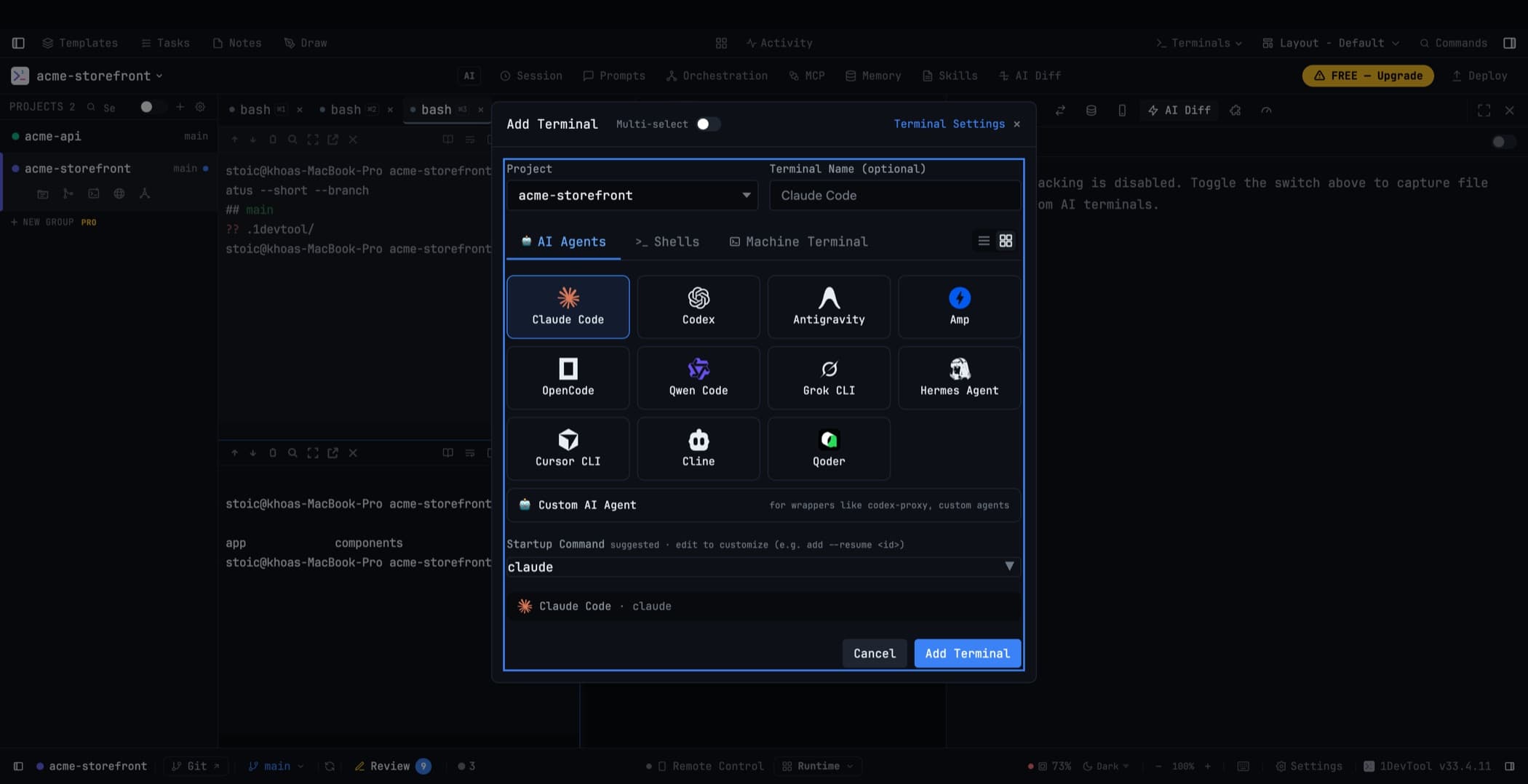
대화상자를 여는 두 가지 방법
어떤 터미널 패널의 헤더 바에 있는 + 버튼, 또는 macOS에서는 Cmd+T, Windows와 Linux에서는 Ctrl+T — 포커스가 어떤 패널에 있어도 작동합니다.
열 수 있는 것들
AI 에이전트. Claude Code, Codex, Gemini CLI, Grok, Antigravity, Cursor CLI, Cline, Hermes, Amp, OpenCode, Qwen Code, Kimi Code, Pi, Qoder — 설치된 모든 것. 1DevTool이 기기에서 이들을 자동으로 감지합니다. 앱 실행 중에 새로 설치했다면 설정 → 시스템의 내 기기 스캔을 통해 다시 확인할 수 있습니다.
셸. Bash, Zsh, Fish, PowerShell — AI가 없는 일반 명령줄.
사용자 정의 명령. 터미널이 실행하기를 원하는 모든 것: 개발 서버, 테스트 감시기, REPL.
기기 터미널. 선택한 프로젝트 폴더에서 실행되는 설치된 네이티브 터미널 앱. 일괄 터미널 및 세트를 참조하세요.
전체 팀. 오케스트레이션 탭에 저장된 차트, 파이프라인, 라우팅 프리셋이 나열됩니다. 한 번의 클릭으로 터미널을 열고, 연결하고, 팀을 시작합니다 — 빌더를 참조하세요.
선택한 것은 모두 프로젝트의 루트 폴더에서 열립니다. 멀티 레포 프로젝트에서는 어떤 저장소나 워크트리에서 열지 선택할 수 있습니다.
이름 지정
터미널을 열기 전에 이름을 지어주세요. 여러 개가 동시에 실행되면 이름이 중요해집니다 — "UI 에이전트"와 "API 에이전트"가 둘 다 "Claude Code"라고 적힌 두 패널보다 낫습니다. 나중에 탭을 더블클릭하여 이름을 변경할 수 있습니다.
AI 탭은 대화 제목이 생기면 스스로 그 이름으로 변경되며, 워크트리에서 연 터미널은 해당 워크트리 이름을 따서 지어집니다. 직접 설정한 이름은 절대 덮어쓰이지 않습니다.
여러 개를 한 번에 열기
다중 선택을 켜면 모든 카드에 체크가 가능해지며, 각각 −/N/+ 카운터가 생깁니다 — 한 번의 일괄 실행으로 열 개의 Codex 터미널과 다섯 개의 Cline 터미널을 동시에 열 수 있습니다. 조합을 이름 붙은 세트로 저장하면 칩에서 전체 구성을 다시 열 수 있습니다.
어떤 카드든 더블클릭하면 즉시 열립니다 — Enter 키를 누르는 것과 같은 마우스 동작이며, 진행 중인 다중 선택을 방해하지 않습니다.
자세한 내용은 일괄 터미널 및 세트를 참조하세요.
시작 명령어
터미널은 열릴 때 실행되는 명령어를 가질 수 있습니다. 다중 명령어 시퀀스도 지원하며, 이는 하나의 셸 명령줄로 컴파일되어 Windows에서도 작동하게 합니다. 프로젝트에 저장하면 팀원도 동일한 설정을 받을 수 있습니다 — 프로젝트 설정을 참조하세요.
명령어 입력란은 입력하는 동안 기기를 점검합니다: 도구가 PATH에 없으면 저장하기 전에 알려주며, 재스캔을 누르면 앱을 재시작하지 않고도 방금 설치한 CLI를 인식합니다.
어떤 계정에서 시작할지 선택하기
제공자에 대해 여러 계정이 있다면, **⚡ 자동 (풀 순서)**가 제공자 체인을 순회하여 작업을 받을 수 있는 첫 번째 풀에서 가장 건강한 계정으로 터미널을 시작합니다. 터미널은 그 후 평생 그 계정을 유지합니다 — 지출 및 할당량 센터를 참조하세요.
그리드에서 재배치하기
2×2 그리드에서 패널의 헤더 바를 다른 슬롯으로 끌어다 놓으면 두 패널이 서로 바뀝니다. 가장 많이 확인하는 에이전트를 왼쪽 상단에 두거나, 터미널과 브라우저 미리보기를 나란히 두는 데 유용합니다.
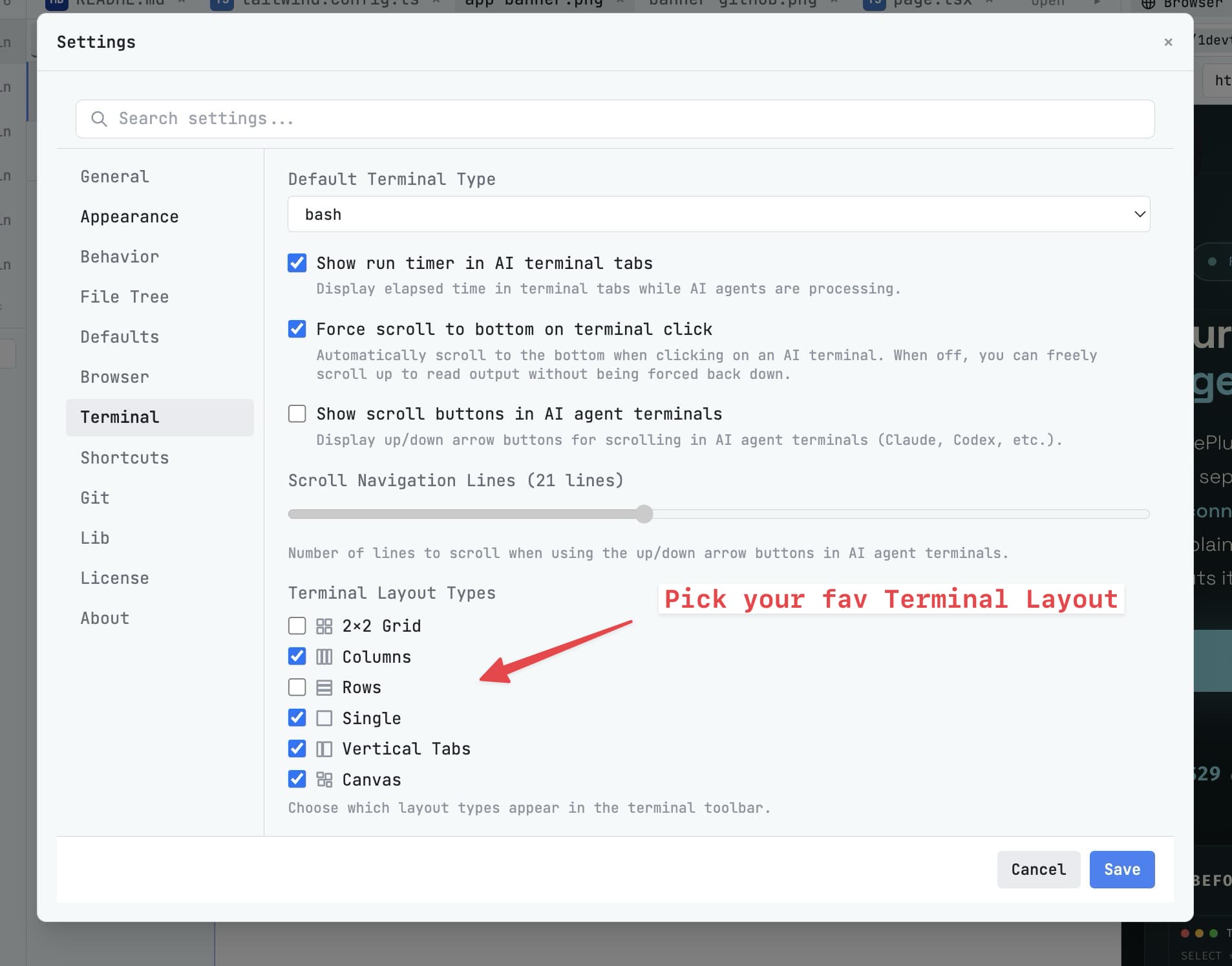
터미널 숨기기
터미널 헤더의 눈 아이콘을 클릭하여 숨깁니다. 패널은 화면에서 사라지지만 프로세스는 계속 실행되며, 사이드바 뱃지는 여전히 활성 상태로 표시합니다.
상태 표시줄의 세션 관리자나 모든 터미널에서 다시 불러올 수 있습니다. 어떤 터미널에도 마우스를 올려 포커스를 전환하지 않고 현재 출력을 미리 볼 수 있습니다.
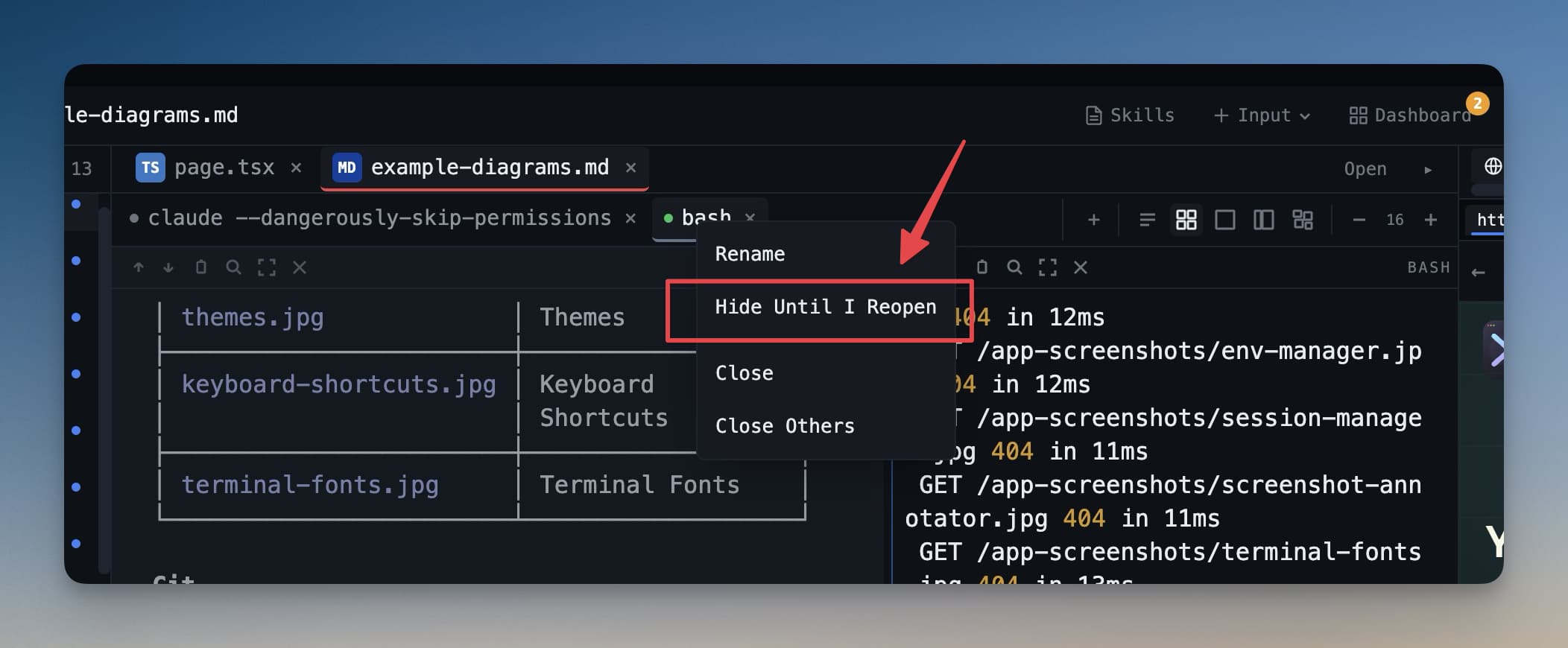
터미널 닫기
터미널을 닫으면 시스템 리소스가 즉시 해제됩니다 — 네이티브 핸들, 종료 감시기, 저장된 상태 및 타이머 상태까지. 긴 멀티 프로젝트 세션도 건강하게 유지되며, 기기의 다른 터미널도 정상적으로 계속 시작됩니다.
관련 항목
- AI 에이전트 실행
- 일괄 터미널 및 세트
- 세션 유지
- 지출 및 할당량 센터 — 자동 기능 뒤의 계정 풀