쿼리 실행
자동 완성, 결과 그리드, 쿼리 기록으로 SQL 또는 NoSQL 쿼리를 작성하고 실행하세요.
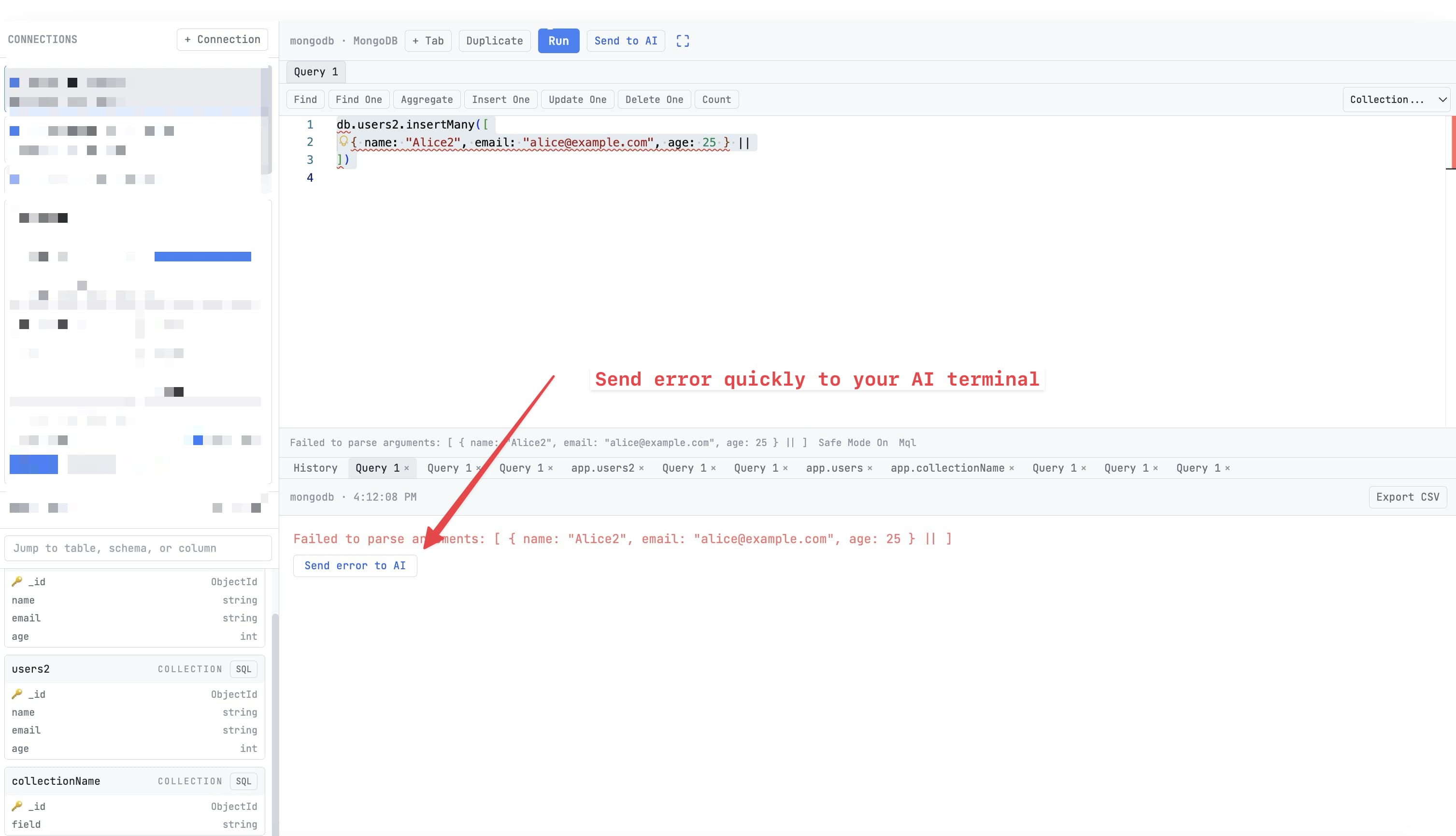
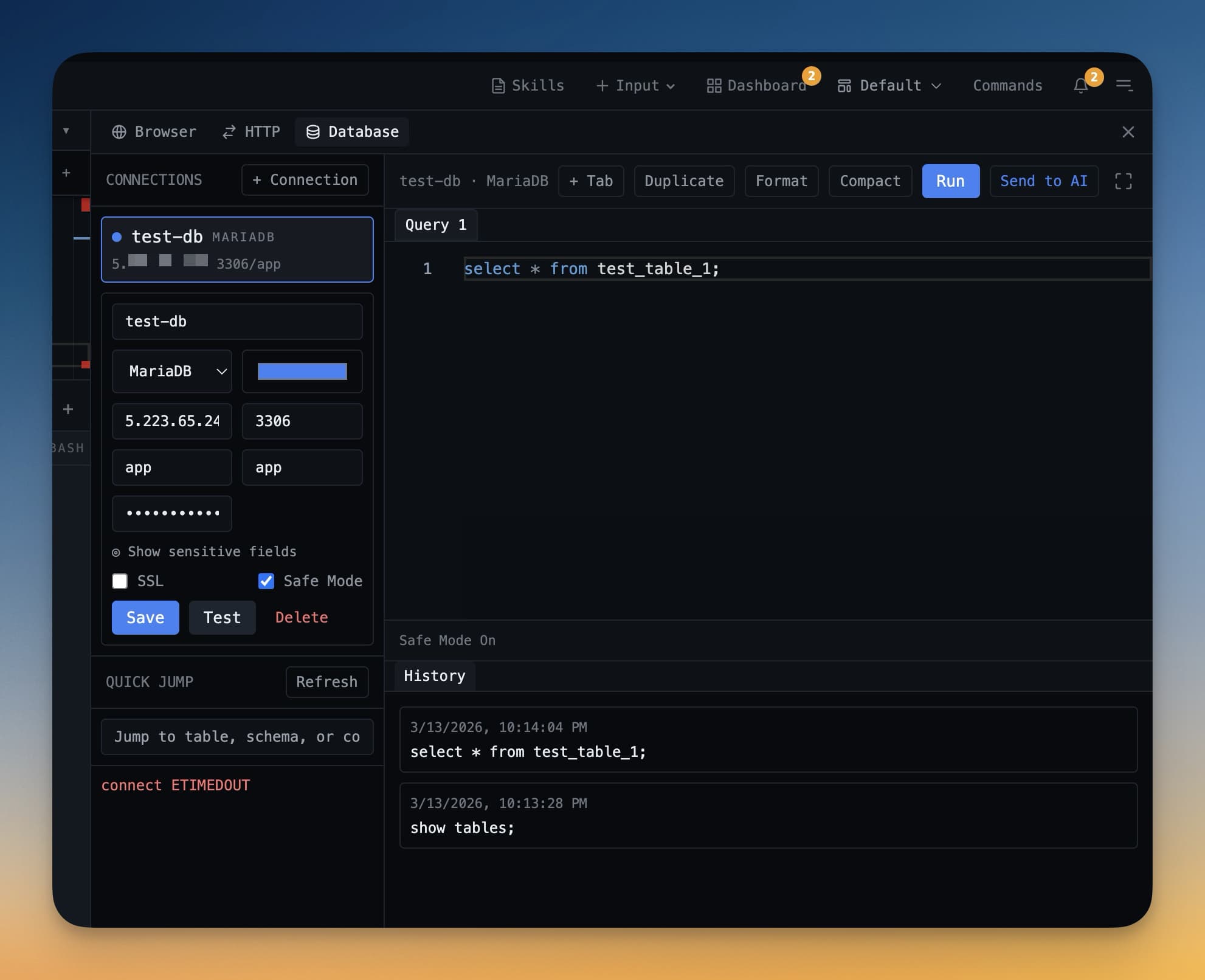
데이터베이스에 연결되면 쿼리 에디터를 열고 즉시 쿼리 작성을 시작할 수 있습니다. 에디터는 빠르고 스마트하며 방해가 되지 않도록 설계되었습니다.
쿼리 에디터
1DevTool의 쿼리 에디터는 Monaco — VS Code가 사용하는 동일한 코드 에디터 엔진 — 으로 구동됩니다. 즉, 이미 익숙한 동일한 편집 경험을 얻을 수 있습니다: 구문 강조, 다중 커서 편집, 괄호 일치, 키보드 단축키가 모두 예상대로 작동합니다.
에디터는 데이터베이스를 이해합니다. 테이블, 열, 키워드 이름을 알고 있으며 입력할 때 제안합니다.
쿼리 실행
에디터에서 쿼리를 작성한 후 Mac에서 Cmd+Enter 또는 Windows/Linux에서 Ctrl+Enter를 눌러 실행합니다. 텍스트를 먼저 선택할 필요가 없습니다 — 1DevTool은 에디터 전체 내용을 실행하거나, 세미콜론으로 구분된 여러 명령문이 있는 경우 커서가 있는 단일 명령문을 실행합니다.
대부분의 쿼리는 에디터 아래 그리드에 몇 밀리초 이내에 결과가 표시됩니다.
자동 완성
입력할 때 1DevTool이 제안합니다:
- 테이블 이름 — 입력을 시작하면 일치하는 테이블 이름이 드롭다운에 표시됩니다
- 열 이름 — 테이블 이름과 점을 입력하면 해당 테이블의 열 목록이 표시됩니다
- SQL 키워드 —
SELECT,WHERE,GROUP BY,ORDER BY및 기타 모든 표준 키워드가 자동으로 제안됩니다
Tab 또는 Enter를 눌러 제안을 수락합니다. Escape를 눌러 해제합니다.
결과 그리드
쿼리 결과는 에디터 바로 아래 그리드에 표시됩니다. 각 행은 데이터베이스 행이고, 각 열 헤더는 쿼리의 열 이름과 일치합니다. 다음을 할 수 있습니다:
- 정렬 — 열 헤더를 클릭하여 정렬
- 열 크기 조정 — 열 테두리를 드래그하여 크기 조정
- 셀 클릭하여 편집 — 단일 테이블을 쿼리할 때 PostgreSQL, MySQL, MariaDB에서 인라인으로 변경 사항 저장 지원
행 상세 드로어
일부 행은 열이 많고 그리드가 넓은 테이블에서 비좁게 느껴질 수 있습니다. 행 왼쪽 가장자리에 있는 확장 아이콘을 클릭하여 Row Detail Drawer를 엽니다. 열 이름이 왼쪽에, 값이 오른쪽에 있는 수직 목록으로 모든 필드를 표시합니다 — 20개 이상의 열, JSON 필드, 긴 텍스트 값이 있는 행을 읽기가 훨씬 쉽습니다.
쿼리 기록
실행하는 모든 쿼리는 쿼리 기록에 자동으로 저장됩니다. 접근 방법:
- 에디터 툴바에서 History 버튼(시계 아이콘)을 클릭
- 과거 쿼리 목록이 나타나며, 가장 최근 것이 상단에 표시됩니다
- 항목을 클릭하여 에디터로 다시 로드
- Cmd+Enter를 눌러 다시 실행
기록은 연결별로 저장되므로 프로덕션 데이터베이스에 대해 실행한 쿼리는 로컬 데이터베이스에 대해 실행한 쿼리와 별도로 유지됩니다.
쿼리 작성 팁
- 데이터 탐색 중 LIMIT 절 추가 — 실수로 수백만 행을 로드하지 않도록:
SELECT * FROM orders LIMIT 100 - 쿼리 작성 전 왼쪽 스키마 브라우저 사용 — 열 위에 마우스를 올려 데이터 유형 확인
- 여러 명령문 — 세미콜론으로 구분하여 동일한 에디터에 넣을 수 있습니다 — 하나의 명령문 안에 커서를 놓고 Cmd+Enter를 눌러 해당 명령문만 실행