Git Diff 보기
AI Agent가 무엇을 변경했는지 정확히 확인 — 파일별, 행별.
AI Agent가 작성한 것을 커밋하기 전에 diff를 읽으세요. 30초 걸리며 깨졌거나 예상치 못한 변경 사항을 배포하는 것을 막아줍니다. Git 클라이언트는 모든 변경 사항에 대한 명확한 색상 코드로 이를 쉽게 만듭니다.
Diff 뷰 열기
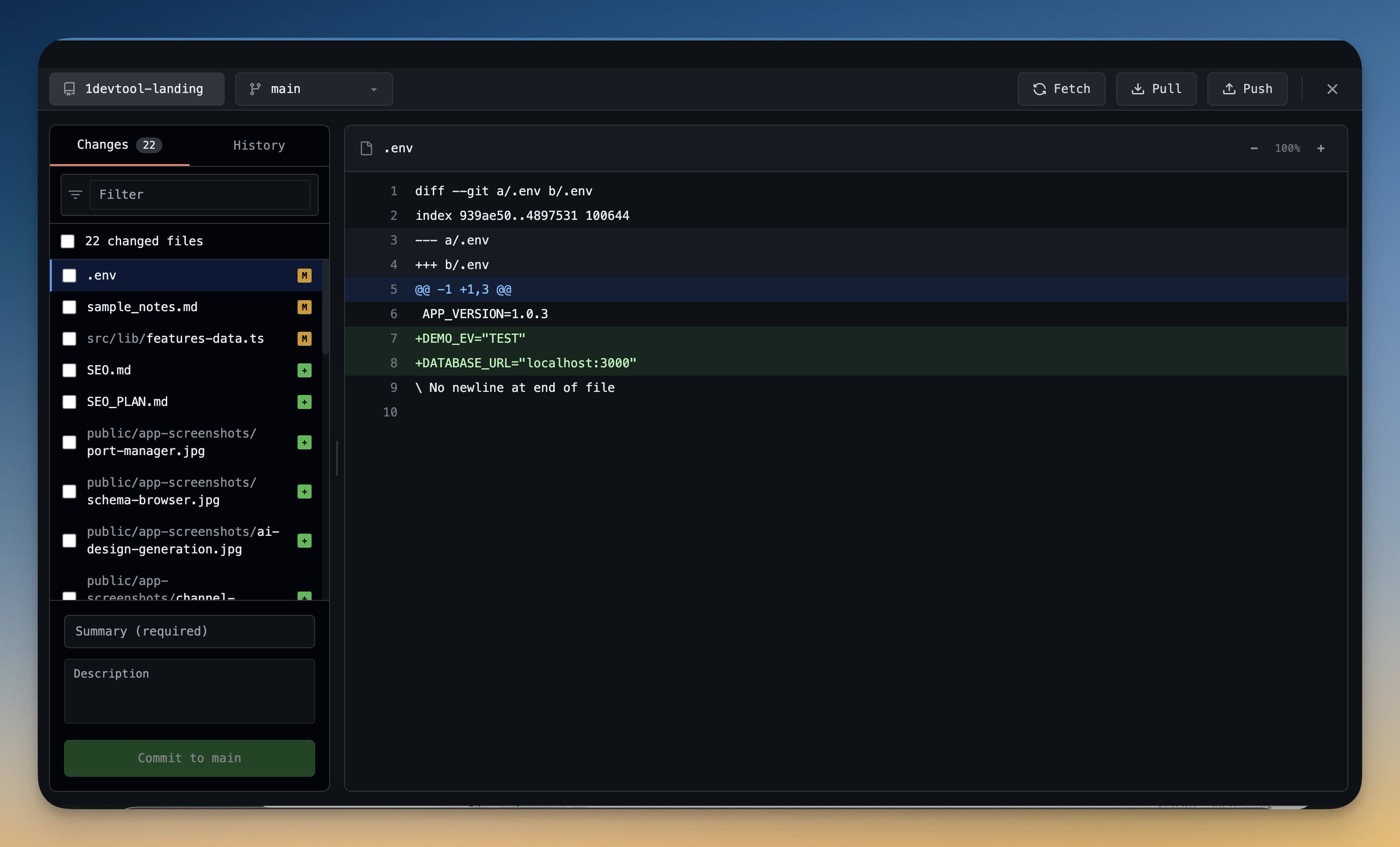
- Cmd+G (Mac) 또는 Ctrl+G (Windows/Linux)를 눌러 Git 패널을 엽니다
- 왼쪽 사이드바에 커밋되지 않은 변경 사항이 있는 모든 파일이 나열됩니다 — unstaged changes는 하단 섹션에 표시됩니다
- 파일 이름을 클릭하면 오른쪽에 diff가 열립니다
diff 뷰가 즉시 열립니다. 추가 단계 없음.
Diff 읽기
Diff는 표준 색상 코드를 사용합니다:
- 초록색 행 — Agent가 추가한 행
- 빨간색 행 — Agent가 제거하거나 대체한 행
- 회색 행 — 편집 주변의 변경되지 않은 컨텍스트 (참고용 표시)
각 변경 섹션을 hunk라고 합니다. 파일의 다른 부분에서 변경이 이루어진 경우 파일에 여러 hunk가 있을 수 있습니다. 아래로 스크롤하여 모두 확인합니다.
왼쪽의 행 번호는 원본 파일의 행 번호를, 오른쪽의 행 번호는 새 파일의 행 번호를 보여줍니다.
통합 뷰 vs 나란히 뷰
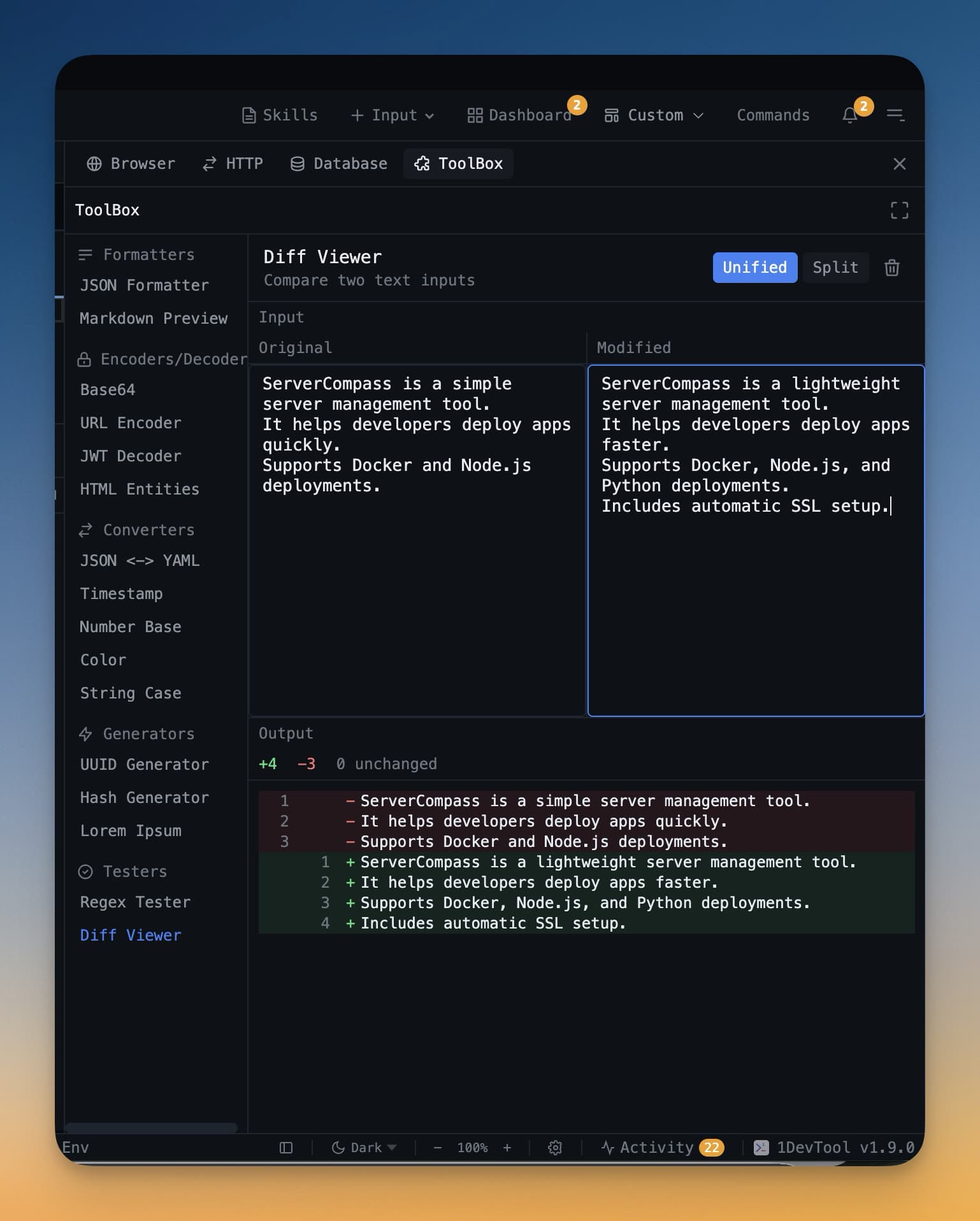
두 diff 레이아웃 간에 토글할 수 있습니다:
- 통합 뷰 — 추가 및 제거가 단일 열에 교차되어 표시됩니다. 순차적 변경 사항을 읽기 더 쉽습니다.
- 나란히 뷰 — 왼쪽에 이전 파일, 오른쪽에 새 파일. 큰 블록이 변경되었을 때 전후 비교가 더 쉽습니다.
diff 패널 오른쪽 상단의 뷰 토글 버튼을 클릭하여 전환합니다.
이미지 Diff
프로젝트에 이미지가 있고 Agent가 PNG, JPG 또는 기타 이미지 파일을 수정한 경우 diff 패널이 시각적 전후 비교를 표시합니다. 슬라이더를 드래그하여 새 이미지 아래 이전 이미지를 드러낼 수 있습니다 — 의도하지 않은 디자인 변경을 발견하는 데 유용합니다.
키보드 탐색
이 단축키를 사용하여 변경된 파일을 빠르게 이동합니다:
| 단축키 | 동작 |
|---|---|
] | 다음 변경된 파일로 이동 |
[ | 이전 변경된 파일로 이동 |
↓ / ↑ | diff 스크롤 |
]와 [로 파일을 순환하는 것은 사이드바에서 클릭하는 것보다 훨씬 빠르며, 특히 Agent가 한 번에 10~15개의 파일을 건드렸을 때 유용합니다.
커밋 전에 검토하는 이유?
AI Agent는 빠르게 작업하며 대부분 맞지만 항상 그런 것은 아닙니다. diff 검토 시 주의할 일반적인 사항:
- 삭제하면 안 되는 행 — Agent가 실수로 함수나 주석을 제거했을 수 있습니다
- 요청하지 않은 파일 변경 — Agent가 예상치 못한 설정 파일이나 테스트 파일을 건드렸습니다
- 플레이스홀더 값 —
TODO,your-api-key-here또는 유지할 의도가 없었던 하드코딩된 테스트 데이터
매 커밋 전 빠른 diff 검토는 git 기록을 깔끔하게 하고 코드베이스를 알려진 양호 상태로 유지합니다. 또한 Agent가 실제로 무엇을 했는지 이해하는 데 도움이 되어 시간이 지남에 따라 더 나은 개발자가 됩니다.